
Lỗi Cài Đặt & Cấu Hình Cơ Bản: Khi GA4 Không Có Dữ Liệu
Đây là nhóm lỗi phổ biến nhất, khiến tài khoản Google Analytics 4 của bạn hoàn toàn “im lặng”. Nguyên nhân thường xuất phát từ những sai sót kỹ thuật trong quá trình cài đặt ban đầu.
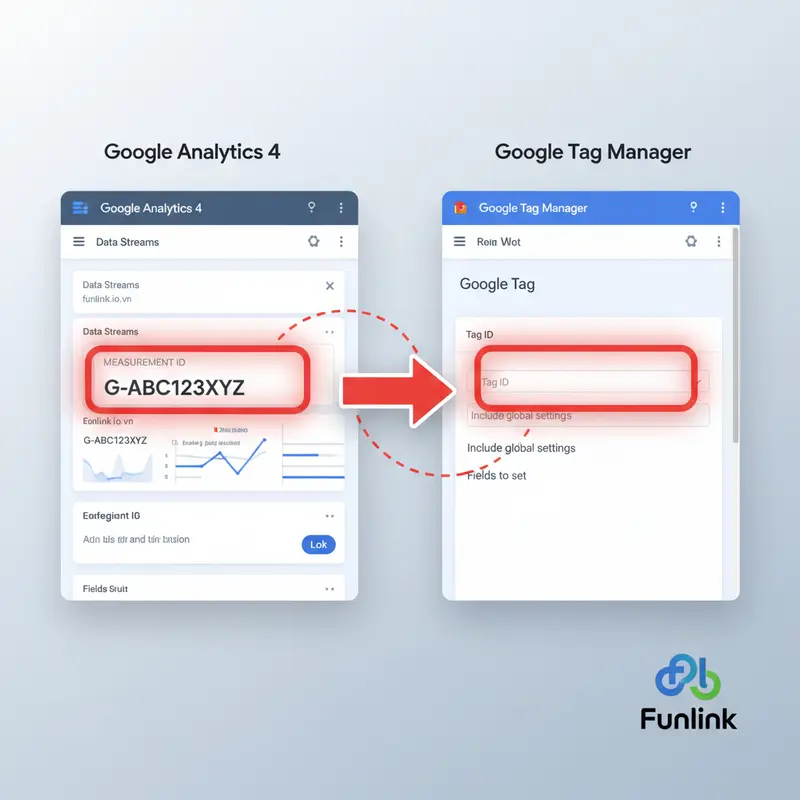
Cài sai mã đo lường (Measurement ID) hoặc cấu hình sai Data Stream
Measurement ID (có dạng G-XXXXXXXXXX) là định danh duy nhất cho luồng dữ liệu (Data Stream) website của bạn. Chỉ cần một ký tự sai, dữ liệu sẽ không thể được gửi đến đúng tài khoản GA4.
- Nguyên nhân: Copy nhầm ID từ tài khoản khác, thừa hoặc thiếu ký tự, hoặc dán sai vị trí trong Google Tag Manager (GTM) hay plugin trên website (ví dụ: dán vào ô của Universal Analytics).
- Cách khắc phục:
- Truy cập GA4, vào Admin > Data Streams > Chọn đúng luồng dữ liệu của website bạn.
- Copy lại Measurement ID một cách cẩn thận.
- Kiểm tra lại thẻ Google Tag trong GTM hoặc trường nhập mã trong plugin website, đảm bảo mã được dán chính xác 100%.
Mã tracking không được kích hoạt trên tất cả các trang
Một sai lầm phổ biến là thẻ tracking chỉ được kích hoạt ở trang chủ mà bỏ quên các trang con, trang sản phẩm hay bài viết blog. Điều này dẫn đến việc dữ liệu bị thiếu hụt nghiêm trọng, không phản ánh đúng hành trình người dùng.
- Nguyên nhân: Cấu hình trigger trong GTM chỉ chọn “Page View – Homepage” thay vì “Page View – All Pages”. Hoặc code tracking chỉ được thêm thủ công vào file header của trang chủ.
- Cách khắc phục: Trong Google Tag Manager, hãy đảm bảo trigger cho thẻ Google Tag của bạn được đặt là Initialization – All Pages hoặc Page View – All Pages. Điều này đảm bảo mã được thực thi ngay khi bất kỳ trang nào trên website của bạn được tải.
Sai lầm khi cấu hình trigger trong Google Tag Manager
Google Tag Manager là công cụ mạnh mẽ nhưng cũng dễ gây ra lỗi nếu cấu hình sai. Một trigger đặt điều kiện quá chặt hoặc sai logic sẽ ngăn thẻ GA4 được kích hoạt.
- Ví dụ: Bạn muốn theo dõi lượt click vào nút “Đăng ký”, nhưng lại đặt điều kiện trigger là
Click Classes contains 'button-submit'trong khi class thực tế của nút là'btn-submit-form'. Kết quả là không có sự kiện nào được ghi nhận. - Cách khắc phục: Luôn sử dụng chế độ Preview Mode của GTM để kiểm tra trực tiếp trên website. Xem thẻ của bạn có được “Fired” (kích hoạt) khi hành động tương ứng diễn ra hay không và kiểm tra các biến số (variables) để đảm bảo điều kiện trigger là chính xác.
Lỗi Ghi Nhận Dữ Liệu Sai Lệch: Dữ Liệu Có Nhưng Không Chính Xác
Đây là nhóm lỗi nguy hiểm hơn vì bạn vẫn thấy dữ liệu, tạo ra cảm giác yên tâm giả tạo. Tuy nhiên, các chỉ số này lại bị thổi phồng hoặc sai lệch, dẫn đến quyết định kinh doanh sai lầm.
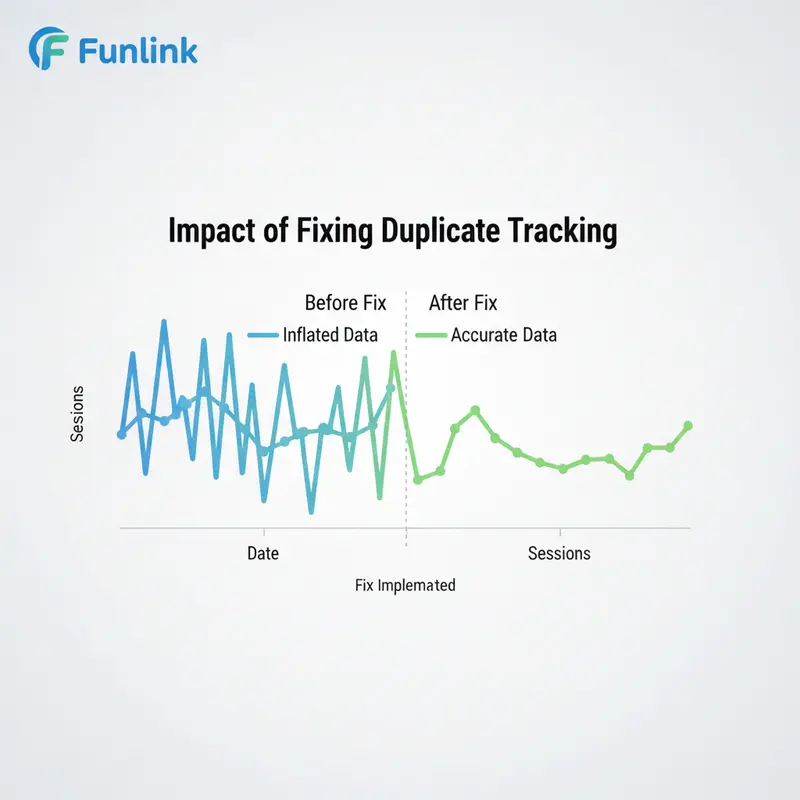
Sự cố duplicate tracking khiến dữ liệu bị nhân đôi
Duplicate tracking xảy ra khi mã GA4 được cài đặt nhiều hơn một lần trên cùng một trang. Ví dụ: bạn vừa cài đặt bằng plugin, vừa cài đặt thủ công trong code, lại vừa cài đặt qua GTM. Mỗi lượt xem trang sẽ bị đếm 2-3 lần, làm các chỉ số như Users, Sessions, Pageviews tăng vọt một cách vô lý.
- Cách phát hiện: Sử dụng tiện ích Google Tag Assistant Legacy hoặc xem tab Google Analytics Debugger. Nếu bạn thấy cùng một Measurement ID gửi đi nhiều pageview cho một lần tải trang, bạn đã bị duplicate tracking.
- Cách khắc phục: Rà soát lại toàn bộ website. Chọn DUY NHẤT MỘT phương pháp cài đặt (khuyến nghị dùng Google Tag Manager) và gỡ bỏ tất cả các phương pháp còn lại.
Lỗi cross-domain GA4: Không theo dõi được hành trình người dùng
Nếu doanh nghiệp của bạn sử dụng nhiều tên miền khác nhau (ví dụ: yourbrand.com cho trang chính và shop.yourbrand.com cho trang bán hàng), việc không cài đặt cross-domain tracking sẽ phá vỡ hành trình người dùng. Khi một người chuyển từ tên miền này sang tên miền kia, GA4 sẽ ghi nhận họ là một người dùng mới, bắt đầu một phiên mới, làm mất đi nguồn traffic ban đầu.
- Cách khắc phục: Trong GA4, vào Admin > Data Streams > Configure tag settings > Configure your domains. Thêm tất cả các tên miền bạn muốn theo dõi vào đây. GA4 sẽ tự động xử lý việc truyền tham số
_glqua các tên miền để giữ nguyên phiên của người dùng.
Tham khảo thêm: Hướng dẫn chi tiết về cài đặt cross-domain tracking để đảm bảo dữ liệu liền mạch.
Lỗi Dữ Liệu Bị Chặn Hoặc Thiếu Hụt Do Yếu Tố Bên Ngoài
Đôi khi, vấn đề không nằm ở cài đặt của bạn mà do các yếu tố từ phía người dùng hoặc các quy định về quyền riêng tư.
Dữ liệu bị chặn bởi Ad Blocker hoặc cài đặt riêng tư của trình duyệt
Ngày càng nhiều người dùng sử dụng các trình chặn quảng cáo (Ad Blocker) hoặc các trình duyệt tập trung vào quyền riêng tư (Brave, Firefox với Enhanced Tracking Protection). Các công cụ này thường chặn luôn các script của Google Analytics, khiến bạn không thể thu thập dữ liệu từ những người dùng này.
- Giải pháp: Mặc dù không thể khắc phục 100%, bạn có thể sử dụng Server-Side Tagging với Google Tag Manager. Bằng cách này, dữ liệu được gửi đến server của bạn trước khi chuyển tiếp đến Google, khiến việc chặn script trở nên khó khăn hơn.
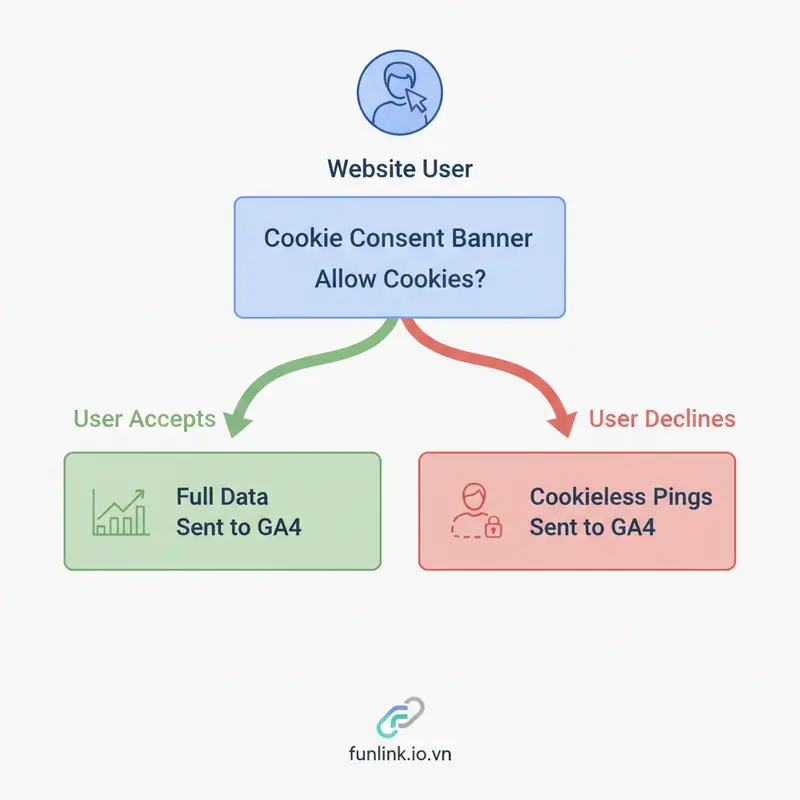
Cấu hình sai Consent Mode làm mất dữ liệu người dùng không đồng ý
Consent Mode V2 là yêu cầu bắt buộc, đặc biệt là ở thị trường châu Âu. Nếu cấu hình sai, bạn có thể mất toàn bộ dữ liệu từ những người dùng không đồng ý (decline) cookie. Khi được cấu hình đúng, GA4 vẫn có thể nhận được các tín hiệu ẩn danh (cookieless pings) từ những người dùng này để mô hình hóa dữ liệu (data modeling), giúp lấp đầy khoảng trống dữ liệu bị thiếu.
- Cách khắc phục: Sử dụng một Nền tảng Quản lý Sự đồng ý (Consent Management Platform – CMP) tương thích với Google. Đảm bảo bạn đã triển khai Consent Mode V2 đúng cách thông qua GTM để gửi tín hiệu đồng ý của người dùng cho Google trước khi bất kỳ thẻ nào khác được kích hoạt.
Checklist & Công Cụ Giúp Bạn “Bắt Bệnh” Nhanh Chóng
Checklist 5 bước tự kiểm tra nhanh cài đặt GA4
- Kiểm tra Realtime Report: Đây là cách nhanh nhất để xem dữ liệu có đang được ghi nhận hay không.
- Dùng Google Tag Assistant: Mở chế độ Preview và xem thẻ GA4 có được kích hoạt trên các trang hay không.
- Kiểm tra Source Code: Nhấn Ctrl+U (View Page Source) và tìm kiếm (Ctrl+F) Measurement ID của bạn để xem có bị lặp lại không.
- Kiểm tra cài đặt Data Stream: Đảm bảo tên miền của bạn được liệt kê chính xác.
- Review lại Triggers trong GTM: Xem lại các điều kiện kích hoạt thẻ có hợp lý không.
Hướng dẫn sử dụng Google Tag Assistant để gỡ lỗi trực quan
Tag Assistant (tagassistant.google.com) là công cụ không thể thiếu. Chỉ cần nhập URL website, nó sẽ mở ra một tab mới ở chế độ gỡ lỗi. Bạn có thể tương tác với website và theo dõi ở cửa sổ Tag Assistant để xem các thẻ nào đã được kích hoạt, dữ liệu nào đã được gửi đi và các biến số tại thời điểm đó.
Cách kiểm tra mã tracking GA4 đã hoạt động đúng chưa
Ngoài việc xem báo cáo Realtime, một phương pháp hiệu quả khác là sử dụng các công cụ dành cho lập trình viên trên trình duyệt (Developer Tools). Mở tab Network, lọc theo collect?v=2 (là endpoint của GA4), sau đó duyệt qua các trang. Nếu bạn thấy các yêu cầu được gửi đi với status 204, có chứa Measurement ID (tid) của mình, thì mã tracking đang hoạt động.
Tham khảo thêm: Cách kiểm tra mã tracking GA4 đã hoạt động đúng chưa.
Từ Khắc Phục Lỗi Đến Làm Chủ Google Analytics 4
Tóm tắt các nhóm lỗi chính và giải pháp tương ứng
- Không có dữ liệu: Kiểm tra lại Measurement ID, Data Stream và Trigger trong GTM.
- Dữ liệu bị nhân đôi: Tìm và xóa các mã tracking bị lặp lại, chỉ giữ lại một phương pháp cài đặt duy nhất.
- Mất dữ liệu giữa các tên miền: Cấu hình Cross-Domain Tracking trong cài đặt Data Stream.
- Dữ liệu thiếu hụt: Triển khai Server-Side Tagging và cấu hình đúng Consent Mode V2.
