
Bạn vừa cài đặt Google Analytics 4 (GA4) nhưng loay hoay không biết mã tracking đã thực sự hoạt động hay chưa? Tình huống phổ biến nhất là bạn vào báo cáo “Thời gian thực” (Realtime) nhưng không thấy bất kỳ dữ liệu nào, kể cả chính lượt truy cập của mình.
Đừng lo lắng, đây là vấn đề rất nhiều người gặp phải. Realtime không có dữ liệu không có nghĩa là GA4 của bạn bị lỗi. Có nhiều nguyên nhân khác nhau và cũng có nhiều cách kiểm tra chuẩn xác hơn. Dưới đây là 5 phương pháp từ cơ bản đến nâng cao giúp bạn xác minh mã tracking GA4 đã được cài đặt thành công.
Cách 1: Kiểm Tra Trực Tiếp Bằng Báo Cáo Realtime Của GA4
Đây là cách đơn giản và nhanh nhất, nhưng đôi khi không phải là cách đáng tin cậy nhất do cơ chế lọc dữ liệu. Tuy nhiên, bạn vẫn nên bắt đầu từ đây.
Các bước truy cập báo cáo Realtime trong GA4
- Đăng nhập vào tài khoản Google Analytics của bạn.
- Trên menu bên trái, điều hướng đến Báo cáo (Reports).
- Chọn Thời gian thực (Realtime).
Phân tích dữ liệu: Cần chú ý thông số nào sau khi tương tác với website?
Sau khi mở báo cáo Realtime, bạn hãy mở một tab trình duyệt khác và truy cập vào website của mình. Quay lại tab GA4 và quan sát:
- Người dùng trong 30 phút qua: Con số này có tăng lên 1 (hoặc hơn) không?
- Chế độ xem sự kiện theo tên sự kiện: Bạn có thấy các sự kiện cơ bản như
page_view,session_start,first_visitxuất hiện không? - Bản đồ địa lý: Chấm xanh có xuất hiện tại vị trí của bạn không?
Nếu các thông số này có dữ liệu, xin chúc mừng, mã GA4 của bạn đã hoạt động.

Nguyên nhân khiến bạn không thấy mình trong báo cáo Realtime
Nếu không thấy dữ liệu, có thể bạn đã gặp một trong các vấn đề sau:
- Bộ lọc IP nội bộ: Bạn đã cấu hình GA4 loại trừ traffic từ địa chỉ IP của văn phòng hoặc nhà riêng.
- Bộ lọc lưu lượng truy cập của nhà phát triển: Chế độ này đang được kích hoạt.
- Trình chặn quảng cáo (Ad Blocker): Các extension như AdBlock có thể chặn script của Google Analytics.
- Độ trễ: Đôi khi dữ liệu Realtime có thể mất vài phút để hiển thị.
Cách 2: Sử Dụng Google Tag Assistant Để Debug GA4 Chuẩn Xác Nhất
Đây là công cụ chính thức từ Google và là phương pháp đáng tin cậy nhất để kiểm tra và gỡ lỗi mọi loại thẻ Google, bao gồm cả GA4.
Hướng dẫn kết nối website với Tag Assistant
- Truy cập vào tagassistant.google.com.
- Nhấp vào Add domain.
- Nhập địa chỉ website của bạn và nhấp Connect.
- Một cửa sổ mới chứa website của bạn sẽ bật lên với thông báo “Tag Assistant Connected”.
Đọc hiểu kết quả: Xác định mã GA4 (Measurement ID) đã kích hoạt thành công
Quay trở lại cửa sổ Tag Assistant. Ở phần Tags, bạn sẽ thấy danh sách các thẻ đã được kích hoạt trên trang.
Hãy tìm đến thẻ có Measurement ID của bạn (ví dụ: G-XXXXXXXXXX). Nếu bạn thấy một dấu tick màu xanh lá cây và trạng thái Succeeded, điều này khẳng định 100% mã tracking GA4 của bạn đã được kích hoạt thành công trên trang đó.
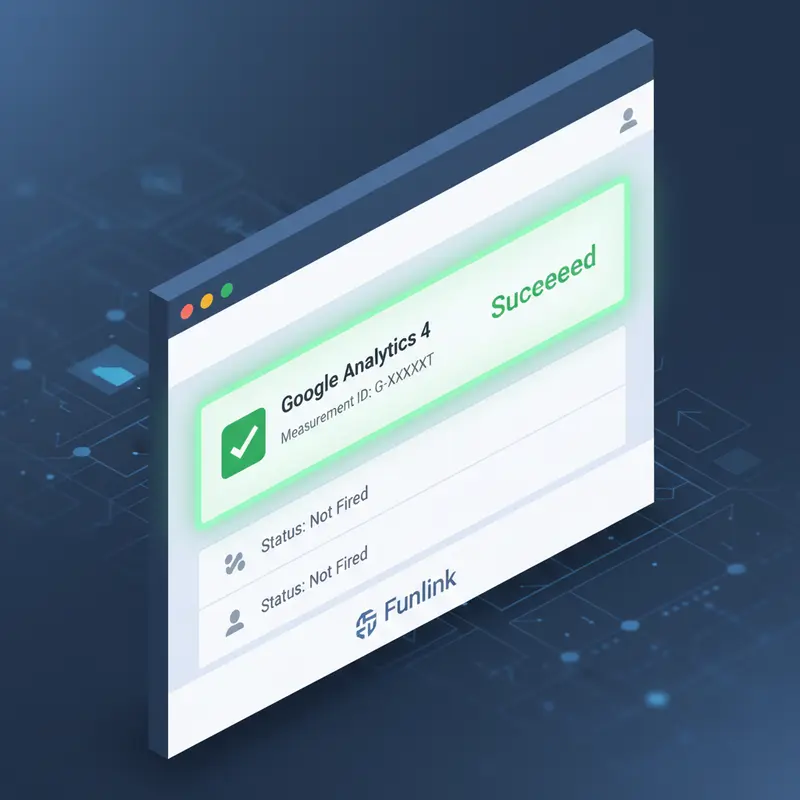
Phân tích các sự kiện được ghi nhận trong Tag Assistant
Ở menu bên trái, bạn có thể nhấp vào từng sự kiện (ví dụ: Page View, Click) để xem thẻ nào đã được kích hoạt bởi sự kiện đó. Đây là cách tuyệt vời để kiểm tra các tracking sự kiện nâng cao có hoạt động như mong đợi không.
Xử lý lỗi khi tag GA4 báo lỗi “Failed” hoặc không xuất hiện
- Not Fired / Failed: Thẻ đã được cài đặt nhưng không đáp ứng đúng điều kiện kích hoạt (trigger). Bạn cần kiểm tra lại cấu hình trigger trong Google Tag Manager.
- Không xuất hiện: Mã tracking GA4 chưa được cài đặt trên trang hoặc cài đặt sai. Hãy kiểm tra lại vị trí đặt mã trong code website hoặc container GTM.
Cách 3: Kiểm Tra Bằng Công Cụ Lập Trình Viên (Chrome DevTools)
Phương pháp này hơi kỹ thuật một chút nhưng cung cấp bằng chứng xác thực rằng trình duyệt của bạn đang gửi dữ liệu đến máy chủ của Google Analytics.
Mở tab Network và lọc các request gửi đến Google Analytics
- Trên website của bạn, nhấp chuột phải và chọn Inspect (Kiểm tra) hoặc nhấn phím F12.
- Chuyển sang tab Network.
- Trong ô Filter, gõ
collect?v=2(Đây là định dạng request của GA4). - Tải lại trang (F5).
Bạn sẽ thấy một hoặc nhiều dòng request gửi đến google-analytics.com xuất hiện.
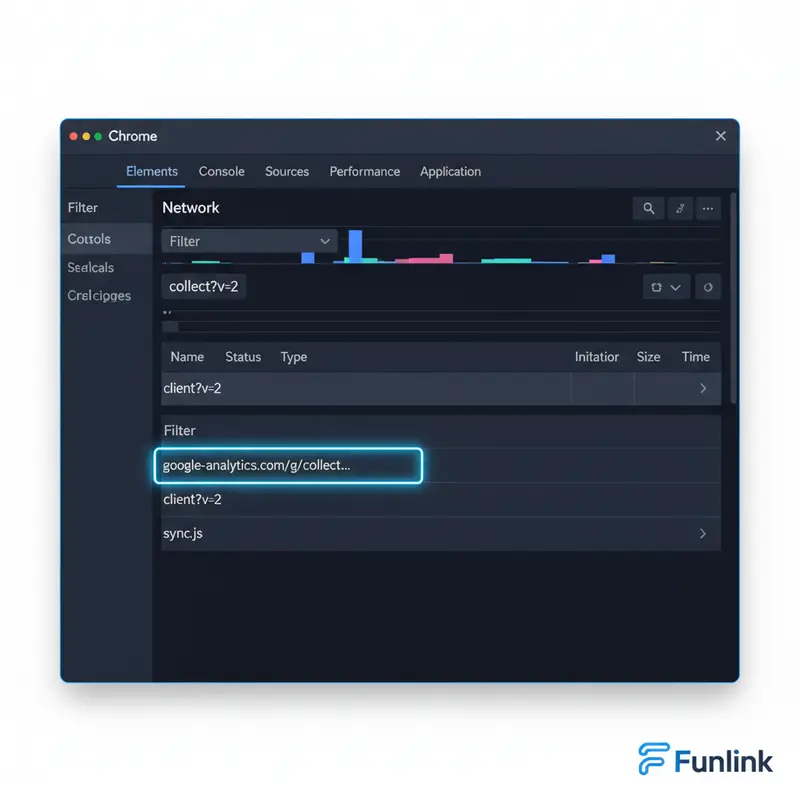
Cách tìm và xác nhận Measurement ID trong payload của request
Nhấp vào một trong các dòng request đó. Ở cửa sổ bên phải, tìm đến phần Payload (hoặc Headers > Query String Parameters). Bạn sẽ thấy một danh sách các tham số. Hãy tìm tham số tid. Giá trị của tid phải trùng khớp chính xác với Measurement ID (G-XXXXXXXXXX) của bạn. Nếu đúng, GA4 đang hoạt động.
Cách 4: Xem Nguồn Trang (View Page Source) Để Kiểm Tra Mã Cài Đặt
Đây là cách kiểm tra đơn giản nhất để xác nhận sự hiện diện của đoạn mã tracking trên website.
Cách tìm đoạn mã GA4 hoặc Google Tag Manager (GTM) trong mã nguồn
- Trên website, nhấp chuột phải và chọn View Page Source (Xem nguồn trang) hoặc nhấn Ctrl + U.
- Một tab mới chứa mã HTML của trang sẽ hiện ra.
- Nhấn Ctrl + F để mở hộp thoại tìm kiếm.
Kiểm tra mã Measurement ID hoặc GTM Container ID có chính xác không
- Nếu bạn cài GA4 trực tiếp: Tìm kiếm Measurement ID của bạn (ví dụ:
G-XXXXXXXXXX). - Nếu bạn cài qua GTM: Tìm kiếm GTM Container ID của bạn (ví dụ:
GTM-XXXXXXX).
Nếu bạn tìm thấy đoạn mã tương ứng với ID chính xác, điều này có nghĩa là mã đã được nhúng vào website. Tuy nhiên, cách này không thể xác nhận mã có được kích hoạt thành công hay không, nó chỉ xác nhận sự tồn tại của mã.
Checklist Các Nguyên Nhân Phổ Biến Khiến GA4 Không Nhận Dữ Liệu
Nếu đã thử các cách trên mà vẫn gặp sự cố, hãy kiểm tra lại danh sách các lỗi phổ biến này:
Sai lầm về Mã đo lường (Measurement ID)
Đây là lỗi cơ bản nhất. Bạn có thể đã copy nhầm ID từ một tài sản khác hoặc có ký tự thừa. Hãy kiểm tra lại thật kỹ.
Kích hoạt Bộ lọc dữ liệu nhà phát triển (Developer Traffic)
Trong Quản trị > Cài đặt dữ liệu > Bộ lọc dữ liệu, hãy kiểm tra xem bộ lọc Developer Traffic có đang ở trạng thái Đang hoạt động (Active) không. Nếu có, hãy tạm thời vô hiệu hóa nó để kiểm tra.
Cấu hình sai bộ lọc IP nội bộ
Kiểm tra lại cấu hình loại trừ IP của bạn để chắc chắn rằng nó không vô tình chặn luôn cả những lượt truy cập bạn muốn theo dõi.
Xung đột plugin hoặc mã Javascript trên website
Một số plugin (đặc biệt là các plugin về cache, tối ưu tốc độ, hoặc cookie consent) có thể xung đột và ngăn script của GA4 thực thi. Hãy thử tạm thời tắt các plugin này để xem có phải là nguyên nhân không.
Tham khảo thêm: Các lỗi thường gặp khi cài đặt GA4 để hiểu sâu hơn về các vấn đề có thể phát sinh.
Đã Sẵn Sàng? Nắm Vững Cách Cài Đặt GA4 Chuẩn Chỉnh
Việc kiểm tra mã tracking chỉ là bước cuối cùng. Để đảm bảo dữ liệu được thu thập chính xác ngay từ đầu, một quy trình cài đặt chuẩn là vô cùng quan trọng. Nếu bạn chưa tự tin, hãy xem lại hướng dẫn chi tiết của chúng tôi.
Tham khảo thêm: Hướng dẫn cài đặt Google Analytics 4 (GA4) từ A-Z
