
Bạn đang vật lộn để trích xuất những insight giá trị từ các chiến dịch UTM trong Google Analytics 4? Báo cáo mặc định của GA4 có thể mạnh mẽ, nhưng chúng thường không đủ linh hoạt để đáp ứng các nhu cầu phân tích chuyên sâu. Đây chính là lúc Looker Studio (trước đây là Google Data Studio) tỏa sáng, biến dữ liệu thô từ GA4 thành các dashboard trực quan, dễ hiểu và có tính tương tác cao.
Trong bài viết này, chúng ta sẽ đi sâu vào hướng dẫn chi tiết, từng bước một để xây dựng một dashboard báo cáo UTM trên Looker Studio chuyên nghiệp, giúp bạn theo dõi và đánh giá hiệu quả của từng chiến dịch marketing một cách chính xác nhất.
Tại sao báo cáo UTM mặc định trong GA4 không đủ cho phân tích chuyên sâu?
Nhiều nhà tiếp thị nhận thấy rằng dù GA4 đã cải tiến rất nhiều, việc phân tích dữ liệu UTM vẫn còn nhiều rào cản. Việc chỉ dựa vào báo cáo có sẵn giống như đang cố gắng nhìn một bức tranh lớn qua một lỗ khóa nhỏ.
Hạn chế khi kết hợp Dimensions và Metrics trong báo cáo chuẩn
Trong giao diện báo cáo chuẩn của GA4, bạn bị giới hạn trong việc kết hợp các Dimension (ví dụ: Session campaign, Session source) với các Metric (ví dụ: Conversions, Total users). Khi bạn muốn thêm một Dimension phụ, báo cáo có thể trở nên lộn xộn hoặc thậm chí không hỗ trợ sự kết hợp bạn cần, khiến việc tìm kiếm insight trở nên khó khăn.
Khó khăn khi muốn tạo custom report GA4 để tìm insight thực chiến
Mặc dù GA4 cho phép tạo báo cáo tùy chỉnh (Custom Reports), quá trình này không thực sự trực quan và đòi hỏi nhiều thao tác. Bạn phải định nghĩa từng Dimension, Metric và cách chúng hiển thị. Việc này tốn thời gian và không linh hoạt khi bạn muốn nhanh chóng thay đổi góc nhìn phân tích. Nếu bạn chưa quen, việc tìm hiểu Cách xem báo cáo UTM trong GA4 đã là một thử thách, huống chi là tùy chỉnh sâu.
Giới hạn của GA4 Explorations trong việc chia sẻ và trình bày dữ liệu
GA4 Explorations là một công cụ phân tích mạnh mẽ, nhưng nó được thiết kế chủ yếu cho mục đích khám phá dữ liệu của cá nhân hoặc nhóm nhỏ. Việc chia sẻ các báo cáo này với những người không có tài khoản GA4 hoặc những bên liên quan (như khách hàng, ban lãnh đạo) rất phức tạp. Hơn nữa, giao diện của Explorations không được tối ưu cho việc trình bày một cách tổng quan và chuyên nghiệp như một dashboard thực thụ.
Chuẩn bị nền tảng: Kết nối GA4 với Looker Studio
Trước khi xây dựng dashboard, bước quan trọng đầu tiên là kết nối thành công nguồn dữ liệu GA4 của bạn với Looker Studio. Quá trình này khá đơn giản và chỉ mất vài phút.
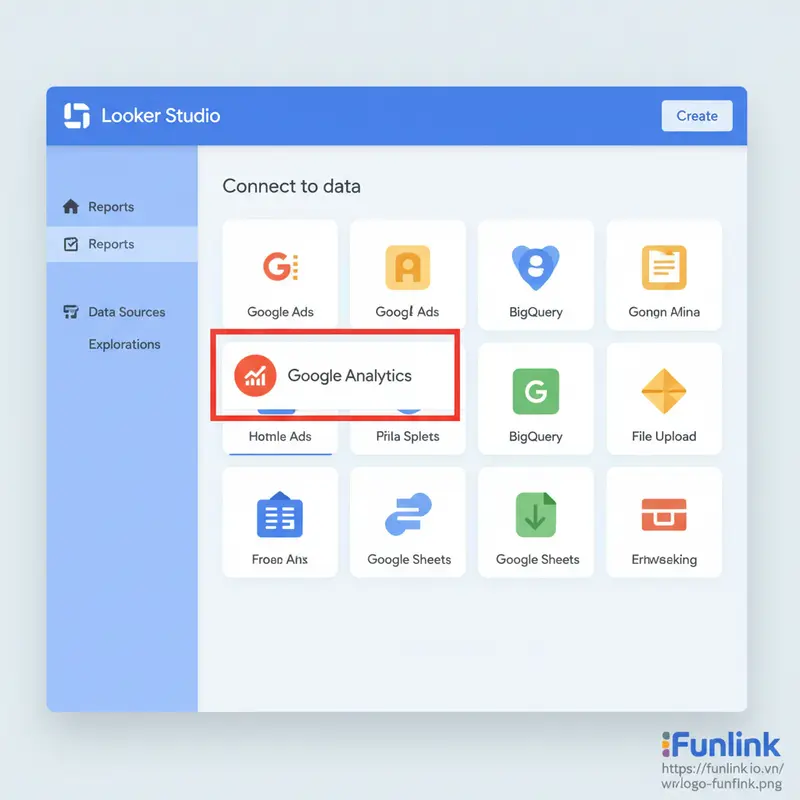
Bước 1: Mở Looker Studio và chọn nguồn dữ liệu (Data Source)
Truy cập vào trang chủ của Looker Studio và đăng nhập bằng tài khoản Google có quyền truy cập vào thuộc tính GA4 của bạn. Trên menu bên trái, nhấp vào nút “Create” và chọn “Data Source”.
Bước 2: Ủy quyền và chọn Connector “Google Analytics”
Looker Studio sẽ hiển thị một danh sách các trình kết nối (Connectors) có sẵn. Tìm và chọn connector có tên “Google Analytics”. Bạn sẽ được yêu cầu cấp quyền cho Looker Studio để truy cập dữ liệu Google Analytics của mình. Hãy chấp nhận để tiếp tục.
Bước 3: Chọn đúng tài khoản và thuộc tính GA4 cần phân tích
Sau khi ủy quyền thành công, bạn sẽ thấy danh sách các tài khoản Analytics mà bạn có quyền truy cập. Hãy chọn đúng tài khoản và sau đó là thuộc tính (Property) GA4 chứa dữ liệu UTM bạn muốn phân tích. Nhấp vào nút “Connect” ở góc trên bên phải để hoàn tất.
Xây dựng Dashboard báo cáo UTM trên Looker Studio từng bước
Khi nguồn dữ liệu đã sẵn sàng, chúng ta sẽ bắt đầu xây dựng các thành phần của dashboard.
Bắt đầu với biểu đồ Bảng (Table) để theo dõi hiệu suất tổng quan
Biểu đồ Bảng là lựa chọn lý tưởng để hiển thị dữ liệu chi tiết theo từng chiến dịch. Từ giao diện báo cáo trống, chọn “Add a chart” từ thanh công cụ và chọn “Table”.

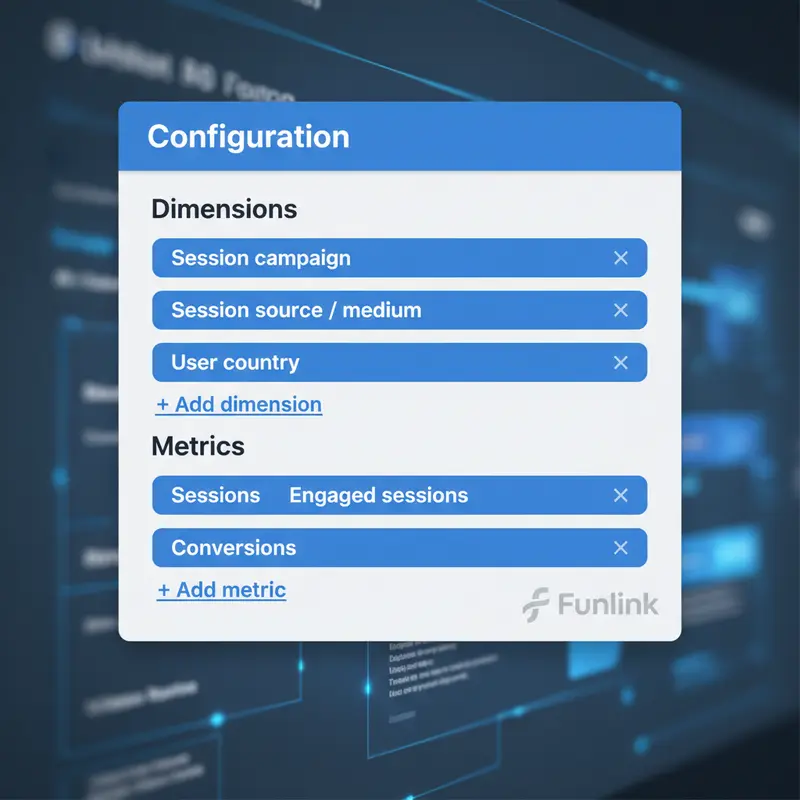
Cấu hình Dimensions: Kéo thả Session campaign, Session source / medium
Ở cột cấu hình bên phải, trong phần “Dimension”, hãy kéo thả các trường sau vào:
- Session campaign: Hiển thị tên chiến dịch (utm_campaign).
- Session source / medium: Hiển thị nguồn và phương tiện (utmsource và utmmedium).
- Bạn cũng có thể thêm
Session manual term(utmterm) vàSession manual ad content(utmcontent) nếu cần.
Cấu hình Metrics: Bổ sung Sessions, Engaged sessions, Conversions, Engagement rate
Trong phần “Metric”, hãy thêm các chỉ số quan trọng để đo lường hiệu suất:
- Sessions: Tổng số phiên.
- Engaged sessions: Số phiên có tương tác.
- Conversions: Tổng số lượt chuyển đổi (bạn có thể chọn một sự kiện chuyển đổi cụ thể nếu muốn).
- Engagement rate: Tỷ lệ tương tác.
Sắp xếp và định dạng bảng báo cáo cho dễ đọc
Kéo các cột trong bảng để sắp xếp lại thứ tự ưu tiên. Bạn có thể nhấp vào tiêu đề cột để sắp xếp dữ liệu theo chỉ số đó (ví dụ: sắp xếp theo “Conversions” giảm dần để xem chiến dịch nào hiệu quả nhất). Sử dụng các tùy chọn trong tab “Style” để tùy chỉnh màu sắc, kích thước phông chữ và thêm định dạng có điều kiện (Conditional Formatting) để làm nổi bật các kết quả tốt hoặc kém.
Nâng cao Dashboard: Thêm bộ lọc và biểu đồ trực quan hóa để phân tích sâu GA4
Một dashboard tĩnh chỉ cung cấp một góc nhìn. Để biến nó thành một công cụ phân tích mạnh mẽ, chúng ta cần thêm các yếu tố tương tác.
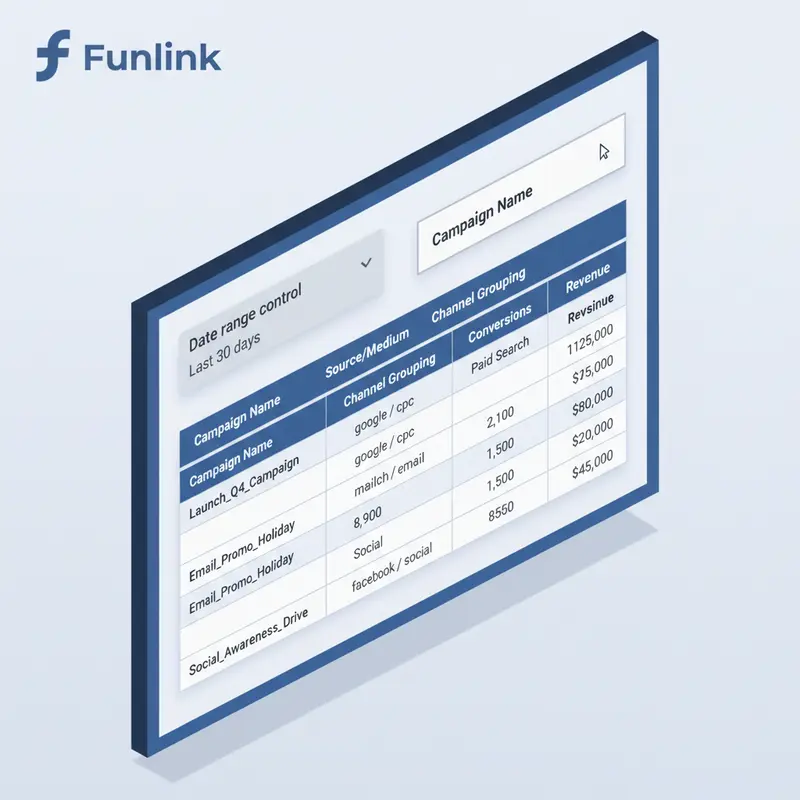
Thêm bộ điều khiển (Controls): Bộ lọc theo Ngày (Date range control)
Từ thanh công cụ, chọn “Add a control” và chọn “Date range control”. Đặt nó ở vị trí dễ thấy, thường là ở đầu trang. Bộ lọc này cho phép người xem tùy chọn khoảng thời gian họ muốn phân tích dữ liệu.
Thêm bộ điều khiển (Controls): Bộ lọc theo Tên chiến dịch (Input box)
Tiếp tục chọn “Add a control”, lần này chọn “Input box”. Trong phần cấu hình của bộ lọc này, ở mục “Control field”, hãy chọn “Session campaign”. Điều này sẽ tạo ra một ô tìm kiếm, cho phép người dùng lọc báo cáo theo một hoặc nhiều tên chiến dịch cụ thể.
Trực quan hóa tỷ trọng: Dùng biểu đồ tròn (Pie Chart) cho Session source / medium
Để thấy nhanh tỷ trọng traffic từ các nguồn/phương tiện, hãy thêm một biểu đồ tròn (“Add a chart” -> “Pie chart”). Cấu hình nó như sau:
- Dimension:
Session source / medium - Metric:
Sessions
Biểu đồ này sẽ trực quan hóa kênh nào đang mang lại nhiều phiên truy cập nhất cho các chiến dịch của bạn.
Mẹo thực chiến và sai lầm cần tránh khi tạo Dashboard
Xây dựng dashboard chỉ là bước đầu. Sử dụng nó một cách thông minh và tránh các sai lầm phổ biến mới là chìa khóa để khai thác tối đa giá trị.
Sai lầm: Chỉ sử dụng “Session campaign” mà bỏ qua “First user campaign”
Session campaign ghi nhận chiến dịch của phiên truy cập hiện tại. Tuy nhiên, First user campaign lại cho bạn biết chiến dịch nào đã mang người dùng đến với bạn lần đầu tiên. Phân tích cả hai giúp bạn hiểu được đâu là chiến dịch thu hút người dùng mới và đâu là chiến dịch remarketing hiệu quả.
Mẹo: Sử dụng “Calculated Fields” để tạo các chỉ số tùy chỉnh (ví dụ: Conversion Rate)
GA4 không cung cấp sẵn chỉ số “Conversion Rate” (Tỷ lệ chuyển đổi) cho mỗi phiên. Bạn có thể tự tạo nó! Trong phần cấu hình Metric, nhấp vào “Add metric” -> “Create field”. Đặt tên cho nó là “Session Conversion Rate” và nhập công thức: SUM(Conversions) / SUM(Sessions). Định dạng nó thành kiểu “Percent”.
Mẹo: Tận dụng tính năng “Blend Data” để kết hợp dữ liệu chi phí từ Google Ads
Nếu bạn muốn xem ROI, bạn cần kết hợp dữ liệu chi phí quảng cáo. Sử dụng tính năng “Blend Data” của Looker Studio để kết hợp nguồn dữ liệu GA4 với nguồn dữ liệu Google Ads. Bạn có thể join hai nguồn này bằng Dimension “Campaign” và từ đó tính toán được Chi phí mỗi chuyển đổi (Cost Per Conversion).
Tối ưu và chia sẻ báo cáo UTM chuyên nghiệp
Hoàn thiện và chia sẻ báo cáo là bước cuối cùng để lan tỏa giá trị của dữ liệu.
Tùy chỉnh giao diện (Theme and Layout) cho báo cáo
Sử dụng các tùy chọn “Theme and Layout” trên thanh công cụ bên phải để thay đổi màu sắc, phông chữ và bố cục cho phù hợp với bộ nhận diện thương hiệu của công ty bạn. Một báo cáo được thiết kế chuyên nghiệp sẽ tạo được sự tin tưởng và dễ tiếp nhận hơn.
Cách chia sẻ báo cáo với đội nhóm hoặc khách hàng
Nhấp vào nút “Share” ở góc trên bên phải. Bạn có nhiều tùy chọn:
- Invite people: Mời người khác xem hoặc chỉnh sửa bằng email.
- Get report link: Tạo một đường link công khai hoặc riêng tư.
- Schedule email delivery: Tự động gửi báo cáo dạng PDF đến các bên liên quan theo lịch trình (hàng ngày, hàng tuần).
Quay lại Pillar Page: Khám phá toàn bộ kiến thức về Phân tích dữ liệu UTM trong Google Analytics 4 (GA4)
Việc tạo báo cáo trên Looker Studio là một kỹ năng quan trọng trong chuỗi quy trình phân tích dữ liệu. Để nắm vững toàn bộ kiến thức từ việc tạo link UTM, theo dõi cho đến phân tích chuyên sâu trong GA4, hãy khám phá trang tổng hợp kiến thức của chúng tôi.
