
Tại sao theo dõi UTM Email Marketing là chìa khóa để tối ưu hóa mọi chiến dịch?
Bạn gửi đi hàng ngàn email mỗi tuần, nhưng bạn có thực sự biết chiến dịch nào mang lại hiệu quả, nút kêu gọi hành động (CTA) nào được yêu thích, hay thậm chí link nào trong email đang thu hút nhiều click nhất không? Nếu câu trả lời là “không chắc chắn”, thì UTM chính là mảnh ghép còn thiếu. Việc theo dõi UTM không chỉ là một kỹ thuật, đó là chìa khóa để biến dữ liệu thành quyết định kinh doanh thông minh.
Xác định chính xác link nào trong email được click nhiều nhất
Một email thường chứa nhiều liên kết: logo, banner, nút CTA, link trong văn bản, link ở footer… UTM cho phép bạn gán một mã định danh duy nhất cho từng link, giúp bạn biết chính xác người dùng đã nhấp vào vị trí nào để truy cập website. Dữ liệu này là vàng để tối ưu hóa thiết kế và bố cục email cho các lần gửi sau.
Đo lường hiệu quả từng chiến dịch email riêng biệt
Bạn đang chạy song song chiến dịch giảm giá Black Friday và chiến dịch giới thiệu sản phẩm mới? Bằng cách sử dụng utm_campaign khác nhau, bạn có thể tách bạch hoàn toàn hiệu suất của hai chiến dịch này trong Google Analytics 4. Bạn sẽ biết chính xác chiến dịch nào tạo ra nhiều lưu lượng truy cập, tỷ lệ chuyển đổi và doanh thu cao hơn.
So sánh hiệu suất giữa các CTA bằng A/B Testing
UTM là công cụ hoàn hảo cho A/B testing. Bạn có thể thử nghiệm hai câu CTA khác nhau trong cùng một email, ví dụ “Mua ngay” và “Tìm hiểu thêm”, bằng cách gán các giá trị utm_content khác nhau. Dữ liệu từ GA4 sẽ cho bạn biết chính xác câu chữ nào có sức thuyết phục mạnh mẽ hơn, giúp bạn tối ưu hóa tỷ lệ nhấp (CTR) một cách khoa học.
Hướng dẫn chi tiết cách xem báo cáo UTM trong GA4 từng bước
Việc xem báo cáo UTM trong GA4 thực chất rất đơn giản khi bạn đã biết cần tìm ở đâu. Hãy làm theo các bước dưới đây để truy cập đúng báo cáo cần thiết.
Bước 1: Truy cập mục Báo cáo (Reports)
Sau khi đăng nhập vào tài khoản Google Analytics 4 của bạn, hãy nhìn vào thanh điều hướng bên trái. Mục đầu tiên bạn cần tìm là Báo cáo (Reports), biểu tượng hình biểu đồ.
Bước 2: Điều hướng đến báo cáo Thu nạp (Acquisition)
Trong mục Báo cáo, một menu con sẽ hiện ra. Hãy nhấp vào mục Thu nạp (Acquisition). Đây là nơi chứa tất cả các báo cáo liên quan đến cách người dùng tìm thấy trang web của bạn.
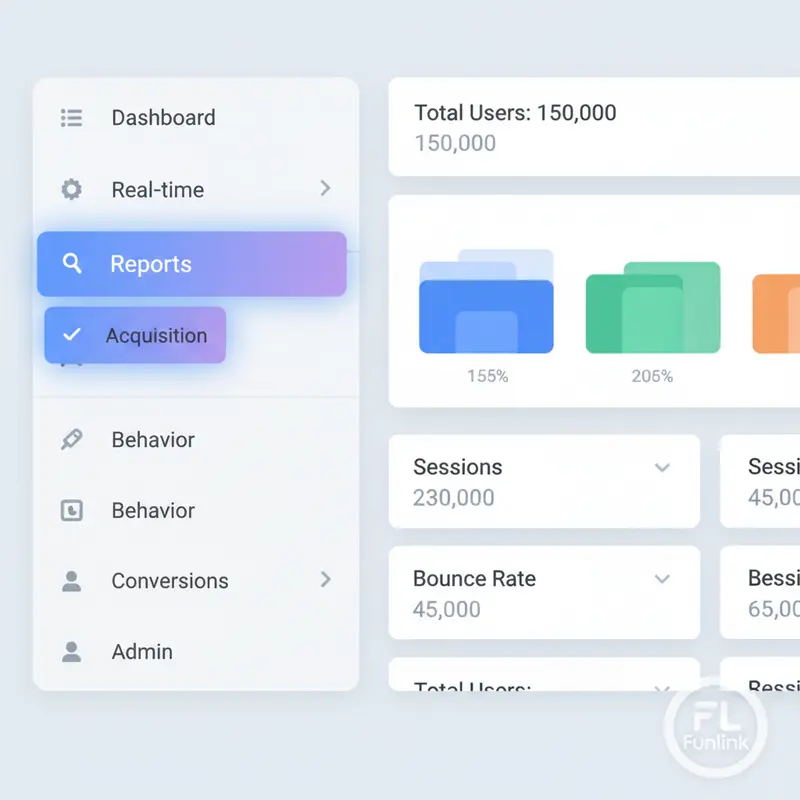
Bước 3: Chọn báo cáo Thu nạp lưu lượng truy cập (Traffic acquisition)
Cuối cùng, trong phần Thu nạp, hãy chọn báo cáo Thu nạp lưu lượng truy cập (Traffic acquisition). Đây chính là báo cáo cốt lõi giúp bạn phân tích hiệu quả của các kênh và chiến dịch, bao gồm cả các thông số UTM bạn đã thiết lập. Tham khảo thêm tài liệu chính thức từ Google tại đây để hiểu sâu hơn về báo cáo này.
Cách lọc và đọc chỉ số UTM Email Marketing trong GA4
Khi đã ở trong báo cáo Thu nạp lưu lượng truy cập, bạn cần biết cách đọc và lọc dữ liệu để trích xuất những thông tin giá trị nhất từ các chiến dịch email của mình.
Phân tích hiệu quả tổng thể qua “Session campaign” (utm_campaign)
Theo mặc định, GA4 thường hiển thị Nhóm kênh mặc định của phiên (Session default channel grouping). Để xem dữ liệu UTM, hãy nhấp vào mũi tên xổ xuống ở tiêu đề cột đầu tiên và thay đổi thứ nguyên chính (primary dimension) thành Chiến dịch của phiên (Session campaign). Ngay lập tức, bạn sẽ thấy danh sách các chiến dịch (giá trị từ utm_campaign) và các chỉ số hiệu suất tương ứng như số người dùng, số phiên, và tỷ lệ chuyển đổi.
Xác định nguồn và phương tiện với “Session source / medium” (utmsource & utmmedium)
Để xem chi tiết hơn, bạn có thể thêm một thứ nguyên phụ. Nhấp vào dấu + bên cạnh tiêu đề cột đầu tiên và chọn Nguồn / phương tiện của phiên (Session source / medium). Báo cáo bây giờ sẽ hiển thị đồng thời cả tên chiến dịch, nguồn (ví dụ: mailchimp, getresponse) và phương tiện (email). Điều này giúp bạn so sánh hiệu suất giữa các nền tảng gửi email khác nhau.
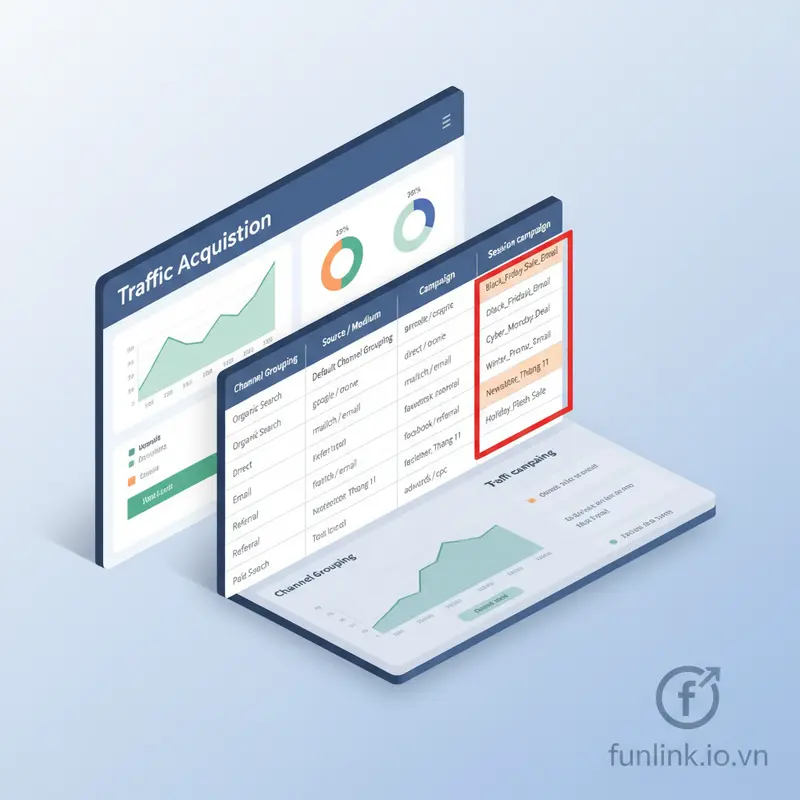
Tìm ra CTA hiệu quả nhất với “Session manual ad content” (utm_content)
Đây là lúc phép màu của utm_content phát huy tác dụng. Để xem báo cáo này, hãy thay đổi thứ nguyên chính thành Nội dung quảng cáo thủ công của phiên (Session manual ad content). Báo cáo sẽ liệt kê tất cả các giá trị bạn đã đặt cho utm_content, giúp bạn biết chính xác nút CTA, banner hay liên kết nào trong email đang hoạt động hiệu quả nhất.
Sử dụng bộ lọc (Filter) để chỉ xem dữ liệu theo dõi email của bạn
Để báo cáo chỉ hiển thị lưu lượng truy cập từ email, hãy sử dụng tính năng bộ lọc ở đầu trang. Nhấp vào Thêm bộ lọc (Add filter), chọn thứ nguyên là Nguồn / phương tiện của phiên (Session source / medium), điều kiện là chứa (contains), và nhập giá trị là email. Bằng cách này, mọi dữ liệu không liên quan sẽ được loại bỏ, giúp bạn tập trung hoàn toàn vào phân tích email marketing.
Tối ưu hóa quy trình: Tự động gắn UTM với Mailchimp & GetResponse
Việc gắn UTM thủ công cho mọi liên kết có thể tốn thời gian và dễ gây sai sót. May mắn là hầu hết các nền tảng email marketing hàng đầu đều có tính năng tự động hóa việc này.
Kích hoạt tính năng Mailchimp UTM tracking tự động
Trong quá trình thiết lập chiến dịch trên Mailchimp, hãy tìm đến mục Settings & Tracking. Tại đây, bạn chỉ cần tick vào ô Google Analytics link tracking. Mailchimp sẽ tự động thêm các tham số utm_source, utm_medium, và utm_campaign vào tất cả các link trong email của bạn.
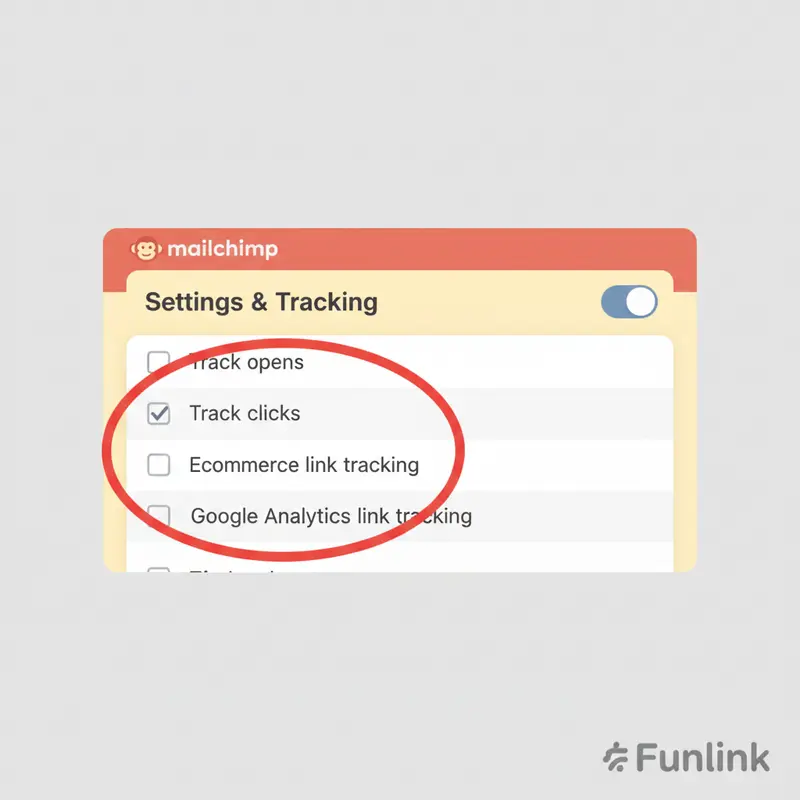
Thiết lập GetResponse UTM để theo dõi mọi liên kết
GetResponse cũng cung cấp một tính năng tương tự. Khi tạo email, bạn sẽ tìm thấy tùy chọn bật theo dõi Google Analytics. Khi được kích hoạt, GetResponse sẽ tự động thêm các tham số UTM cần thiết, giúp bạn tiết kiệm thời gian và đảm bảo dữ liệu được thu thập một cách nhất quán.
Mẹo thực chiến: Dùng utm_content để A/B testing vị trí link (header vs. footer)
Ngay cả khi đã bật tự động gắn UTM, bạn vẫn có thể tùy chỉnh utm_content thủ công cho từng link để thực hiện A/B testing. Ví dụ, hãy đặt utm_content=header-link cho liên kết ở đầu email và utm_content=footer-button cho nút CTA ở cuối email. Sau khi gửi, báo cáo “Session manual ad content” trong GA4 sẽ cho bạn biết vị trí nào thu hút nhiều click hơn.
Sai lầm thường gặp khi xem báo cáo UTM trong GA4 và cách khắc phục
Công cụ dù mạnh mẽ đến đâu cũng có thể trở nên vô dụng nếu sử dụng sai cách. Dưới đây là những sai lầm phổ biến và cách để bạn tránh chúng.
Bỏ qua việc nhất quán theo “Quy chuẩn đặt tên UTM cho team”
Việc đặt tên UTM không nhất quán (ví dụ: lúc thì BlackFriday, lúc thì black_friday, lúc lại black-friday) sẽ tạo ra nhiều dòng dữ liệu riêng biệt trong báo cáo, khiến việc phân tích tổng thể trở nên hỗn loạn và thiếu chính xác. Điều này cực kỳ tai hại khi làm việc nhóm. Luôn tuân thủ theo một quy ước chung, bạn có thể tham khảo bài viết chi tiết về Quy chuẩn đặt tên UTM cho team để xây dựng một hệ thống khoa học và nhất quán.
Chỉ nhìn vào dữ liệu phiên (Session) mà không phân tích chuyển đổi (Conversions)
Một chiến dịch có thể tạo ra hàng ngàn phiên truy cập nhưng không mang lại một đơn hàng nào. Đừng chỉ nhìn vào các chỉ số bề nổi như Users hay Sessions. Hãy luôn đối chiếu chúng với cột Conversions để đánh giá hiệu quả thực sự. Mục tiêu cuối cùng của marketing là tạo ra chuyển đổi, không phải chỉ để thu hút lượt xem.
Không kết hợp báo cáo GA4 với dữ liệu từ nền tảng email
GA4 chỉ cho bạn biết những gì xảy ra sau khi người dùng nhấp vào link. Để có bức tranh toàn cảnh, bạn cần kết hợp dữ liệu này với các chỉ số từ nền tảng email (Mailchimp, GetResponse…) như Tỷ lệ mở (Open Rate) và Tỷ lệ nhấp (Click-through Rate). Ví dụ, một chiến dịch có Open Rate cao nhưng Conversion thấp có thể do nội dung trang đích chưa đủ thuyết phục.
Nâng tầm phân tích: Từ GA4 đến báo cáo trực quan
Khi đã nắm vững các bước cơ bản, bạn có thể nâng cao quy trình phân tích của mình để tiết kiệm thời gian và khai thác dữ liệu sâu hơn.
Checklist nhanh trước khi phân tích báo cáo UTM
- Đảm bảo UTM đã được gắn chính xác: Kiểm tra lại link trước khi gửi.
- Chọn đúng khoảng thời gian: So sánh dữ liệu trong các khung thời gian hợp lý (tuần này so với tuần trước, tháng này so với tháng trước).
- Sử dụng thứ nguyên chính xác: Bắt đầu với
Session campaign, sau đó thêm các thứ nguyên phụ khi cần. - Luôn nhìn vào chỉ số chuyển đổi: Đây là thước đo thành công cuối cùng.
Gợi ý: “Tạo báo cáo UTM trên Looker Studio” để theo dõi tập trung
Việc lặp đi lặp lại các bước lọc và tùy chỉnh trong GA4 mỗi khi cần xem báo cáo có thể gây nhàm chán. Để giải quyết vấn đề này, việc Tạo báo cáo UTM trên Looker Studio (trước đây là Google Data Studio) sẽ giúp bạn có một dashboard trực quan, tự động cập nhật và dễ dàng chia sẻ với đội nhóm. Bạn chỉ cần thiết lập một lần và dữ liệu sẽ luôn sẵn sàng để phân tích.
Hành động ngay: Áp dụng UTM cho chiến dịch email tiếp theo của bạn
Lý thuyết sẽ vô nghĩa nếu không có thực hành. Ngay từ bây giờ, hãy bắt đầu áp dụng việc gắn thẻ UTM một cách có hệ thống cho chiến dịch email tiếp theo và sử dụng hướng dẫn này để khám phá những insight giá trị mà dữ liệu mang lại.
