
Tại sao bạn không thể bỏ qua Custom Audience Website trong các chiến dịch Retargeting?
Trong thế giới quảng cáo số, việc “bắn” thông điệp một cách đại trà không còn hiệu quả. Custom Audience từ người truy cập website chính là vũ khí tối thượng giúp bạn chuyển từ “bắn đại trà” sang “bắn tỉa” chính xác. Đây là nhóm đối tượng đã biết đến thương hiệu, đã thể hiện sự quan tâm bằng cách truy cập vào website của bạn. Họ là những khách hàng tiềm năng “nóng” nhất, có tỷ lệ chuyển đổi cao hơn nhiều so với đối tượng lạnh.
Bỏ qua tệp đối tượng này đồng nghĩa với việc bạn đang lãng phí ngân sách, bỏ lỡ cơ hội bám đuổi và thuyết phục những người đã ở rất gần quyết định mua hàng. Việc tạo và sử dụng hiệu quả tệp Custom Audience này là nền tảng cho mọi chiến lược Retargeting là gì thành công, giúp tối đa hóa ROI và xây dựng một cỗ máy bán hàng tự động.
Điều kiện tiên quyết: Đảm bảo Facebook Pixel đã được cài đặt và hoạt động
Trước khi đi vào các bước kỹ thuật, có một yêu cầu bắt buộc: website của bạn phải được cài đặt Facebook Pixel (nay là Meta Pixel) và đang hoạt động ổn định. Pixel hoạt động như một “camera an ninh”, ghi nhận lại mọi hành vi của người dùng trên website và gửi dữ liệu đó về cho Facebook. Nếu không có “camera” này, Facebook sẽ không có dữ liệu để tạo ra bất kỳ tệp đối tượng nào.
Kiểm tra trạng thái hoạt động của Facebook Pixel
Bạn có thể dễ dàng kiểm tra trạng thái Pixel bằng tiện ích mở rộng trên trình duyệt Chrome có tên là Meta Pixel Helper. Khi truy cập website của mình, hãy nhấp vào biểu tượng tiện ích. Nếu nó hiển thị màu xanh lá cây và báo cáo các sự kiện đang được ghi nhận, xin chúc mừng, bạn đã sẵn sàng. Nếu nó báo lỗi màu đỏ, bạn cần khắc phục ngay lập tức.
Liên kết nội bộ: Hướng dẫn cài đặt Facebook Pixel từ cơ bản đến nâng cao
Nếu bạn chưa cài đặt hoặc Pixel đang gặp lỗi, đừng lo lắng.
Tham khảo thêm: Hướng dẫn cài đặt Facebook Pixel từ cơ bản đến nâng cao
Hướng dẫn 5 bước tạo đối tượng tùy chỉnh từ người truy cập website
Bước 1: Truy cập Trình quản lý đối tượng (Audiences) trong Facebook Business Suite
Đầu tiên, hãy đăng nhập vào tài khoản Facebook Business Suite (trước đây là Business Manager) của bạn. Từ menu bên trái, tìm và nhấp vào mục “Đối tượng” (Audiences). Đây là trung tâm chỉ huy, nơi bạn sẽ tạo và quản lý tất cả các tệp đối tượng của mình.
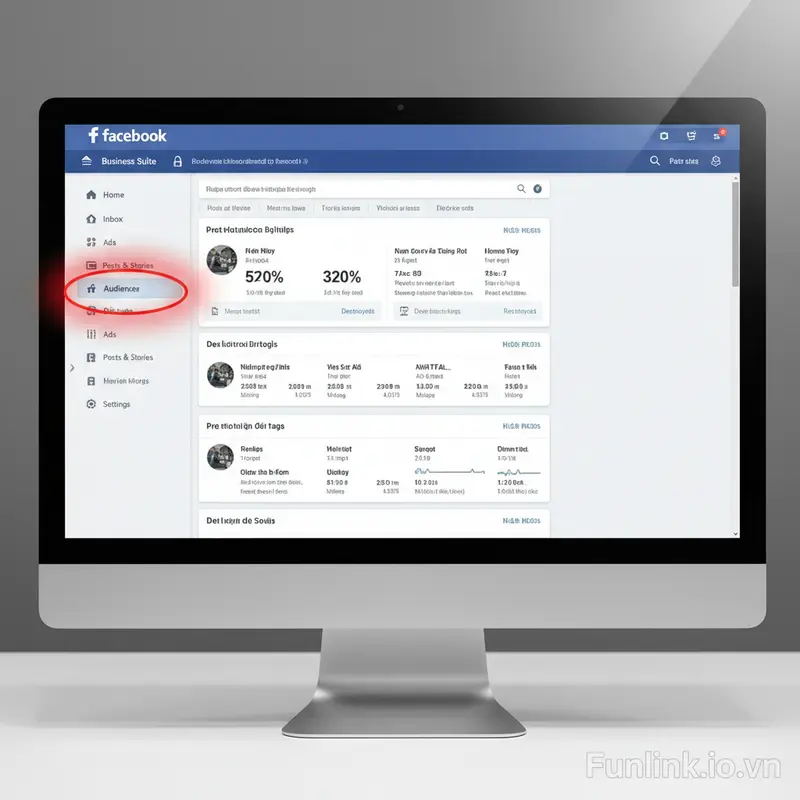
Bước 2: Chọn “Tạo đối tượng tùy chỉnh” và nguồn “Trang web”
Trong giao diện Quản lý đối tượng, bạn sẽ thấy một nút màu xanh “Tạo đối tượng”. Nhấp vào đó và chọn “Đối tượng tùy chỉnh” (Custom Audience). Một cửa sổ mới sẽ hiện ra, yêu cầu bạn chọn nguồn dữ liệu. Hãy chọn “Trang web” (Website) vì chúng ta muốn tạo tệp từ những người đã truy cập website.
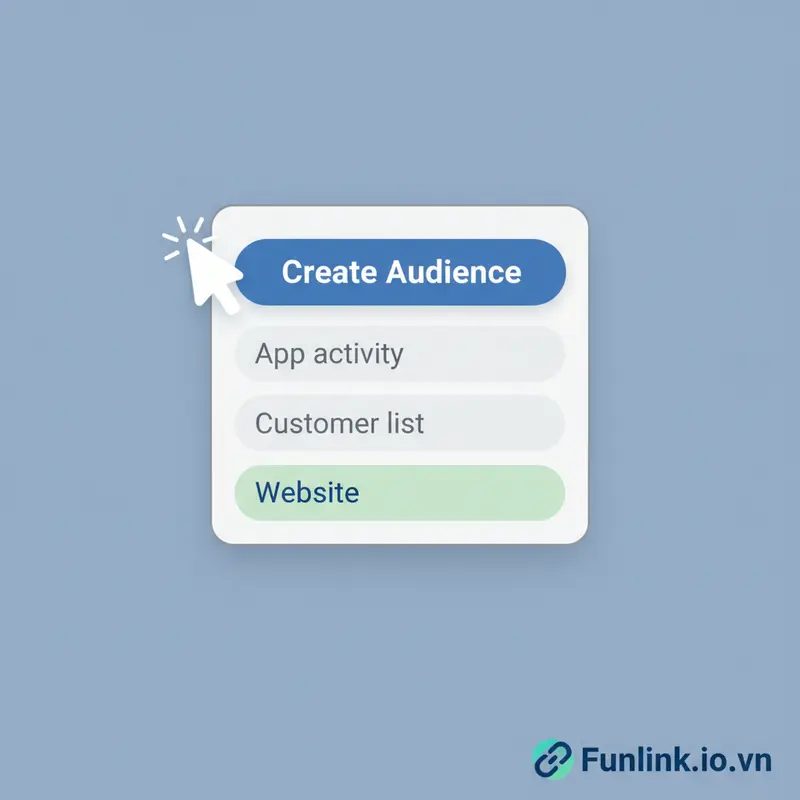
Bước 3: Thiết lập quy tắc (Rules) cho tệp khách hàng truy cập web
Đây là bước quan trọng nhất, quyết định chất lượng tệp đối tượng của bạn. Bạn cần xác định rõ:
- Nguồn (Source): Chọn đúng Pixel của website bạn.
- Sự kiện (Events): Bạn muốn nhắm đến ai?
- Tất cả khách truy cập trang web (All website visitors): Lựa chọn cơ bản nhất.
- Những người đã truy cập các trang web cụ thể (People who visited specific web pages): Dùng để retargeting những người xem một sản phẩm/dịch vụ nhất định.
- Khách truy cập theo thời gian sử dụng (Visitors by time spent): Nhắm đến những người tương tác sâu nhất.
- Thời gian lưu giữ (Retention): Số ngày mà một người sẽ ở trong tệp đối tượng này sau lần truy cập cuối cùng (tối đa 180 ngày).
Bước 4: Đặt tên và mô tả chi tiết cho tệp Custom Audience
Đừng bỏ qua bước này! Một quy ước đặt tên rõ ràng sẽ cứu bạn khỏi mớ hỗn độn khi có hàng chục tệp đối tượng khác nhau. Một cấu trúc tốt nên bao gồm:
Loại đối tượng - Nội dung quy tắc - Thời gian lưu giữ
Ví dụ: CA Website - All Visitors - 30 Days hoặc CA Website - View Product ABC - 14 Days.
Phần mô tả là nơi bạn có thể ghi chú chi tiết hơn về mục đích sử dụng của tệp này.
Bước 5: Hoàn tất và chờ Facebook cập nhật dữ liệu đối tượng
Sau khi kiểm tra lại tất cả các thiết lập, hãy nhấp vào “Tạo đối tượng” (Create Audience). Facebook sẽ cần một khoảng thời gian (từ vài phút đến vài giờ) để “điền” những người dùng phù hợp vào tệp của bạn. Khi cột “Kích thước” (Size) hiển thị một con số cụ thể thay vì “Đang điền” (Populating), tệp của bạn đã sẵn sàng để sử dụng trong các chiến dịch quảng cáo.
3 loại tệp Custom Audience Website bắt buộc phải có cho chiến dịch Retargeting Facebook
Để bắt đầu, đây là 3 tệp đối tượng cơ bản nhưng cực kỳ mạnh mẽ mà bất kỳ nhà quảng cáo nào cũng nên tạo.
Tệp 1: Tất cả những người truy cập website trong 30-90 ngày
Đây là tệp “vợt” cơ bản nhất, nhắm đến tất cả những ai đã vào website của bạn.
- Cách tạo: Chọn sự kiện “All website visitors” và đặt thời gian lưu giữ là 30, 60 hoặc 90 ngày tùy thuộc vào lượng traffic của bạn.
- Mục đích: Giữ chân thương hiệu trong tâm trí khách hàng, thông báo các chương trình khuyến mãi chung hoặc giới thiệu nội dung mới.
Tệp 2: Những người đã truy cập vào các trang sản phẩm/dịch vụ cụ thể
Tệp này cho phép bạn quảng cáo chính xác sản phẩm mà khách hàng đã xem.
- Cách tạo: Chọn sự kiện “People who visited specific web pages”, sau đó đặt quy tắc URL “chứa” (contains) một từ khóa đặc trưng của trang sản phẩm đó (ví dụ:
/san-pham/ao-thun). Đặt thời gian lưu giữ ngắn hơn, khoảng 7-14 ngày, để bám đuổi khi sự quan tâm còn cao.
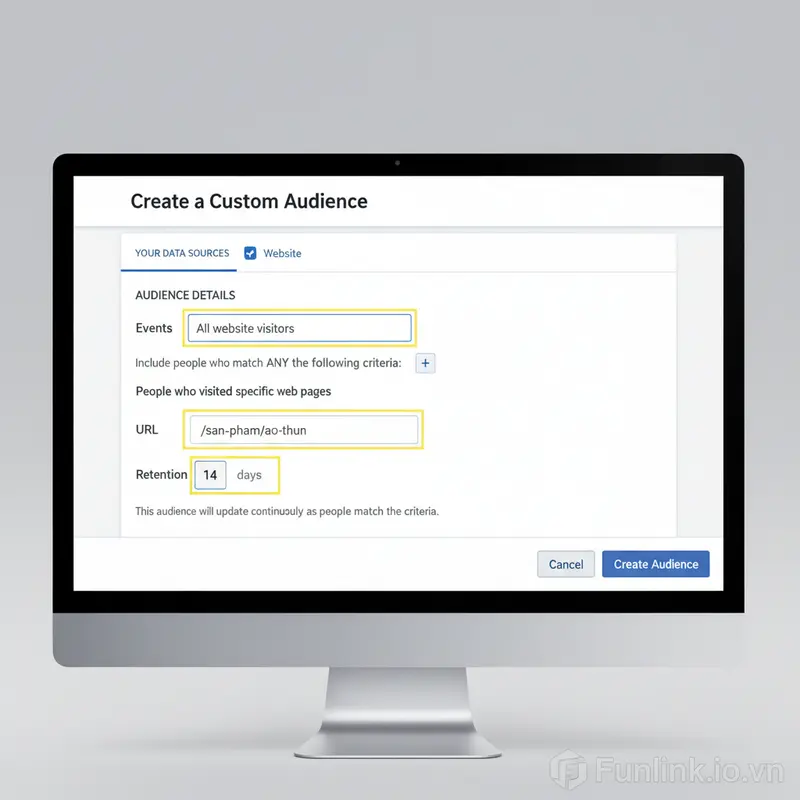
- Mục đích: Retargeting động, nhắc nhở về sản phẩm đã xem, cung cấp mã giảm giá cho sản phẩm đó.
Tệp 3: Những khách truy cập dành nhiều thời gian nhất trên website (Top 25%)
Đây là những người dùng chất lượng cao, có mức độ tương tác sâu.
- Cách tạo: Chọn sự kiện “Visitors by time spent”, sau đó chọn Top 25%. Thời gian lưu giữ có thể để 30-60 ngày.
- Mục đích: Gửi những ưu đãi đặc biệt, mời tham gia khảo sát, hoặc dùng làm tệp nguồn để tạo Lookalike Audience cực kỳ chất lượng.
Mẹo thực chiến: Tối ưu hiệu quả khi tạo đối tượng tùy chỉnh
Chọn khoảng thời gian lưu giữ (Retention) phù hợp cho từng mục tiêu
Thời gian lưu giữ 180 ngày không phải lúc nào cũng tốt. Với các sản phẩm có chu kỳ quyết định nhanh (như thời trang), retention 7-14 ngày là đủ. Với các sản phẩm giá trị cao (bất động sản, xe hơi), bạn có thể cần retention 90-180 ngày.
Kết hợp và loại trừ các tệp đối tượng tùy chỉnh để nhắm mục tiêu chính xác hơn
Sức mạnh thực sự nằm ở việc kết hợp các tệp. Ví dụ: tạo một chiến dịch nhắm đến những người đã thêm vào giỏ hàng (Add to Cart) trong 7 ngày nhưng loại trừ những người đã hoàn tất mua hàng (Purchase). Đây là cách để nhắc nhở những người bỏ quên giỏ hàng một cách hiệu quả.
Luôn tạo tệp Lookalike Audience từ tệp Custom Audience chất lượng cao
Khi bạn đã có một tệp Custom Audience hiệu quả (ví dụ: tệp những người đã mua hàng hoặc tệp Top 25% người dùng tương tác), hãy sử dụng nó làm nguồn để tạo Đối tượng tương tự (Lookalike Audience). Facebook sẽ tìm những người có đặc điểm, hành vi giống hệt tệp gốc, giúp bạn mở rộng quy mô chiến dịch đến các khách hàng tiềm năng mới một cách chính xác.
Những sai lầm thường gặp khiến tệp Custom Audience Website không hiệu quả
Kích thước tệp đối tượng quá nhỏ (<1000 người)
Facebook cần một lượng dữ liệu đủ lớn để tối ưu hóa phân phối quảng cáo. Nếu tệp của bạn quá nhỏ (dưới 1000 người), quảng cáo có thể không chạy hoặc chạy không hiệu quả. Hãy đảm bảo quy tắc bạn đặt ra không quá hẹp.
Không loại trừ những khách hàng đã chuyển đổi (mua hàng, điền form)
Đây là sai lầm nghiêm trọng. Việc liên tục hiển thị quảng cáo mua một sản phẩm cho người vừa mới mua nó không chỉ lãng phí tiền mà còn gây khó chịu cho khách hàng. Luôn tạo một tệp Custom Audience những người đã hoàn thành mục tiêu (mua hàng, đăng ký…) và loại trừ họ ra khỏi các chiến dịch retargeting.
Thiết lập sai quy tắc URL (ví dụ: nhầm lẫn giữa “chứa” và “bằng”)
Hãy cẩn thận với toán tử khi đặt quy tắc URL.
- “Chứa” (contains): Linh hoạt hơn, chỉ cần URL có chứa chuỗi ký tự bạn nhập. (Ví dụ: “chứa ‘ao-thun'” sẽ bao gồm cả trang danh mục và trang chi tiết).
- “Bằng” (equals): Rất khắt khe, URL phải khớp chính xác 100%. Thường chỉ dùng cho các trang cố định như trang cảm ơn, trang liên hệ.
Nâng tầm chiến dịch của bạn
Việc thành thạo tạo Custom Audience từ website là một kỹ năng nền tảng. Bằng cách áp dụng các kỹ thuật trên, bạn không chỉ cải thiện hiệu quả của các chiến dịch retargeting mà còn xây dựng được một nền tảng dữ liệu khách hàng vững chắc cho các hoạt động marketing trong tương lai. Để tìm hiểu sâu hơn, bạn có thể khám phá các chiến lược nâng cao trực tiếp từ Trung tâm trợ giúp doanh nghiệp của Meta.
Khám phá toàn bộ Chiến lược Retargeting dựa trên Tương tác Link để tối đa hóa ROI
Tạo Custom Audience từ website là một phần quan trọng, nhưng đó chưa phải là tất cả. Hãy kết hợp nó với các chiến lược retargeting khác như nhắm mục tiêu những người đã tương tác với link của bạn trên mạng xã hội để tạo ra một hệ thống bám đuổi đa kênh, tối đa hóa cơ hội chuyển đổi.
