
Bạn đang loay hoay vì chưa có tài khoản GA4? Bạn không biết cách lấy mã GA4 và gắn nó lên website của mình như thế nào? Đừng lo lắng, bài viết này được tạo ra để giải quyết chính xác “nỗi đau” đó. Chúng tôi sẽ hướng dẫn bạn từng bước, một cách trực quan và chi tiết nhất, để bạn có thể tự tay cài đặt thành công Google Analytics 4 ngay cả khi bạn là người mới bắt đầu.
Chuẩn bị gì trước khi cài đặt Google Analytics 4?
Để quá trình cài đặt diễn ra suôn sẻ, bạn chỉ cần đảm bảo 2 yếu tố cơ bản sau:
- Tài khoản Google: Bạn cần một tài khoản Gmail hoặc Google Workspace đang hoạt động. Đây là tài khoản bạn sẽ dùng để quản lý toàn bộ tài sản Google Analytics của mình.
- Quyền quản trị website: Bạn cần có quyền admin cao nhất của website để có thể chèn mã theo dõi (tracking code) vào mã nguồn hoặc cài đặt plugin cần thiết.
Hướng dẫn tạo tài khoản và thuộc tính Google Analytics 4
Đây là bước đầu tiên và quan trọng nhất để bắt đầu hành trình với dữ liệu. Hãy làm theo các bước dưới đây để tạo tài sản GA4 đầu tiên của bạn.
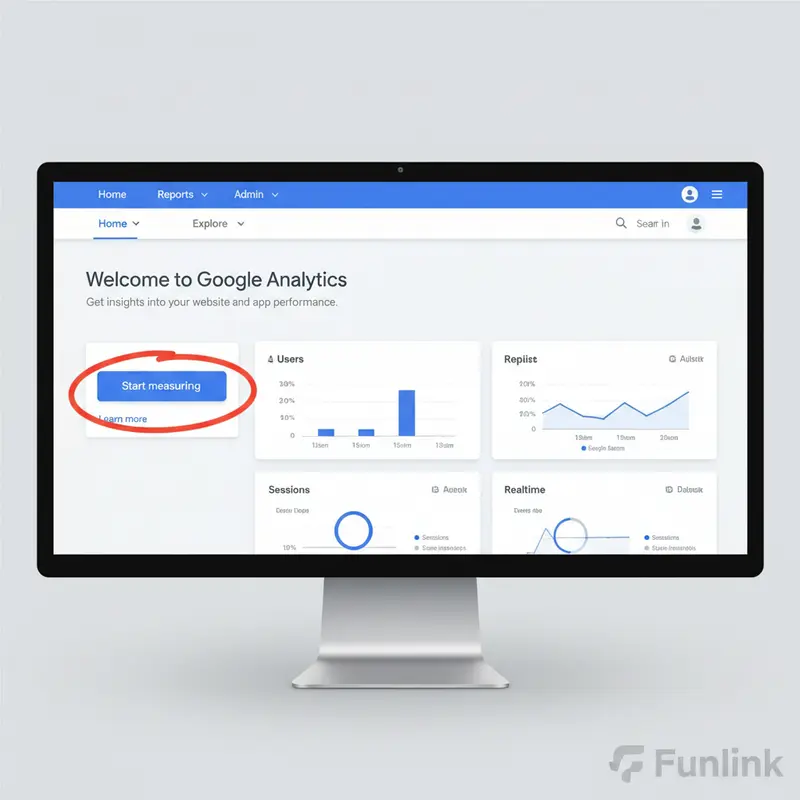
Bước 1: Truy cập trang chủ Google Analytics và bắt đầu
Truy cập vào trang chính thức của Google Analytics. Nhấp vào nút “Start measuring” (Bắt đầu đo lường) để khởi tạo.
Bước 2: Thiết lập Tài khoản (Account Setup)
Đây là cấp độ cao nhất, có thể chứa nhiều website (thuộc tính) khác nhau.
- Account name (Tên tài khoản): Điền tên công ty, thương hiệu hoặc tên cá nhân của bạn.
- Account Data Sharing Settings (Cài đặt chia sẻ dữ liệu): Bạn có thể giữ nguyên các tùy chọn mặc định được đề xuất bởi Google.
Sau đó, nhấn “Next”.
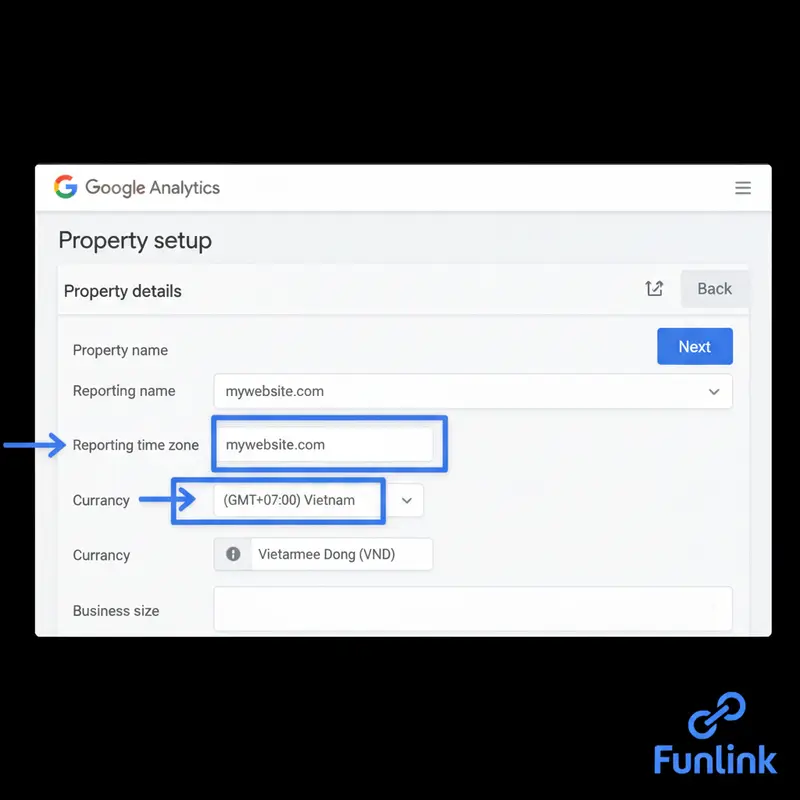
Bước 3: Thiết lập Thuộc tính (Property Setup)
Thuộc tính đại diện cho website hoặc ứng dụng của bạn.
- Property name (Tên thuộc tính): Nhập tên website của bạn (ví dụ: mywebsite.com).
- Reporting time zone (Múi giờ báo cáo): Chọn “(GMT+07:00) Vietnam”.
- Currency (Tiền tệ): Chọn “Vietnamese Dong (VND)”.
Nhấn “Next” để tiếp tục.
Bước 4: Cung cấp thông tin doanh nghiệp
Chọn ngành nghề kinh doanh, quy mô và mục tiêu bạn muốn theo dõi với Google Analytics. Việc này giúp Google tùy chỉnh giao diện báo cáo ban đầu cho phù hợp với bạn. Hoàn tất và nhấn “Create” (Tạo).
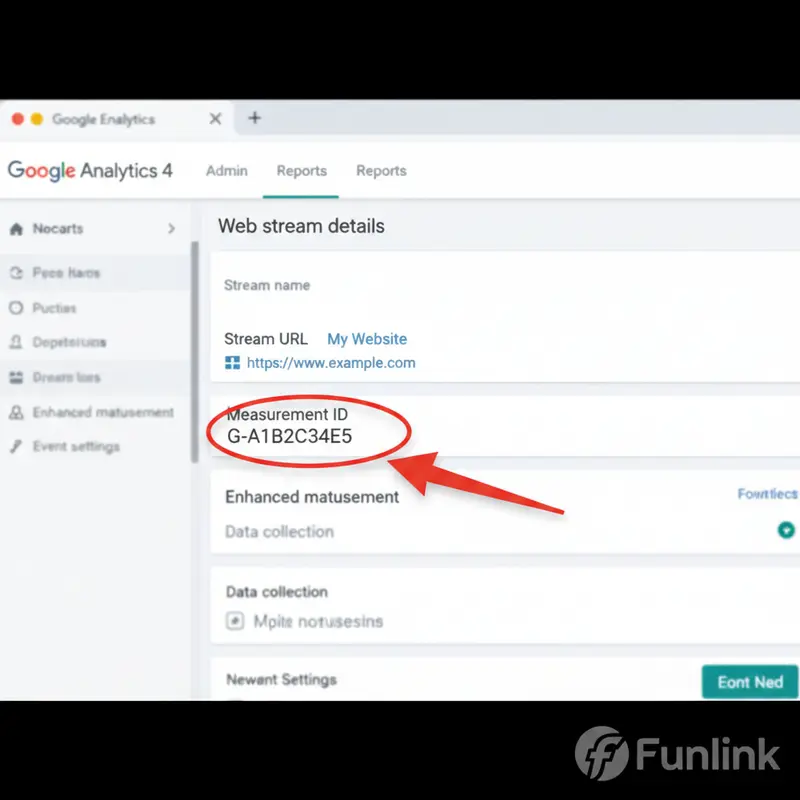
Bước 5: Tạo Luồng dữ liệu (Data Stream) và lấy Measurement ID
Đây là bước quyết định để lấy được mã theo dõi.
- Chọn nền tảng bạn muốn thu thập dữ liệu. Trong trường hợp này, hãy chọn “Web”.
- Website URL: Nhập địa chỉ trang web của bạn (ví dụ: mywebsite.com, không cần https://).
- Stream name (Tên luồng): Đặt tên cho luồng dữ liệu (ví dụ: Web – mywebsite.com).
- Nhấn “Create stream” (Tạo luồng).
Ngay sau đó, một cửa sổ sẽ hiện ra chứa tất cả thông tin về luồng dữ liệu của bạn. Hãy chú ý đến Measurement ID (Mã đo lường). Mã này có định dạng “G-XXXXXXXXXX”. Đây chính là chìa khóa để kết nối website của bạn với GA4.
2 Cách cài đặt Google Analytics 4 lên website phổ biến nhất
Sau khi đã có Measurement ID, bạn có hai phương pháp chính để gắn mã GA4 lên website. Tùy thuộc vào nền tảng và trình độ kỹ thuật, hãy chọn cách phù hợp nhất.
Phương pháp 1: Gắn mã GA4 trực tiếp lên website (Dành cho người mới)
Phương pháp này đơn giản là sao chép toàn bộ đoạn mã (Global Site Tag – gtag.js) mà Google cung cấp và dán vào phần <code> của tất cả các trang trên website của bạn.
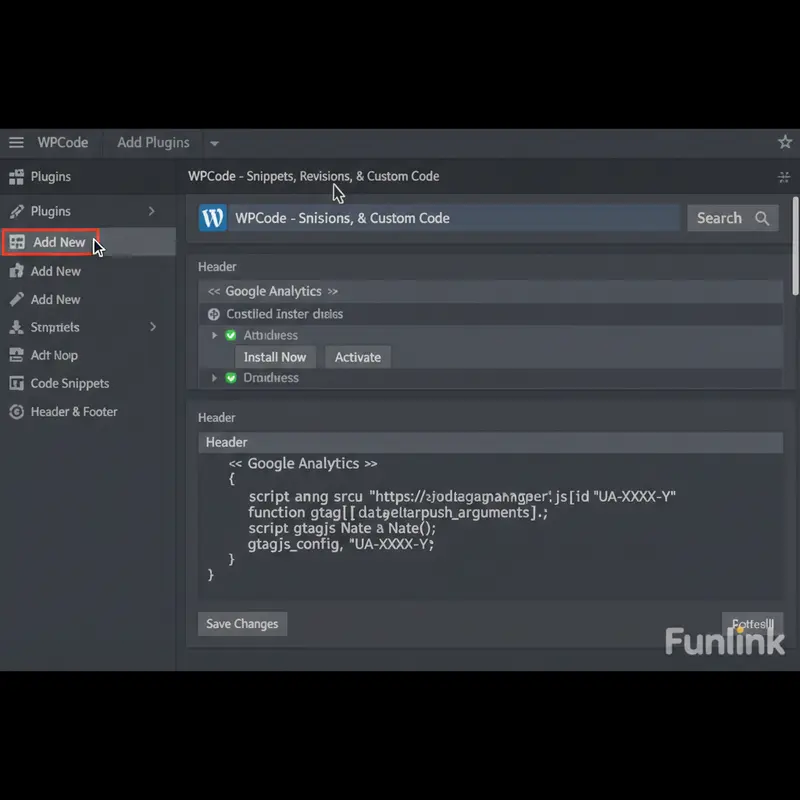
Đối với website WordPress: Đây là cách cài đặt GA4 cho WordPress dễ dàng nhất.
- Cài đặt và kích hoạt plugin “WPCode – Insert Headers and Footers”.
- Vào Code Snippets > Header & Footer.
- Trong mục “Installation Instructions” của GA4, sao chép toàn bộ đoạn mã trong tab “Install manually”.
- Dán đoạn mã đó vào ô “Header”.
- Nhấn “Save Changes”.
Phương pháp 2: Cài đặt GA4 qua Google Tag Manager (GTM) (Khuyến nghị)
Nếu bạn chưa biết, Google Tag Manager là một công cụ miễn phí giúp bạn quản lý tất cả các mã theo dõi (tags) tại một nơi mà không cần can thiệp vào code website. Đây là phương pháp chuyên nghiệp và linh hoạt hơn.
Hướng dẫn gắn GA4 qua GTM:
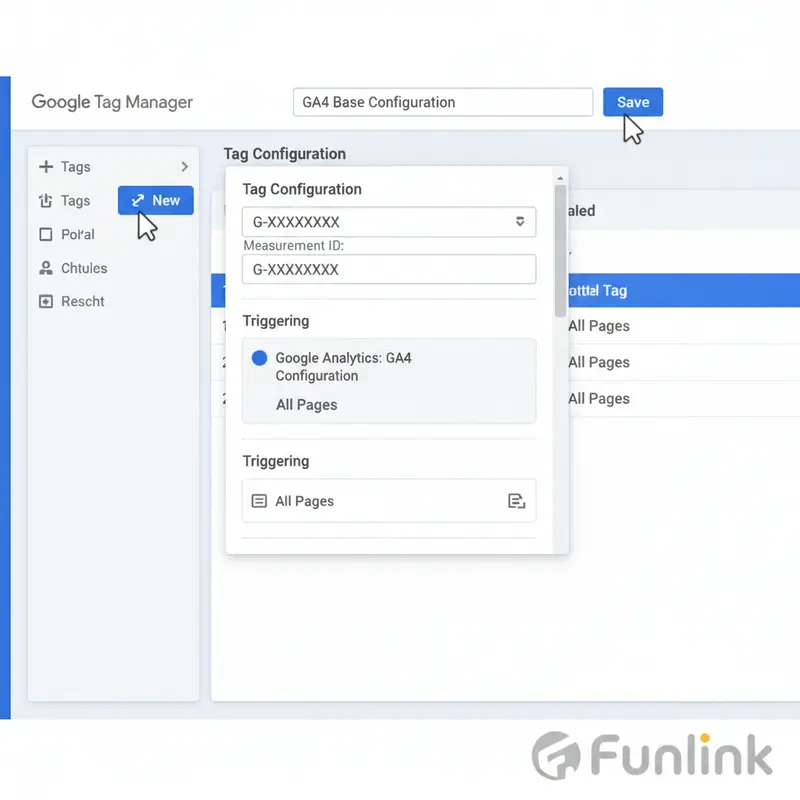
- Tạo Thẻ mới (New Tag): Trong giao diện GTM, vào mục Thẻ (Tags) và nhấn “New”.
- Cấu hình Thẻ (Tag Configuration):
- Nhấp vào ô Tag Configuration và chọn loại thẻ “Google Analytics: GA4 Configuration”.
- Trong ô Measurement ID, dán mã “G-XXXXXXXXXX” bạn đã lấy ở bước trên.
- Cấu hình Kích hoạt (Triggering):
- Nhấp vào ô Triggering và chọn trình kích hoạt “All Pages”. Điều này đảm bảo thẻ GA4 sẽ được kích hoạt trên mọi trang mà người dùng truy cập.
- Lưu và Xuất bản (Save & Submit):
- Đặt tên cho thẻ, ví dụ: “GA4 – Configuration – All Pages”.
- Nhấn “Save”, sau đó nhấn nút “Submit” (Gửi) ở góc trên bên phải.
- Đặt tên cho phiên bản và nhấn “Publish” (Xuất bản).
Cách kiểm tra cài đặt Google Analytics 4 đã thành công chưa?
Sau khi hoàn tất, bạn cần khoảng vài phút đến vài giờ để dữ liệu bắt đầu đổ về. Dưới đây là 2 cách kiểm tra nhanh và chính xác nhất:
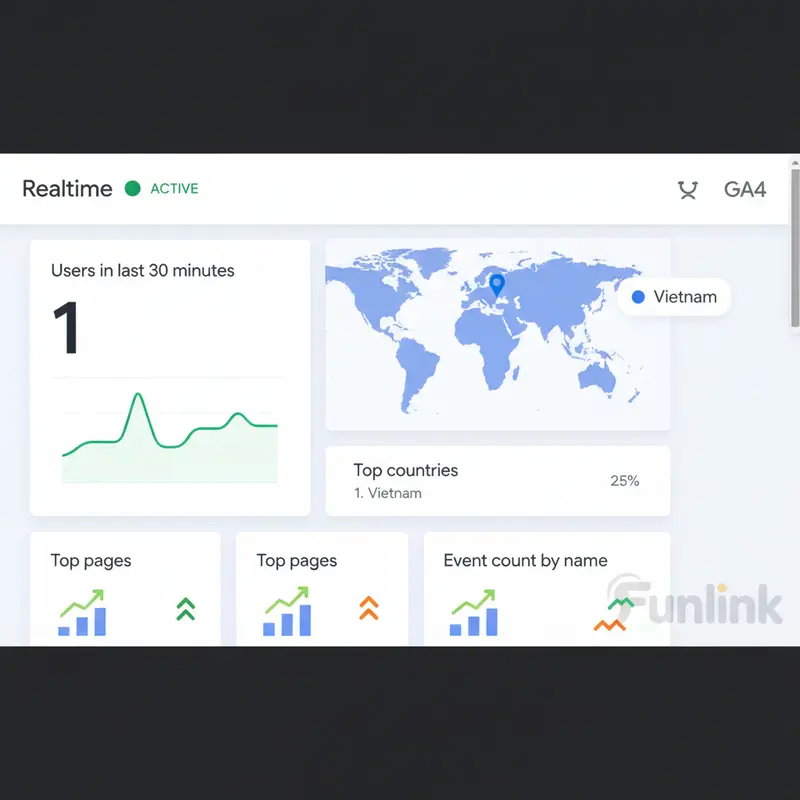
- Sử dụng Báo cáo Realtime (Thời gian thực) trong GA4: Mở tài khoản GA4 của bạn, vào mục Reports > Realtime. Sau đó, mở một tab khác và truy cập vào website của chính bạn. Nếu bạn thấy có ít nhất 1 người dùng đang hoạt động trong báo cáo, xin chúc mừng, bạn đã cài đặt thành công!
- Sử dụng tiện ích Google Tag Assistant: Cài đặt tiện ích mở rộng Tag Assistant Legacy trên trình duyệt Chrome. Truy cập website của bạn, bật tiện ích lên và làm mới trang. Nếu bạn thấy thẻ Google Analytics 4 (gtag.js) hiện màu xanh lá, tức là mã đã được kích hoạt đúng cách.
Những lỗi thường gặp khi cài đặt GA4 và cách khắc phục
- Cài đặt trùng lặp mã: Lỗi này xảy ra khi bạn vừa gắn mã trực tiếp, vừa cài qua GTM. Điều này sẽ khiến dữ liệu bị nhân đôi. Cách khắc phục: Chỉ chọn một phương pháp duy nhất để cài đặt.
- Dán sai vị trí mã: Mã Global Site Tag phải được đặt trong thẻ
<code>. Nếu đặt ở<body>hoặc footer, dữ liệu có thể không được ghi nhận chính xác. - Quên “Xuất bản” trong Google Tag Manager: Nhiều người tạo thẻ và trình kích hoạt xong nhưng quên nhấn “Submit” và “Publish”. Hãy đảm bảo bạn đã hoàn thành bước cuối cùng này.
- Sử dụng sai Measurement ID: Kiểm tra lại mã ID bạn dán vào website/GTM có chính xác là mã từ Luồng dữ liệu của bạn không.
Bắt đầu hành trình khám phá dữ liệu của bạn!
Chúc mừng bạn! Việc cài đặt thành công Google Analytics 4 là bước chân đầu tiên nhưng vô cùng quan trọng trên con đường khai thác sức mạnh của marketing dựa trên dữ liệu. Bạn đã xây dựng xong nền móng vững chắc để thấu hiểu hành vi khách hàng và tối ưu hóa hiệu suất website của mình.
Bạn đã cài đặt thành công mã theo dõi GA4! Giờ là lúc tìm hiểu cách đọc các chỉ số cơ bản và khám phá những báo cáo quan trọng nhất. Hãy tiếp tục với bài viết tổng quan của chúng tôi: Google Analytics 4 (GA4) Toàn tập: Hướng dẫn từ A-Z cho người mới để làm chủ công cụ mạnh mẽ này!
