Google Tag Manager là gì? Toàn tập về GTM cho Marketer (2025)
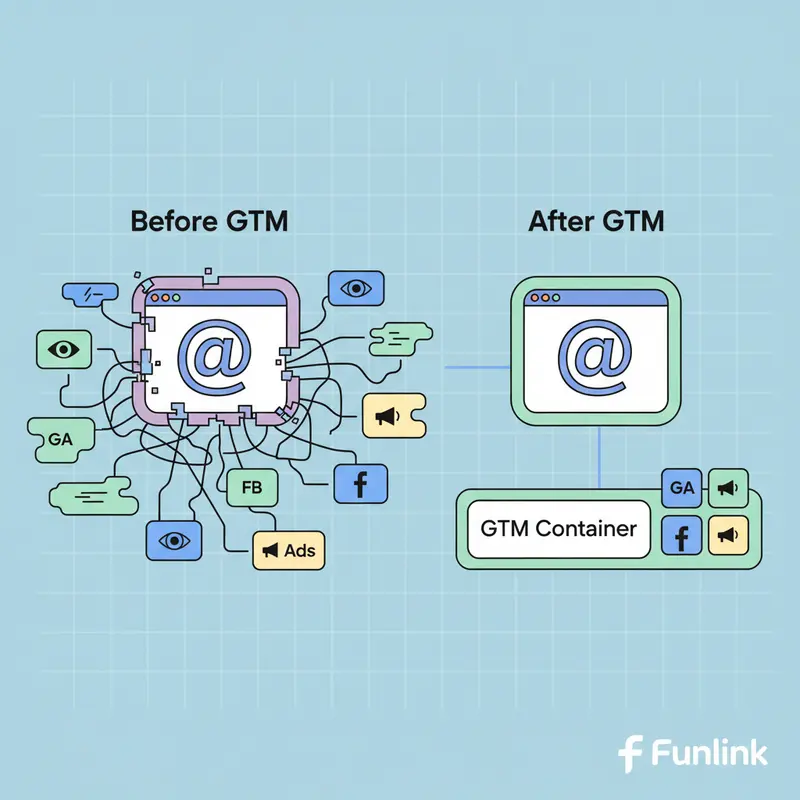
Google Tag Manager là gì (GTM là gì)?\n\nGoogle Tag Manager (thường gọi là GTM) là một hệ thống quản lý thẻ miễn phí của Google, cho phép bạn dễ dàng cập nhật và quản lý các đoạn mã theo dõi (còn gọi là tags hoặc thẻ) trên website hoặc ứng dụng di động của mình mà không cần phải can thiệp trực tiếp vào mã nguồn.\n\nHãy tưởng tượng website của bạn là một ngôi nhà, và mỗi dịch vụ bạn muốn kết nối (như Google Analytics, Facebook Pixel, Google Ads…) là một thiết bị điện. Thay vì đi dây riêng cho từng thiết bị, GTM hoạt động như một hệ thống điện trung tâm, bạn chỉ cần lắp đặt nó một lần duy nhất. Sau đó, việc thêm, bớt hay sửa chữa các thiết bị trở nên cực kỳ đơn giản và an toàn.\n\n### GTM không phải là Google Analytics: Phân biệt 2 khái niệm cốt lõi\n\nĐây là một hiểu lầm phổ biến. Chúng là hai công cụ khác nhau nhưng hoạt động bổ trợ cho nhau:\n\n* Google Tag Manager (GTM): Là hộp công cụ để triển khai và quản lý các đoạn mã. Nó không phân tích hay báo cáo dữ liệu. Nhiệm vụ của GTM là đảm bảo các thẻ được kích hoạt đúng lúc, đúng chỗ.\n* Google Analytics (GA): Là công cụ đo lường và phân tích. Nó thu thập dữ liệu do GTM (hoặc do bạn gắn trực tiếp) gửi về, sau đó phân tích và tạo ra các báo cáo chi tiết về hành vi người dùng, hiệu suất trang web, v.v.\n\nNói đơn giản, GTM là người giao hàng, còn Google Analytics là người nhận hàng và phân tích sản phẩm.\n\n### Hiểu Tag Manager qua ví dụ: GTM là “chiếc hộp công cụ” của website\n\nGTM giúp website gọn gàng và dễ quản lý hơn bằng cách chứa các thẻ trong một container duy nhất.
\n\nNhìn vào sơ đồ trên, bạn có thể thấy rõ sự khác biệt. Nếu không có GTM, mỗi khi muốn thêm một công cụ mới, bạn phải nhờ đội ngũ IT chèn một đoạn code mới vào website. Quy trình này vừa tốn thời gian, vừa tiềm ẩn rủi ro gây lỗi cho trang web. Với GTM, bạn chỉ cần cài đặt một lần duy nhất. Mọi thao tác sau đó đều được thực hiện trên giao diện trực quan của GTM, giúp bạn hoàn toàn chủ động.\n\n## Tại sao Marketer & Chủ website nên sử dụng Google Tag Manager?\n\nViệc tích hợp GTM vào chiến lược digital marketing không còn là một lựa chọn, mà gần như là một yêu cầu bắt buộc để tối ưu hóa hiệu quả. Dưới đây là những lợi ích then chốt mà GTM mang lại.\n\n### Quản lý tập trung mọi thẻ theo dõi (tracking tags) ở một nơi\n\nThay vì phải rà soát hàng chục file code để tìm các thẻ Facebook Pixel, Google Ads, LinkedIn Insight Tag… bạn có thể quản lý tất cả chúng trong một giao diện duy nhất của GTM. Điều này giúp hệ thống của bạn trở nên gọn gàng, có tổ chức và dễ dàng kiểm soát. Bạn có thể tham khảo thêm thông tin trực tiếp từ trang giới thiệu của Google.\n\n### Triển khai nhanh chóng, giảm phụ thuộc vào đội ngũ IT\n\nVới GTM, marketer có thể tự mình thêm, sửa, hoặc xóa các thẻ marketing mà không cần chờ đợi đội ngũ kỹ thuật. Bạn muốn thử nghiệm một công cụ heatmap mới? Chỉ cần vài cú nhấp chuột trong GTM. Điều này giúp tăng tốc độ triển khai các chiến dịch và giải phóng nguồn lực IT cho những công việc quan trọng hơn.\n\n### Tăng tốc độ website và cải thiện hiệu suất rõ rệt\n\nCác thẻ trong Google Tag Manager được tải một cách bất đồng bộ (asynchronously). Điều này có nghĩa là trang web của bạn có thể hiển thị nội dung cho người dùng mà không cần phải chờ tất cả các thẻ theo dõi tải xong. Kết quả là tốc độ tải trang được cải thiện đáng kể, một yếu tố quan trọng trong cả SEO và trải nghiệm người dùng.\n\n### Nâng cao bảo mật và kiểm soát quyền truy cập\n\nGTM cho phép bạn phân quyền truy cập chi tiết cho từng người dùng (chỉ xem, chỉnh sửa, xuất bản). Điều này đảm bảo rằng chỉ những người có chuyên môn mới có thể thực hiện các thay đổi quan trọng, giảm thiểu rủi ro từ các nhà cung cấp bên thứ ba hoặc nhân viên mới.\n\n### Lợi ích của GTM trong việc gỡ lỗi và kiểm tra thẻ (Debug Mode)\n\nChế độ Preview (xem trước) và Debug (gỡ lỗi) là một trong những tính năng mạnh mẽ nhất của GTM. Nó cho phép bạn kiểm tra xem các thẻ của mình có được kích hoạt đúng như mong đợi hay không ngay trên trình duyệt của mình trước khi xuất bản ra cho tất cả người dùng. Điều này giúp đảm bảo dữ liệu thu thập được luôn chính xác.\n\n## 3 thành phần cốt lõi tạo nên sức mạnh của Google Tag Manager\n\nĐể làm chủ GTM, bạn cần hiểu rõ 3 thành phần cơ bản cấu thành nên nó: Thẻ (Tags), Trình kích hoạt (Triggers), và Biến (Variables). Chúng phối hợp với nhau theo một logic chặt chẽ.\n\n### Tags (Thẻ): Các đoạn mã bạn muốn thực thi\n\nĐây là những đoạn mã từ các nhà cung cấp dịch vụ bên thứ ba (như Google Analytics, Google Ads, Facebook). Ví dụ: thẻ theo dõi lượt xem trang của GA4, thẻ tiếp thị lại của Google Ads, thẻ sự kiện của Facebook Pixel. GTM cung cấp rất nhiều mẫu thẻ có sẵn để bạn sử dụng một cách dễ dàng.\n\n### Triggers (Trình kích hoạt): Điều kiện để thẻ được kích hoạt\n\nTriggers lắng nghe các sự kiện xảy ra trên website của bạn và ra lệnh cho các thẻ tương ứng phải hoạt động. Ví dụ, bạn có thể tạo một trigger để kích hoạt thẻ khi:\n\n* Một người dùng truy cập vào một trang (Page View).\n* Một người dùng nhấp vào một nút bấm (Click).\n* Một người dùng gửi một biểu mẫu (Form Submission).\n* Một người dùng cuộn trang đến một tỷ lệ nhất định (Scroll Depth).\n\n### Variables (Biến): Nơi lưu trữ thông tin động\n\nVariables là các trình giữ chỗ cho những giá trị có thể thay đổi, ví dụ như tên của sản phẩm, giá trị đơn hàng, hoặc URL của trang mà người dùng đang xem. Chúng được sử dụng trong cả Tags và Triggers. Ví dụ, bạn có thể dùng Variable để lấy văn bản của một nút bấm và gửi thông tin đó về Google Analytics khi người dùng nhấp vào.\n\n
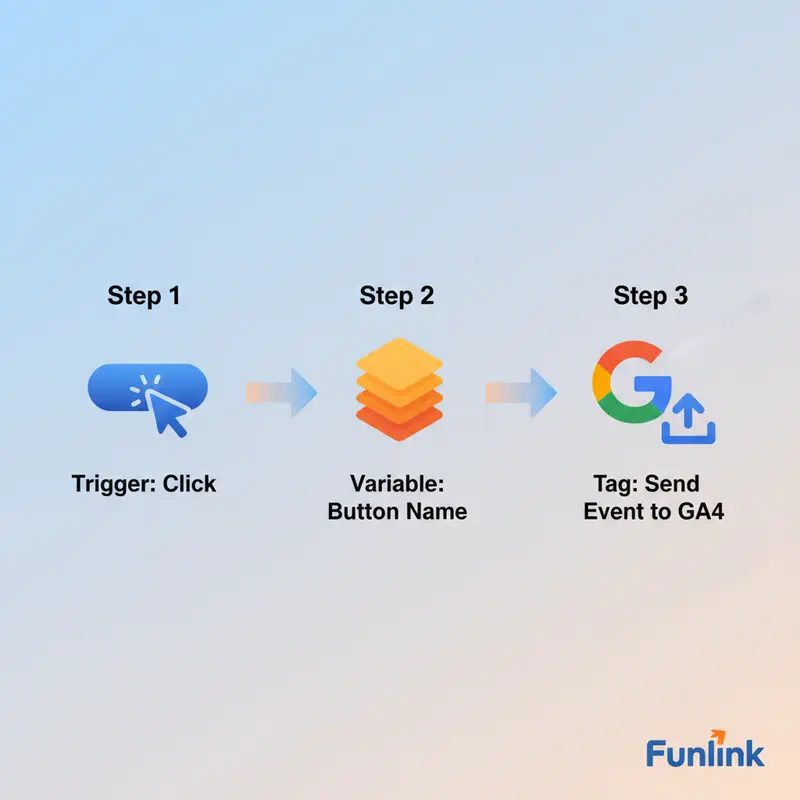
Mô hình hoạt động của 3 thành phần cốt lõi trong GTM: Trigger (Khi nào), Variable (Cái gì), và Tag (Làm gì).
\n\nSơ đồ trên tóm tắt hoàn hảo cách chúng hoạt động: Trình kích hoạt (Khi nào?) lắng nghe một sự kiện. Khi sự kiện đó xảy ra, nó sẽ sử dụng thông tin từ các Biến (Cái gì?) để cung cấp dữ liệu cho Thẻ (Làm gì?) và kích hoạt thẻ đó.\n\n## Sự khác biệt giữa Gắn code trực tiếp và Gắn code qua GTM\n\n### Trước khi có GTM: Quy trình thủ công và rủi ro\n\n* Phụ thuộc IT: Mọi thay đổi nhỏ nhất đều cần đến lập trình viên.\n* Mã nguồn lộn xộn: Nhiều đoạn mã từ các nền tảng khác nhau nằm rải rác trong code, khó quản lý và dễ gây xung đột.\n* Tốc độ tải trang chậm: Các mã thường tải đồng bộ, làm chậm quá trình hiển thị của trang web.\n* Rủi ro cao: Một lỗi nhỏ trong việc sao chép/dán mã có thể làm hỏng toàn bộ trang web.\n\n### Sau khi có GTM: Quy trình linh hoạt và an toàn\n\n* Tự chủ: Marketer có thể tự quản lý hầu hết các thẻ marketing.\n* Gọn gàng: Chỉ có một đoạn mã GTM trong code, mọi thứ khác được quản lý trên nền tảng GTM.\n* Tối ưu tốc độ: Các thẻ tải bất đồng bộ, cải thiện hiệu suất.\n* An toàn và dễ kiểm tra: Chế độ gỡ lỗi cho phép kiểm tra kỹ lưỡng trước khi xuất bản, giảm thiểu rủi ro.\n\n## Các trường hợp ứng dụng GTM phổ biến nhất\n\nSức mạnh của GTM không chỉ dừng lại ở việc cài đặt các mã cơ bản. Dưới đây là một số ứng dụng thực tế và phổ biến nhất:\n\n* Cài đặt mã theo dõi: Dễ dàng cài đặt các mã theo dõi nền tảng như Google Analytics 4, Facebook Pixel, Google Ads Conversion, LinkedIn Insight Tag, v.v.\n* Theo dõi các sự kiện tương tác trên trang (event tracking): Đo lường các hành động quan trọng như lượt click vào link ngoài, lượt tải tài liệu (PDF, DOCX), lượt xem video, hay tương tác với các thành phần cụ thể trên trang.\n* Đo lường lượt điền form và click vào nút kêu gọi hành động (CTA): Theo dõi chính xác có bao nhiêu người đã điền form liên hệ hoặc nhấp vào nút “Mua Ngay”, “Đăng Ký Tư Vấn” để đánh giá hiệu quả của trang đích.\n\n## Bắt đầu hành trình với GTM: Hướng dẫn cho người mới\n\nSẵn sàng để khai thác sức mạnh của Google Tag Manager? Dưới đây là những bước đầu tiên bạn cần thực hiện:\n\n### Hướng dẫn cài đặt Google Tag Manager lên website\n\nĐể bắt đầu, bạn cần tạo tài khoản GTM và cài đặt đoạn mã của nó lên website. Chúng tôi đã có một bài viết chi tiết về quy trình này, mời bạn tham khảo: Hướng dẫn cài đặt Google Tag Manager lên website.\n\n### Cách cài đặt Google Analytics 4 (GA4) qua GTM đơn giản\n\nSau khi đã có GTM, việc tiếp theo và quan trọng nhất là cài đặt Google Analytics. Đây là nền tảng để bạn đo lường mọi thứ. Hãy làm theo các bước đơn giản trong bài viết: Cách cài đặt Google Analytics 4 (GA4) qua GTM đơn giản.