
Tại sao file EPS tải từ Freepik, Shutterstock lại khó mở và hay lỗi màu?
Chắc hẳn không ít lần bạn tải một file EPS tuyệt đẹp từ các kho tài nguyên như Freepik hay Shutterstock về nhưng lại gặp phải vô số lỗi: phần mềm không mở được, file báo corrupt, màu sắc hiển thị sai lệch hoàn toàn so với bản xem trước, hoặc tệ hơn là font chữ biến thành những ký tự khó hiểu.
Đây là “nỗi đau” chung của rất nhiều người, không chỉ riêng dân không chuyên. Nguyên nhân gốc rễ thường đến từ 3 yếu tố chính:
- Xung đột phiên bản: File được tạo bằng phiên bản Adobe Illustrator (AI) mới nhất trong khi bạn đang dùng một phiên bản cũ hơn.
- Hệ màu không tương thích: File được thiết kế trên hệ màu CMYK cho in ấn nhưng lại được xem trên màn hình (hệ RGB), gây ra sai lệch màu sắc.
- Thiếu Font chữ: Font chữ được sử dụng trong file thiết kế không được cài đặt trên máy tính của bạn.
Bài viết này sẽ đi sâu vào việc giải mã file EPS là gì và cung cấp những giải pháp thực tế, chuyên nghiệp nhất để bạn làm chủ định dạng file “khó tính” nhưng cực kỳ mạnh mẽ này.
File EPS là gì? Giải mã định dạng “kinh điển” của dân thiết kế
File EPS là một trong những định dạng nền tảng của ngành thiết kế đồ họa, dù đã có nhiều định dạng mới hơn ra đời, nó vẫn giữ một vị trí quan trọng không thể thay thế trong nhiều quy trình công việc chuyên nghiệp.
Định nghĩa Encapsulated PostScript (EPS)
EPS là viết tắt của Encapsulated PostScript. Đây là một định dạng file đồ họa vector được Adobe phát triển vào cuối những năm 1980. Về bản chất, nó là một file chứa mã PostScript mô tả cách vẽ một hình ảnh, bao gồm cả đồ họa vector (đường nét, hình khối) và đồ họa raster (ảnh bitmap). Chính khả năng “đóng gói” này giúp file EPS trở nên cực kỳ linh hoạt và tương thích với nhiều phần mềm và thiết bị in ấn khác nhau.
File EPS là file vector hay raster?
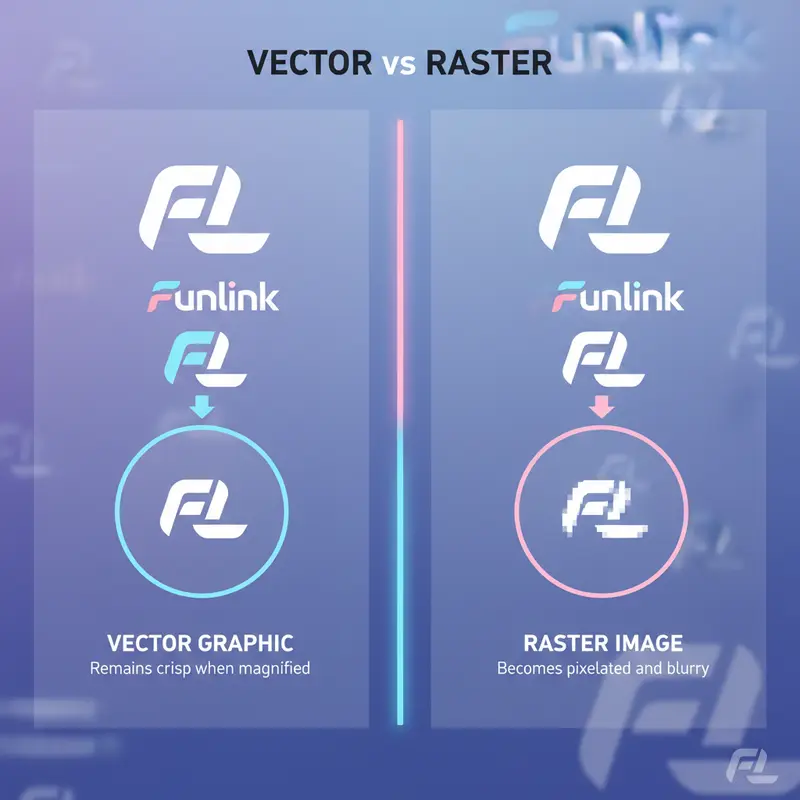
Về cơ bản, file EPS là một định dạng file vector. Lợi thế lớn nhất của nó là khả năng phóng to, thu nhỏ vô hạn mà không bị vỡ hay giảm chất lượng, vì hình ảnh được tạo thành từ các thuật toán và phương trình toán học.
Tuy nhiên, một file EPS cũng có thể chứa (encapsulate) các đối tượng raster (ảnh bitmap) bên trong. Sự kết hợp này làm nó trở nên đa dụng, nhưng cốt lõi sức mạnh của EPS vẫn nằm ở đồ họa vector.
Tại sao Designer vẫn còn sử dụng file EPS trong năm 2025?
Mặc dù các định dạng như AI hay SVG ngày càng phổ biến, EPS vẫn được trọng dụng bởi những lý do sau:
- Khả năng tương thích ngược: EPS là một “tiêu chuẩn vàng” được hầu hết các phần mềm thiết kế vector hỗ trợ, từ Adobe Illustrator, CorelDRAW cho đến các phần mềm miễn phí như Inkscape. Điều này đảm bảo file có thể được mở và xử lý ở bất kỳ đâu.
- Đáng tin cậy cho in ấn: Các máy in chuyên nghiệp và máy in offset đều hiểu ngôn ngữ PostScript. Gửi file EPS cho nhà in đảm bảo rằng sản phẩm cuối cùng sẽ chính xác tuyệt đối về màu sắc, đường nét và bố cục.
- Bảo toàn chất lượng: Khi chia sẻ logo, icon, hoặc các yếu tố đồ họa quan trọng, việc lưu dưới dạng EPS giúp bảo toàn hoàn toàn chất lượng vector, điều mà các định dạng như JPG hay PNG không làm được.
Hướng dẫn cách mở file EPS trên máy tính (Windows & Mac)
Có nhiều cách để mở và xem file EPS, từ các phần mềm chuyên dụng trả phí đến các công cụ miễn phí và trực tuyến.
Cách open eps file bằng Adobe Illustrator (AI) – Lựa chọn hàng đầu
Adobe Illustrator là “công cụ bản địa” để làm việc với file EPS. Đây là lựa chọn tốt nhất để mở, xem và chỉnh sửa file EPS một cách toàn diện. Quá trình cực kỳ đơn giản:
- Mở phần mềm Adobe Illustrator.
- Vào
File > Open(hoặc nhấnCtrl+O). - Tìm và chọn file EPS bạn muốn mở.
- Nhấn
Open. Illustrator sẽ đọc file và hiển thị toàn bộ các đối tượng vector, cho phép bạn chỉnh sửa từng chi tiết nhỏ nhất.
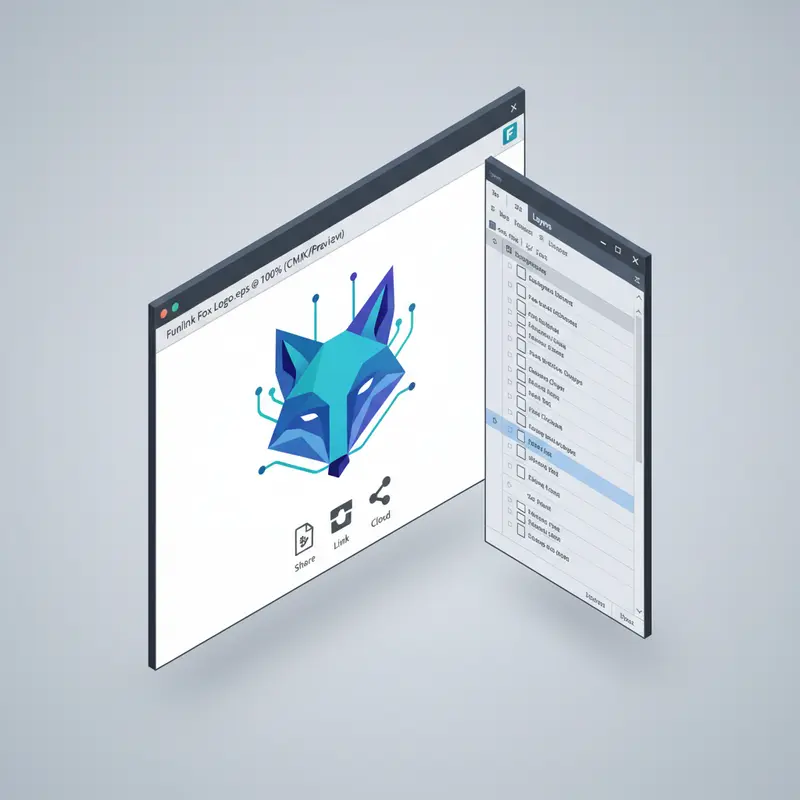
Top 3 phần mềm EPS viewer miễn phí (Inkscape, Scribus, Ghostscript)
Nếu không có Illustrator, bạn vẫn có những lựa chọn miễn phí mạnh mẽ:
- Inkscape: Một trình biên tập đồ họa vector mã nguồn mở, được xem là giải pháp thay thế AI tốt nhất. Inkscape có thể mở và chỉnh sửa file EPS khá tốt.
- Scribus: Phần mềm dàn trang chuyên nghiệp, hỗ trợ nhập (import) file EPS vào các tài liệu thiết kế.
- Ghostscript: Một trình thông dịch cho ngôn ngữ PostScript, có thể dùng để xem trước hoặc chuyển đổi file EPS sang định dạng khác.
Mở file EPS online không cần cài đặt phần mềm
Đối với nhu cầu xem nhanh, các công cụ trực tuyến như Photopea hay các trang web chuyển đổi file là một giải pháp tiện lợi. Bạn chỉ cần tải file lên và xem nội dung. Tuy nhiên, hãy cẩn trọng với các tài liệu nhạy cảm và chất lượng file có thể bị ảnh hưởng sau khi xử lý online.
Cách chỉnh sửa file EPS không bị lỗi (Step-by-Step)
Chỉnh sửa file EPS đòi hỏi sự cẩn thận để đảm bảo tính toàn vẹn của thiết kế. Dưới đây là các bước và lưu ý quan trọng.
Hướng dẫn edit eps online và offline chi tiết
Quy trình chỉnh sửa chuẩn nhất là sử dụng phần mềm offline như Adobe Illustrator:
- Mở file: Luôn sử dụng
File > Openđể mở file gốc. - Kiểm tra Layers: Xem bảng Layers (Lớp) để hiểu cấu trúc của file. Các đối tượng thường được nhóm vào các layer riêng biệt.
- Ungroup đối tượng: Nếu các đối tượng bị dính chùm, hãy chọn chúng và nhấn
Ctrl+Shift+G(hoặc chuột phải > Ungroup) nhiều lần cho đến khi có thể chọn từng thành phần riêng lẻ. - Chỉnh sửa: Sử dụng các công cụ như Selection Tool (V) và Direct Selection Tool (A) để thay đổi hình dạng, vị trí và màu sắc.
- Lưu file: Lưu lại dưới dạng AI để giữ lại khả năng chỉnh sửa hoặc xuất sang các định dạng khác nếu cần.
Cách chỉnh sửa màu sắc trong file EPS không bị sai lệch
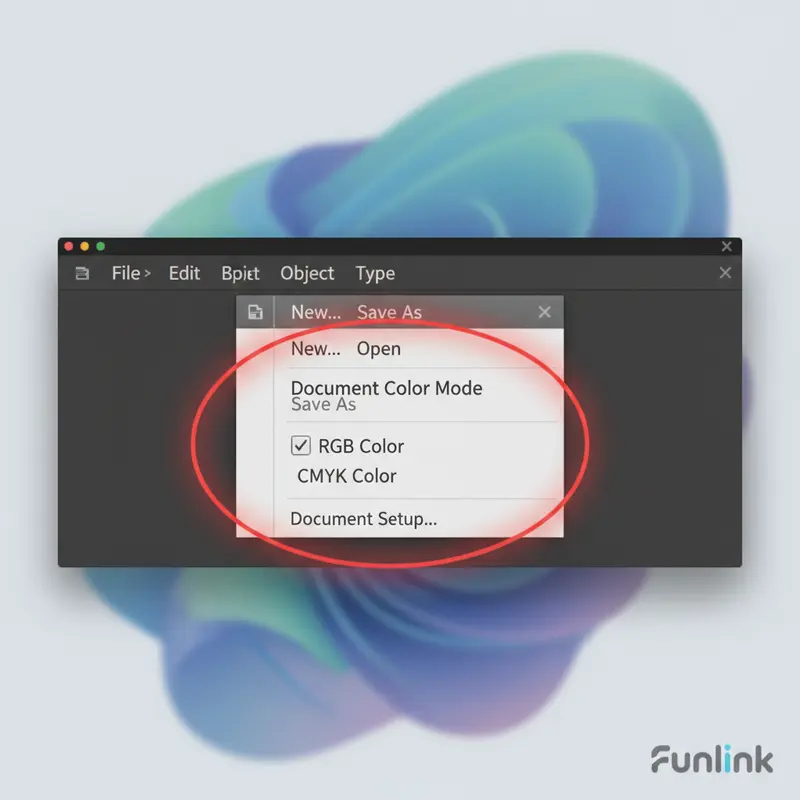
Đây là bước quan trọng nhất để tránh lỗi màu. Trong Illustrator, hãy vào menu File > Document Color Mode.
- Chọn CMYK Color nếu file dùng cho mục đích in ấn (catalogue, name card, banner…).
- Chọn RGB Color nếu file dùng cho hiển thị trên màn hình (website, mạng xã hội, video…).
Việc chọn đúng hệ màu ngay từ đầu sẽ đảm bảo màu sắc bạn thấy trên màn hình sẽ gần nhất với sản phẩm cuối cùng.
Tách lớp và chỉnh sửa từng đối tượng trong file EPS
Khả năng chỉnh sửa từng đối tượng độc lập là sức mạnh của file vector. Trong Illustrator, hãy sử dụng Direct Selection Tool (mũi tên trắng) để chọn và di chuyển các điểm neo (anchor points) hoặc các đường cong (paths) của một đối tượng cụ thể mà không làm ảnh hưởng đến phần còn lại.
Những sai lầm cần tránh khi làm việc với file EPS
Hiểu rõ những điều không nên làm sẽ giúp bạn tiết kiệm thời gian và tránh được những kết quả không mong muốn.
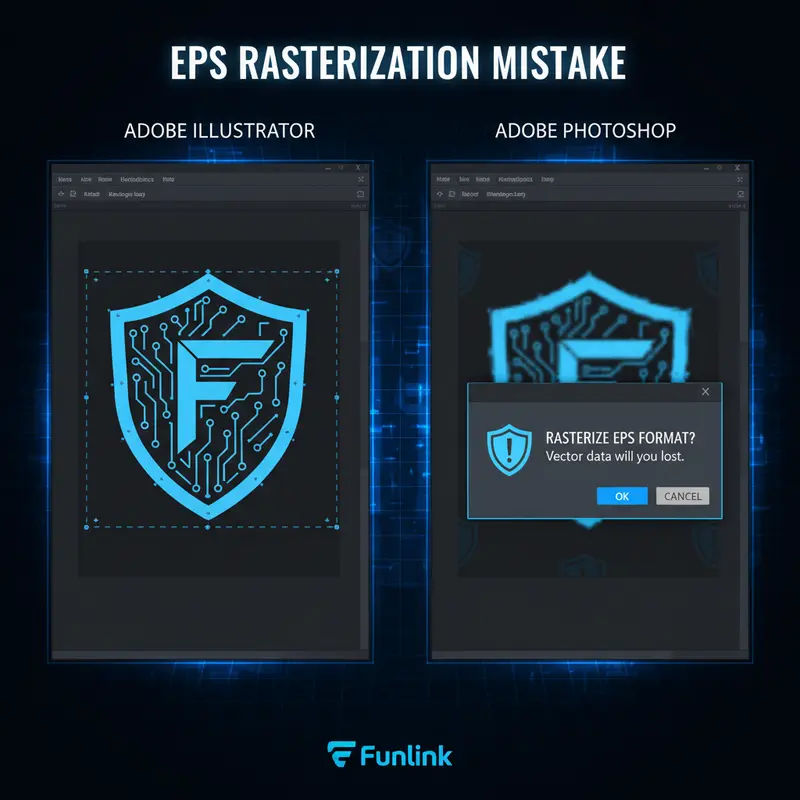
Tại sao không nên mở file EPS bằng Photoshop?
Khi bạn mở một file EPS bằng Photoshop, phần mềm sẽ yêu cầu bạn “rasterize” file, tức là chuyển đổi nó thành một hình ảnh bitmap dựa trên pixel ở một độ phân giải nhất định. Quá trình này sẽ phá hủy hoàn toàn tính chất vector của file. Bạn sẽ không thể phóng to hình ảnh mà không bị mờ, và cũng không thể chỉnh sửa các đường nét, hình khối riêng lẻ nữa. Nó biến một file vector linh hoạt thành một file ảnh tĩnh như JPG.
Lỗi font chữ và cách khắc phục khi open eps file
Khi mở file EPS và thấy thông báo “Missing Fonts”, bạn có hai cách xử lý chính:
- Tìm và cài đặt font: Tìm tên font bị thiếu và cài đặt vào hệ thống của bạn.
- Yêu cầu file đã được “outline”: Liên hệ người thiết kế và yêu cầu họ chuyển đổi tất cả văn bản thành đối tượng vector (Create Outlines) trước khi gửi. Lúc này, chữ sẽ không còn là text mà trở thành các hình khối, loại bỏ hoàn toàn lỗi font.
Mẹo chuyển đổi file EPS sang định dạng khác (SVG, AI, PDF)
Cách tốt nhất để chuyển đổi file EPS là mở nó bằng một trình chỉnh sửa vector (như Illustrator hoặc Inkscape) và sử dụng tính năng Save As hoặc Export.
- Lưu thành AI: Giữ lại toàn bộ layer và khả năng chỉnh sửa trong Illustrator.
- Xuất ra SVG: Định dạng vector tối ưu cho web.
- Lưu thành PDF: Định dạng phổ biến để chia sẻ và in ấn, có thể giữ lại thuộc tính vector.
Liên kết tham khảo: Cách chuyển ảnh PNG sang Vector
Trong một số trường hợp, bạn có thể cần biến một hình ảnh thông thường thành vector để sử dụng. Đây là một quy trình khác nhưng cũng rất hữu ích.
Tham khảo thêm: Cách chuyển ảnh PNG sang Vector
Tổng kết và tài nguyên hữu ích
Làm chủ file EPS không khó nếu bạn hiểu rõ bản chất và sử dụng đúng công cụ. Đây vẫn là một định dạng mạnh mẽ và đáng tin cậy trong quy trình làm việc của bất kỳ designer chuyên nghiệp nào.
Checklist nhanh: Mở và chỉnh sửa file EPS thành công
- Ưu tiên dùng: Adobe Illustrator hoặc Inkscape.
- Tránh dùng: Photoshop để mở và chỉnh sửa.
- Kiểm tra hệ màu: RGB cho web, CMYK cho in ấn.
- Xử lý font: Cài đặt font bị thiếu hoặc yêu cầu file đã được outline.
- Chỉnh sửa: Dùng công cụ Ungroup và Direct Selection Tool để thao tác trên từng đối tượng.
Khám phá thêm các định dạng tệp tin thiết kế & kỹ thuật (CAD/3D)
Thế giới tệp tin kỹ thuật số vô cùng rộng lớn. Ngoài EPS, SVG, AI, hãy tìm hiểu thêm về các định dạng như DWG trong thiết kế kỹ thuật, hoặc STEP, IGES trong mô hình 3D để mở rộng kiến thức của bạn.
