
Bạn đang cần phóng to một logo PNG để in ấn nhưng nó lại bị vỡ nét, mờ nhòe? Đó là lúc bạn cần chuyển ảnh PNG sang Vector (SVG, AI). Không giống như việc đổi tên file đơn thuần, đây là một quá trình kỹ thuật đòi hỏi sự hiểu biết đúng đắn về bản chất của hai định dạng ảnh này. Bài viết này sẽ hướng dẫn bạn từ A-Z, từ lý thuyết cốt lõi đến các bước thực hành chi tiết trên phần mềm chuyên dụng và cả những công cụ online tiện lợi.
Tại sao không thể chỉ đổi đuôi file PNG sang SVG/AI?
Nhiều người lầm tưởng rằng chỉ cần đổi đuôi file từ .png thành .svg là xong. Đây là một sai lầm nghiêm trọng xuất phát từ việc không hiểu sự khác biệt cơ bản giữa hai loại định dạng ảnh.
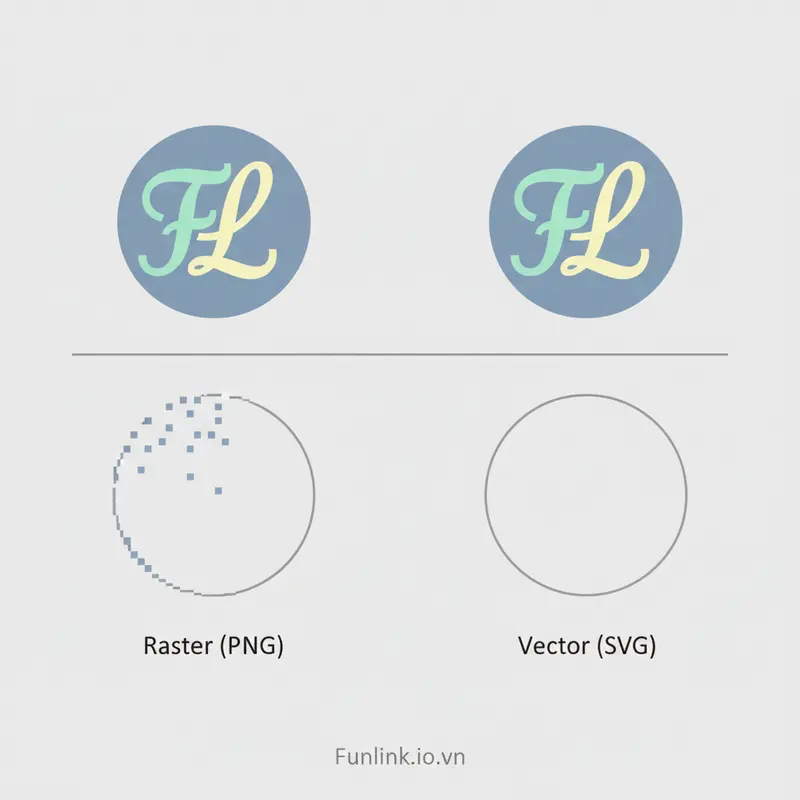
Phân biệt cốt lõi giữa ảnh Raster (PNG) và ảnh Vector (SVG, AI)
- Ảnh Raster (PNG, JPG, GIF): Được tạo thành từ một lưới các điểm ảnh (pixel). Mỗi pixel có một màu sắc cố định. Giống như một bức tranh ghép, khi bạn phóng to, bạn sẽ thấy rõ từng mảnh ghép pixel, gây ra hiện tượng “vỡ hình” hoặc “răng cưa”.
- Ảnh Vector (SVG, AI, EPS): Được tạo thành từ các đối tượng toán học như đường thẳng, đường cong, và hình khối. Các đối tượng này được xác định bởi công thức, không phải pixel. Do đó, bạn có thể phóng to hoặc thu nhỏ ảnh vector đến bất kỳ kích thước nào mà không làm giảm chất lượng, hình ảnh vẫn luôn sắc nét.
Hiểu đúng bản chất của quá trình “đồ lại” (Image Tracing)
Chuyển từ PNG sang Vector thực chất là quá trình “đồ lại” hay “vector hóa” (Image Tracing). Phần mềm sẽ phân tích các mảng màu và đường nét trong ảnh PNG và tự động vẽ lại chúng bằng các đối tượng vector. Quá trình này không phải là một phép “biến đổi” mà là một sự “tái tạo” lại hình ảnh dưới một định dạng hoàn toàn mới.
Hướng dẫn chuyển PNG sang Vector bằng Adobe Illustrator (Image Trace)
Adobe Illustrator (AI) là công cụ mạnh mẽ và chuyên nghiệp nhất cho công việc này. Tính năng Image Trace của AI cho phép bạn vector hóa một cách nhanh chóng và cung cấp nhiều tùy chỉnh để đạt kết quả tốt nhất.
Bước 1: Chuẩn bị và đưa file PNG vào Illustrator
Mở Adobe Illustrator, tạo một file làm việc mới (Artboard). Sau đó, vào File > Place... và chọn file PNG bạn muốn chuyển đổi. Hãy chọn file PNG có chất lượng và độ phân giải cao nhất có thể để kết quả trace được chính xác hơn.
Bước 2: Sử dụng công cụ Image Trace để vector hóa tự động
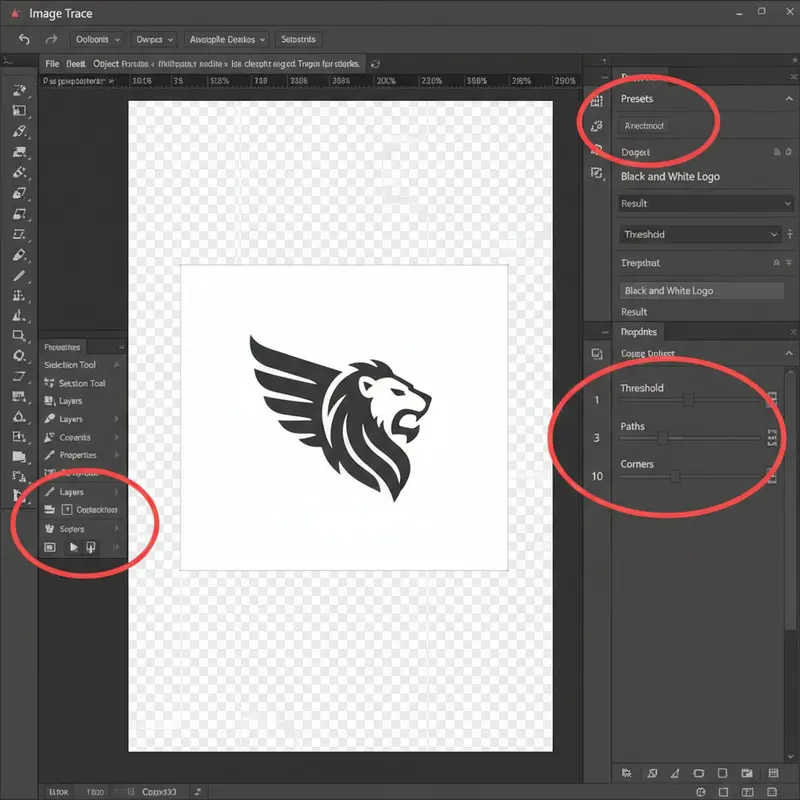
Sau khi đặt ảnh vào Artboard, click chọn ảnh. Trên thanh công cụ phía trên, bạn sẽ thấy nút Image Trace. Click vào mũi tên bên cạnh để chọn các chế độ trace có sẵn (ví dụ: Black and White Logo, 3 Colors, 6 Colors, High Fidelity Photo…). Hoặc bạn có thể mở bảng điều khiển chi tiết bằng cách vào Window > Image Trace.
Bước 3: Tinh chỉnh và Expand đối tượng thành đường Path
Trong bảng Image Trace, hãy tinh chỉnh các thông số như Threshold (ngưỡng màu), Paths (độ phức tạp của đường viền), Corners (độ bo góc) cho đến khi bạn hài lòng với bản xem trước. Khi đã ưng ý, nhấn nút Expand trên thanh công cụ phía trên. Thao tác này sẽ chuyển đổi đối tượng đã trace thành các đường path vector có thể chỉnh sửa được.
Bước 4: Lưu file dưới dạng AI hoặc SVG chuẩn in ấn
Bây giờ, bạn đã có một đối tượng vector hoàn chỉnh. Hãy vào File > Save As... và chọn định dạng Adobe Illustrator (*.AI) để sử dụng trong hệ sinh thái Adobe, hoặc chọn SVG (*.SVG) để sử dụng trên web và các ứng dụng khác.
Top 3 công cụ online convert PNG to SVG miễn phí, nhanh chóng
Nếu không có Adobe Illustrator, bạn hoàn toàn có thể sử dụng các công cụ trực tuyến. Dưới đây là 3 lựa chọn phổ biến và hiệu quả.
Vector Magic: Lựa chọn hàng đầu cho chất lượng cao
Vector Magic được đánh giá rất cao về thuật toán xử lý, cho ra kết quả vector cực kỳ sắc nét và mượt mà, đặc biệt là với các logo và icon. Giao diện trực quan cho phép bạn so sánh kết quả trước và sau một cách dễ dàng. Tuy nhiên, phiên bản miễn phí có thể giới hạn số lượt sử dụng hoặc kích thước file.

Convertio: Hỗ trợ đa dạng định dạng và tùy chỉnh
Convertio không chỉ là một công cụ chuyển PNG sang SVG, mà nó còn hỗ trợ hàng trăm định dạng file khác nhau. Đây là một giải pháp đa năng khi bạn cần xử lý nhiều loại file. Quá trình tải lên và chuyển đổi rất nhanh chóng, phù hợp cho các nhu cầu cơ bản.
PNGtoSVG.com: Đơn giản và tập trung vào một chức năng
Đúng như tên gọi, trang web này chỉ tập trung vào một việc duy nhất: chuyển PNG sang SVG. Giao diện tối giản, không có quảng cáo gây rối và bạn có thể tùy chỉnh số lượng màu sắc cho file đầu ra. Đây là lựa chọn tuyệt vời cho những ai cần sự nhanh gọn và không yêu cầu tùy chỉnh phức tạp.
Những sai lầm cần tránh khi chuyển đổi ảnh PNG sang Vector
- Chọn ảnh PNG đầu vào có độ phân giải quá thấp: Chất lượng đầu vào quyết định chất lượng đầu ra. Một ảnh PNG mờ, vỡ, hoặc quá nhỏ sẽ khiến phần mềm khó nhận diện đường nét chính xác, dẫn đến file vector bị méo mó.
- Bỏ qua bước tinh chỉnh thủ công sau khi trace tự động: Công cụ tự động chỉ là bước đầu. Bạn nên dùng các công cụ như Direct Selection Tool (mũi tên trắng trong AI) để tinh chỉnh lại các điểm neo, làm mịn đường cong để sản phẩm cuối cùng hoàn hảo nhất.
- Kỳ vọng kết quả hoàn hảo 100% với ảnh chụp hoặc ảnh phức tạp: Image Tracing hoạt động tốt nhất với logo, icon, và các hình ảnh có mảng màu rõ ràng. Với ảnh chụp người thật hoặc phong cảnh phức tạp, kết quả sẽ giống một bức tranh vẽ lại chứ không thể chi tiết như ảnh gốc.
Mẹo tối ưu chất lượng file Vector sau khi chuyển đổi
- Giảm số lượng điểm neo (Anchor Points): Sử dụng lệnh
Object > Path > Simplify...trong Illustrator để giảm bớt các điểm neo không cần thiết, giúp file nhẹ hơn và dễ chỉnh sửa hơn. - Làm mịn các đường cong (Smooth Curves): Dùng công cụ Smooth Tool để lướt qua các đường cong còn gồ ghề, giúp chúng trở nên mượt mà và thẩm mỹ hơn.
- Phân tách và nhóm (Group) các đối tượng một cách hợp lý: Sau khi Expand, hãy Ungroup tất cả, sau đó nhóm các thành phần liên quan lại với nhau. Điều này giúp việc chỉnh sửa màu sắc và quản lý đối tượng sau này trở nên cực kỳ dễ dàng.
Tổng kết & Tài nguyên hữu ích cho Designer
Việc chuyển ảnh PNG sang Vector là một kỹ năng cơ bản nhưng cực kỳ quan trọng đối với bất kỳ ai làm việc trong lĩnh vực thiết kế và in ấn. Bằng cách sử dụng đúng công cụ và phương pháp, bạn có thể đảm bảo mọi sản phẩm của mình luôn sắc nét ở bất kỳ kích thước nào.
Checklist nhanh trước khi gửi file vector đi in ấn
- [x] Tất cả đối tượng đã được Expand thành path.
- [x] Toàn bộ văn bản (text) đã được Convert to Outlines (
Ctrl+Shift+O). - [x] Hệ màu đã được chuyển sang CMYK cho in ấn.
- [x] File đã được lưu ở định dạng AI, EPS hoặc PDF chuẩn.
Khám phá thêm
Nếu bạn thường xuyên làm việc với các file thiết kế, việc biết thêm các thủ thuật khác sẽ rất hữu ích. Tham khảo thêm bài viết: Cách mở file PSD không cần Photoshop để trang bị thêm cho mình một kỹ năng tiện lợi.
