
Tại Sao Bạn Thấy Click Nhưng Không Biết Khách Hàng Đến Từ Email Nào Trong Google Analytics?
Bạn đã bao giờ rơi vào tình huống: hệ thống email marketing báo cáo hàng trăm lượt click, nhưng khi vào Google Analytics (GA), bạn lại không thấy traffic từ email đâu cả? Thay vào đó, chúng bị liệt kê vào nguồn truy cập trực tiếp (Direct) hoặc không xác định ((direct) / (none)). Đây là một vấn đề phổ biến, khiến bạn không thể đánh giá chính xác kênh nào đang mang lại hiệu quả thực sự.
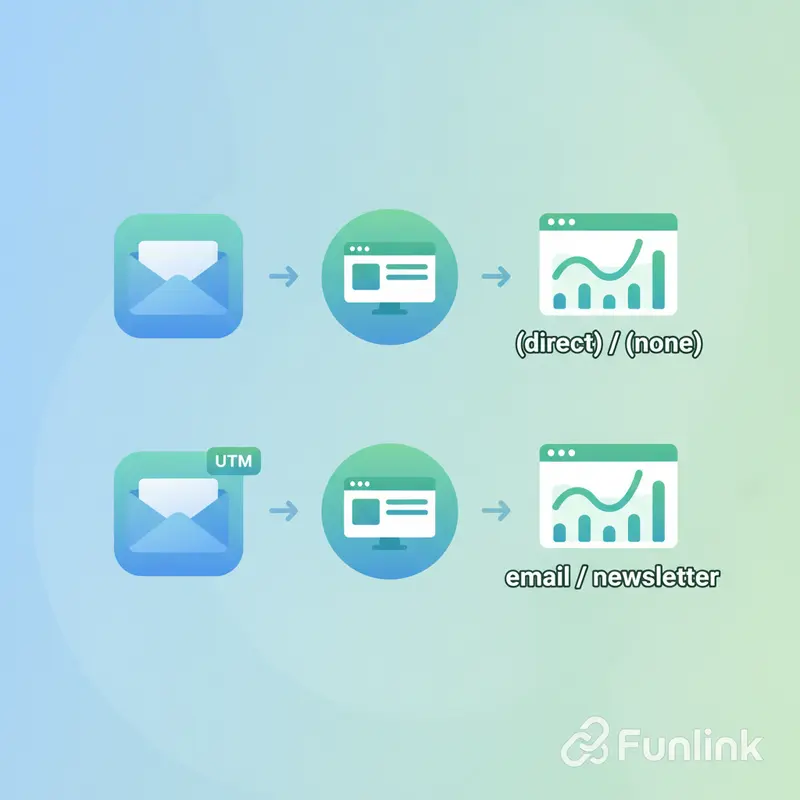
Vấn đề traffic từ email bị ghi nhận là (direct) / (none)
Khi người dùng nhấp vào một liên kết trong email từ các ứng dụng desktop (như Outlook, Apple Mail) hoặc một số ứng dụng di động, thông tin về nguồn gốc (referrer) thường không được truyền đi. Google Analytics không có dữ liệu để xác định người dùng đến từ đâu, nên mặc định sẽ ghi nhận đây là lượt truy cập trực tiếp. Điều này làm sai lệch báo cáo, giảm giá trị của kênh email và khiến bạn đưa ra quyết định thiếu cơ sở dữ liệu.
UTM Parameters: Giải pháp theo dõi chiến dịch email marketing chi tiết
UTM (Urchin Tracking Module) là những đoạn mã đơn giản được thêm vào cuối URL của bạn. Chúng hoạt động như những “tấm thẻ thông tin” gửi dữ liệu chi tiết về Google Analytics, cho GA biết chính xác người dùng đến từ nguồn nào, phương tiện nào, và chiến dịch cụ thể nào. Bằng cách sử dụng UTM, mọi lượt click từ email sẽ được ghi nhận một cách chính xác.
Cấu Trúc & Quy Ước Đặt Tên Khi Gắn UTM Cho Email
Để dữ liệu thu thập được sạch sẽ và dễ phân tích, việc hiểu rõ cấu trúc và xây dựng một quy ước đặt tên nhất quán là cực kỳ quan trọng. Nếu bạn chưa rõ về khái niệm cơ bản, hãy tham khảo bài viết UTM là gì? của chúng tôi.
5 tham số UTM bắt buộc phải biết
Một URL được gắn UTM sẽ trông giống như thế này:
https://funlink.io.vn?utm_source=newsletter&utm_medium=email&utm_campaign=black_friday_2024
- utm_source (Nguồn): Xác định nguồn gửi traffic đến website của bạn. Đối với email marketing, giá trị này nên là tên của danh sách email, nền tảng gửi mail hoặc loại hình email. Ví dụ:
newsletter,getresponse,khach_hang_cu. - utm_medium (Phương tiện): Kênh marketing mà bạn đang sử dụng. Với email marketing, giá trị này luôn luôn phải là
email. - utm_campaign (Chiến dịch): Tên cụ thể của chiến dịch marketing. Đây là tham số quan trọng nhất để phân biệt hiệu quả giữa các email khác nhau. Ví dụ:
black_friday_2024,ra_mat_san_pham_moi,ban_tin_thang_11. - utm_term (Từ khóa): Thường dùng cho các chiến dịch quảng cáo trả phí (Google Ads) để xác định từ khóa nào mang lại traffic. Trong email marketing, tham số này ít được sử dụng nhưng có thể dùng để test A/B tiêu đề hoặc nút CTA. Ví dụ:
tieu_de_A,cta_mau_xanh. - utm_content (Nội dung): Dùng để phân biệt các liên kết khác nhau cùng trỏ về một URL trong cùng một email. Ví dụ:
logo_header,button_mua_ngay,link_trong_bai.
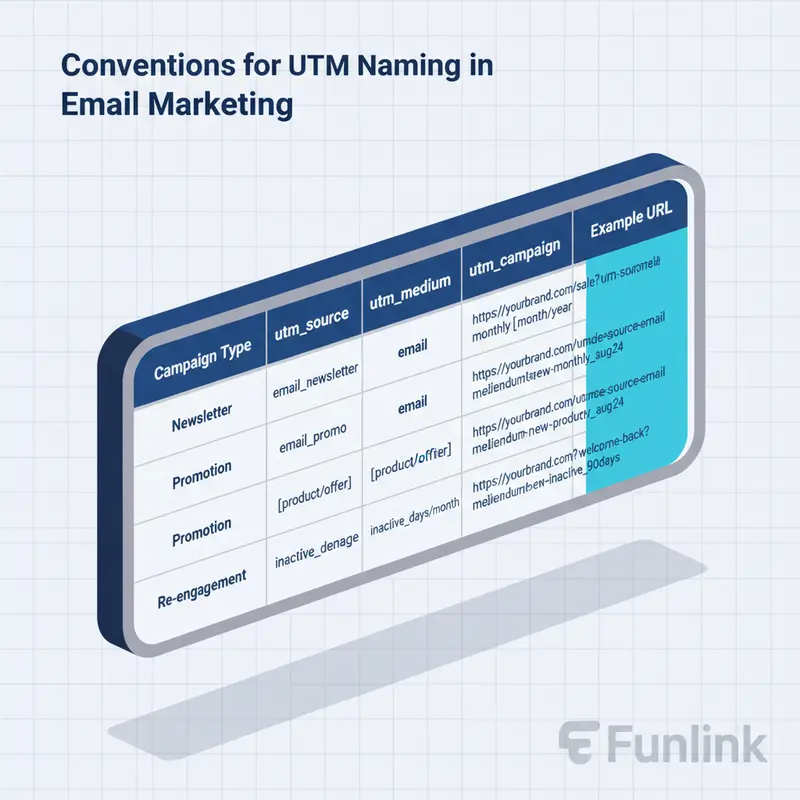
Quy ước đặt tên nhất quán cho utmsource, utmmedium, và utm_campaign
Sự nhất quán là chìa khóa. Nếu bạn viết newsletter lần này và Newsletter lần sau, Google Analytics sẽ ghi nhận đây là hai nguồn khác nhau. Hãy tạo một file quy ước chung cho team của bạn.
- Luôn dùng chữ thường.
- Sử dụng dấu gạch dưới
_thay vì khoảng trắng hoặc dấu gạch ngang-. - Đặt tên rõ ràng, dễ hiểu. Ví dụ,
bf_2024có thể khó hiểu sau này, hãy dùngblack_friday_2024.
Hướng Dẫn Kỹ Thuật: 2 Cách Gắn UTM Cho Link Email
Cách 1: Tạo UTM thủ công bằng công cụ Campaign URL Builder
Đây là công cụ miễn phí của Google, giúp bạn tạo URL với các tham số UTM một cách nhanh chóng và chính xác, tránh sai sót cú pháp.
- Truy cập Campaign URL Builder.
- Dán URL gốc của bạn vào ô “Website URL”.
- Điền các thông số
utm_source,utm_medium,utm_campaigntheo quy ước của bạn. - Công cụ sẽ tự động tạo ra URL hoàn chỉnh ở phía dưới.
- Copy URL này và chèn vào các nút CTA, hình ảnh, hoặc anchor text trong email của bạn.
Cách 2: Kích hoạt tính năng tự động gắn UTM trên các nền tảng phổ biến
Hầu hết các nền tảng Email Service Provider (ESP) hàng đầu đều có tính năng tự động gắn thẻ UTM cho tất cả các link trong email, giúp bạn tiết kiệm thời gian và đảm bảo tính nhất quán.
Thiết lập Mailchimp UTM tracking tự động
Trong phần cài đặt (Settings) của mỗi chiến dịch, tìm đến mục “Settings & Tracking”. Tại đây, bạn sẽ thấy một tùy chọn “Google Analytics link tracking”. Chỉ cần tích vào ô này, Mailchimp sẽ tự động thêm các tham số UTM vào link của bạn, thường sẽ lấy tên chiến dịch bạn đặt trong Mailchimp làm utm_campaign.
Cài đặt GetResponse UTM cho các link trong email
Tương tự Mailchimp, khi soạn thảo email trong GetResponse, bạn có thể tìm thấy phần cài đặt Google Analytics. Bật tính năng này lên, và GetResponse sẽ tự động áp dụng các tham số UTM cho bạn.
Kiểm Tra & Đọc Báo Cáo UTM Trong Google Analytics 4 (GA4)
Sau khi đã gắn UTM và gửi email, bước tiếp theo là kiểm tra xem dữ liệu có được ghi nhận đúng cách không và phân tích hiệu quả.
Cách kiểm tra nhanh link UTM đã hoạt động đúng chưa
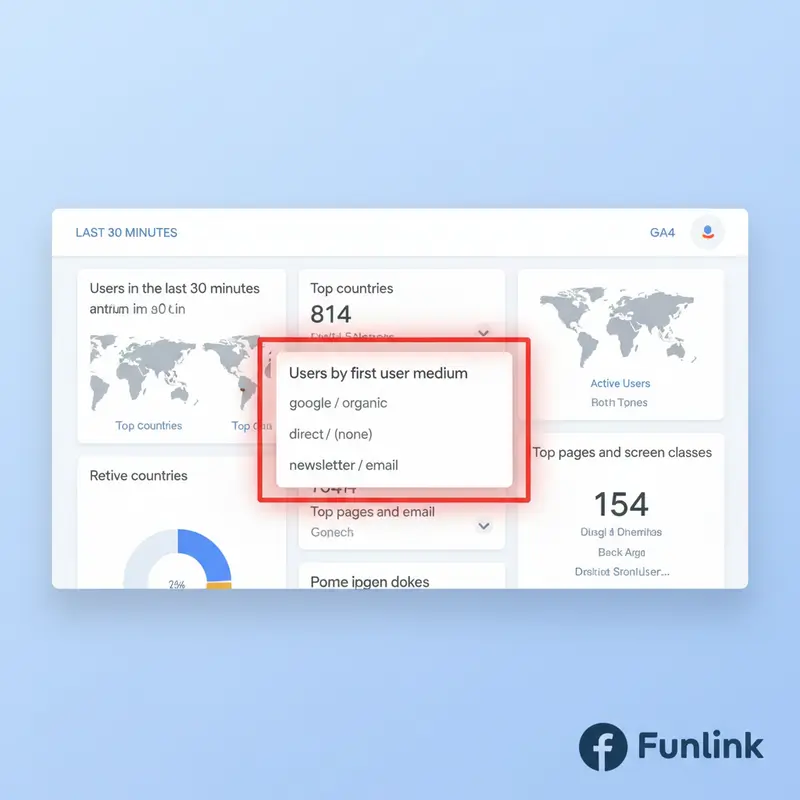
Cách nhanh nhất là sử dụng báo cáo Realtime (Thời gian thực) trong GA4.
- Mở một cửa sổ ẩn danh và tự nhấp vào link đã gắn UTM trong email của bạn.
- Vào GA4, chọn Reports > Realtime.
- Trong các thẻ như “Users by First user source / medium” hoặc xem báo cáo chi tiết “View user snapshot”, bạn sẽ thấy lượt truy cập của mình được ghi nhận với đúng
source,medium, vàcampaignđã thiết lập.
Tìm và phân tích báo cáo nguồn traffic từ email trong GA4
Để xem báo cáo tổng hợp, hãy vào Reports > Acquisition > Traffic acquisition. Tại đây, bạn có thể xem hiệu quả của các kênh marketing. Dữ liệu từ email sẽ được nhóm vào email ở cột “Session default channel group”.
Để xem chi tiết hơn theo tên chiến dịch, bạn có thể:
- Nhấp vào dấu
+bên cạnh tên cột và thêm “Session campaign”. - Gõ
emailvào thanh tìm kiếm để chỉ lọc ra các traffic từ email.
Tham khảo thêm: Cách xem báo cáo UTM trong GA4 chi tiết.
3 Sai Lầm Phổ Biến Khiến Việc Tracking Click Trong Email Bằng UTM Thất Bại
Đặt tên tham số không nhất quán, phân mảnh dữ liệu
Đây là sai lầm phổ biến nhất. Dùng Newsletter, newsletter, ban_tin cho cùng một nguồn sẽ tạo ra 3 dòng báo cáo khác nhau, khiến dữ liệu bị phân mảnh và khó tổng hợp.
Sử dụng sai chức năng giữa utmsource và utmcampaign
Nhầm lẫn utm_source (nguồn: ai gửi?) với utm_campaign (chiến dịch: gửi cái gì?). Ví dụ: đặt utm_source là khuyen_mai_thang_11. Điều này sai về mặt logic và làm hỏng cấu trúc phân cấp báo cáo trong GA.
Gắn UTM cho các link nội bộ trên website (Internal links)
Tuyệt đối không gắn UTM cho các link điều hướng từ trang này sang trang khác trên cùng một website. Ví dụ, gắn UTM cho nút “Xem thêm” từ trang chủ trỏ về trang bài viết. Việc này sẽ ghi đè thông tin phiên truy cập gốc, làm cho bạn lầm tưởng người dùng đến từ chính website của mình thay vì nguồn thực tế (Google, Facebook, Email…).
Hành Động Tiếp Theo: Tối Ưu Hóa Chiến Dịch Dựa Trên Dữ Liệu
Việc tracking click trong email bằng UTM không chỉ là một thao tác kỹ thuật, nó là nền tảng để bạn hiểu rõ hành vi người dùng và tối ưu hóa chiến lược marketing. Khi có dữ liệu chính xác, bạn có thể trả lời các câu hỏi:
- Chiến dịch email khuyến mãi hay bản tin tin tức mang lại nhiều chuyển đổi hơn?
- Nhóm khách hàng nào tương tác tốt nhất với email?
- Nút CTA nào trong email được click nhiều nhất?
Từ đó, bạn có thể đưa ra những quyết định thông minh để cải thiện tỷ lệ mở, tỷ lệ click và ROI cho kênh email marketing.
Tham khảo thêm: Toàn tập về Tracking trong Email Marketing
