
Vì sao tình trạng “quá tải tab” khiến bạn mất tập trung và làm chậm máy?
Việc mở hàng chục tab Chrome cùng lúc đã trở thành thói quen của nhiều người. Tuy nhiên, tình trạng “quá tải tab” này là một trong những nguyên nhân hàng đầu gây ra hai vấn đề nghiêm trọng: suy giảm hiệu suất nhận thức và tiêu tốn tài nguyên hệ thống.
- Về mặt tâm lý: Mỗi tab đang mở là một công việc dang dở, một ý tưởng chưa được xử lý. Sự lộn xộn này tạo ra một gánh nặng vô hình, khiến não bộ khó tập trung vào nhiệm vụ chính, dẫn đến tình trạng đa nhiệm kém hiệu quả và giảm năng suất.
- Về mặt kỹ thuật: Mỗi tab Chrome là một tiến trình riêng biệt, tiêu thụ một lượng RAM và CPU nhất định. Khi số lượng tab tăng lên, tổng tài nguyên bị chiếm dụng sẽ phình to, khiến trình duyệt trở nên ì ạch, máy tính nóng lên và thời lượng pin sụt giảm đáng kể.
Khai thác tính năng có sẵn: Bí quyết quản lý tab không cần cài đặt thêm
Trước khi tìm đến các công cụ của bên thứ ba, hãy tận dụng tối đa những tính năng quản lý tab mạnh mẽ mà Chrome đã tích hợp sẵn.
Sử dụng Nhóm tab Chrome (Tab Groups) để phân loại công việc
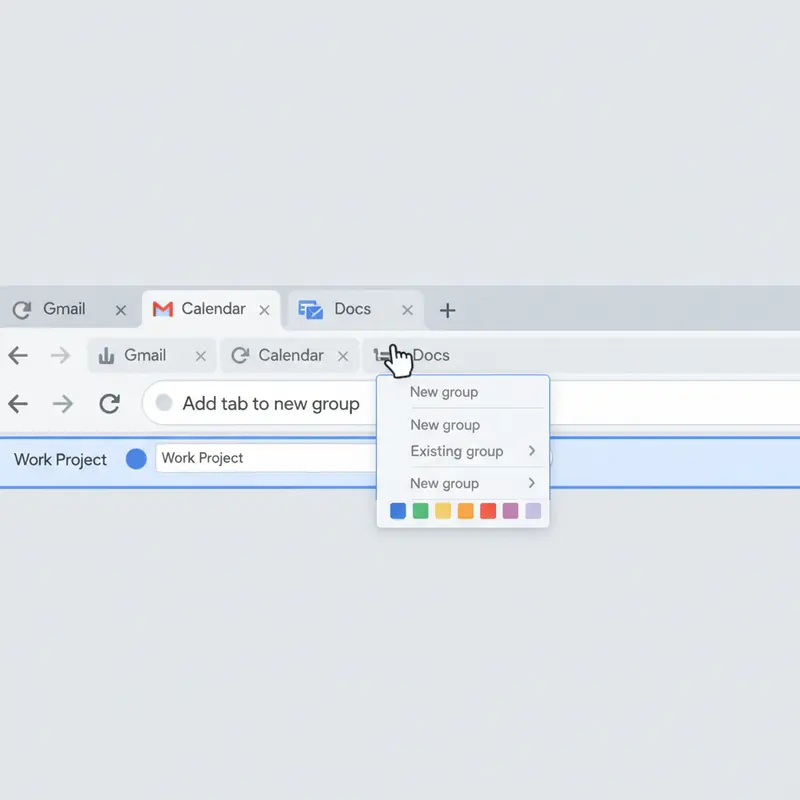
Đây là công cụ hữu hiệu nhất để tổ chức các tab liên quan vào cùng một nhóm. Bạn có thể tạo các nhóm cho từng dự án, từng loại công việc hoặc theo mức độ ưu tiên.
- Cách thực hiện: Nhấp chuột phải vào một tab, chọn “Thêm tab vào nhóm mới”. Bạn có thể đặt tên cho nhóm (ví dụ: “Dự án A”, “Nghiên cứu thị trường”) và chọn một màu sắc để dễ dàng phân biệt.
- Lợi ích: Chỉ với một cú nhấp chuột, bạn có thể thu gọn hoặc mở rộng cả nhóm tab, giúp không gian làm việc trở nên ngăn nắp ngay lập tức.
Ghim tab (Pin Tab) cho các trang web truy cập hàng ngày
Với những trang web bạn luôn cần mở như Gmail, Lịch, hoặc công cụ chat nội bộ, tính năng Ghim tab là một giải pháp hoàn hảo.
- Cách thực hiện: Nhấp chuột phải vào tab bạn muốn ghim và chọn “Ghim”. Tab đó sẽ được thu nhỏ lại thành biểu tượng (favicon) và di chuyển về phía bên trái của thanh tab, giúp tiết kiệm không gian và tránh bị đóng nhầm.
Tận dụng Thanh dấu trang (Bookmarks Bar) một cách thông minh
Nhiều người nhầm lẫn giữa việc mở tab và lưu trữ. Thanh dấu trang không phải là nơi để quản lý công việc hiện tại, mà là để lưu trữ các liên kết bạn muốn truy cập lại sau này. Hãy tạo các thư mục rõ ràng trên Thanh dấu trang (ví dụ: “Tài liệu học tập”, “Công cụ Marketing”) để lưu trữ link một cách khoa học thay vì để chúng chiếm chỗ trên thanh tab.
Nâng cấp trình duyệt với Extension quản lý tab chuyên nghiệp
Khi các công cụ có sẵn chưa đủ đáp ứng, các extension sẽ là trợ thủ đắc lực giúp bạn nâng tầm khả năng quản lý nhiều tab.
OneTab: Gom hàng chục tab thành một danh sách duy nhất
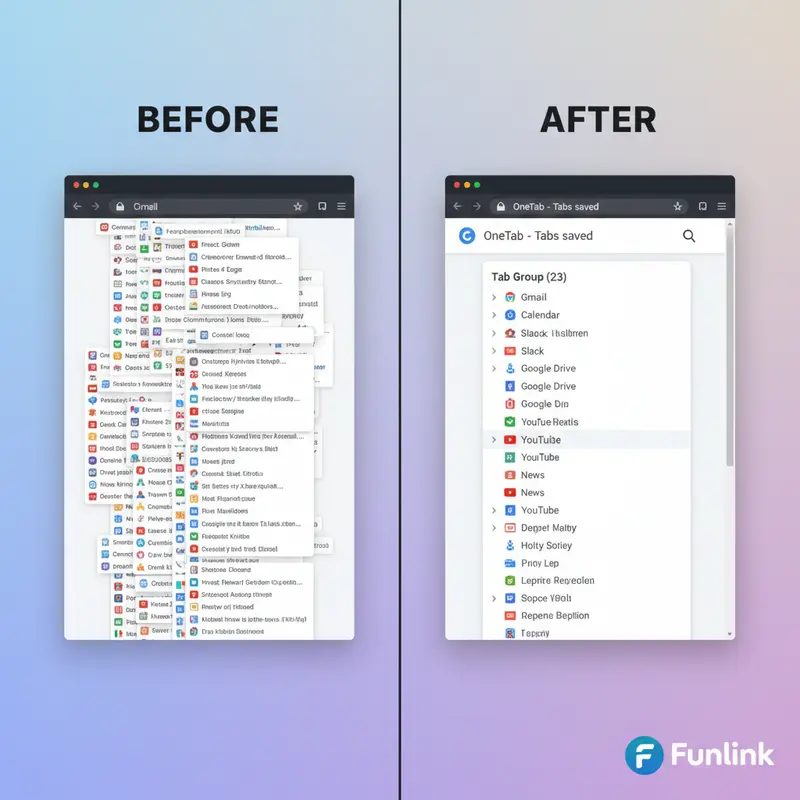
OneTab là một trong những tiện ích phổ biến nhất. Chỉ với một cú nhấp vào biểu tượng OneTab, tất cả các tab trong cửa sổ hiện tại sẽ được gom lại thành một danh sách liên kết duy nhất trong một tab. Điều này giúp giải phóng tới 95% bộ nhớ và giảm sự lộn xộn trên thanh tab. Bạn có thể khôi phục các tab einzeln hoặc tất cả cùng một lúc khi cần.
The Great Suspender (hoặc các lựa chọn thay thế): Giải phóng RAM hiệu quả
Tiện ích này hoạt động bằng cách tự động “treo” (suspend) các tab không được sử dụng sau một khoảng thời gian nhất định. Tab bị treo sẽ không tiêu thụ RAM hay CPU nữa nhưng vẫn nằm trên thanh tab. Khi bạn nhấp vào, nó sẽ được tải lại. Đây là cách tuyệt vời để giữ nhiều tab mở mà không làm chậm máy.
Lưu ý: The Great Suspender gốc đã bị xóa khỏi Chrome Store. Bạn có thể sử dụng các lựa chọn thay thế an toàn và hiệu quả như “Workona Tab Suspender” hoặc “Tab Suspender”.
Gợi ý một số extension quản lý tab khác đáng thử
Thế giới tiện ích Chrome rất phong phú. Ngoài hai cái tên kể trên, bạn có thể khám phá thêm các công cụ mạnh mẽ khác như Session Buddy, Workona, hay Toby.
Tham khảo thêm: Top extension Chrome giúp tăng năng suất làm việc của bạn.
Xây dựng Workflow quản lý “a dozen tabs” như một chuyên gia
Sử dụng công cụ thôi là chưa đủ, bạn cần một quy trình làm việc (workflow) thông minh để kết hợp chúng.
Phương pháp “Session Buddy”: Lưu và khôi phục toàn bộ phiên làm việc
Session Buddy cho phép bạn lưu toàn bộ các tab và cửa sổ đang mở thành một phiên (session). Điều này cực kỳ hữu ích khi bạn phải chuyển đổi giữa các dự án khác nhau. Ví dụ, bạn có thể lưu lại phiên “Dự án A” với 15 tab liên quan, đóng tất cả lại và mở phiên “Dự án B” với 10 tab khác. Khi cần quay lại, chỉ cần khôi phục phiên “Dự án A” là xong.
Kết hợp Nhóm tab và Ghim tab cho hiệu suất tối đa
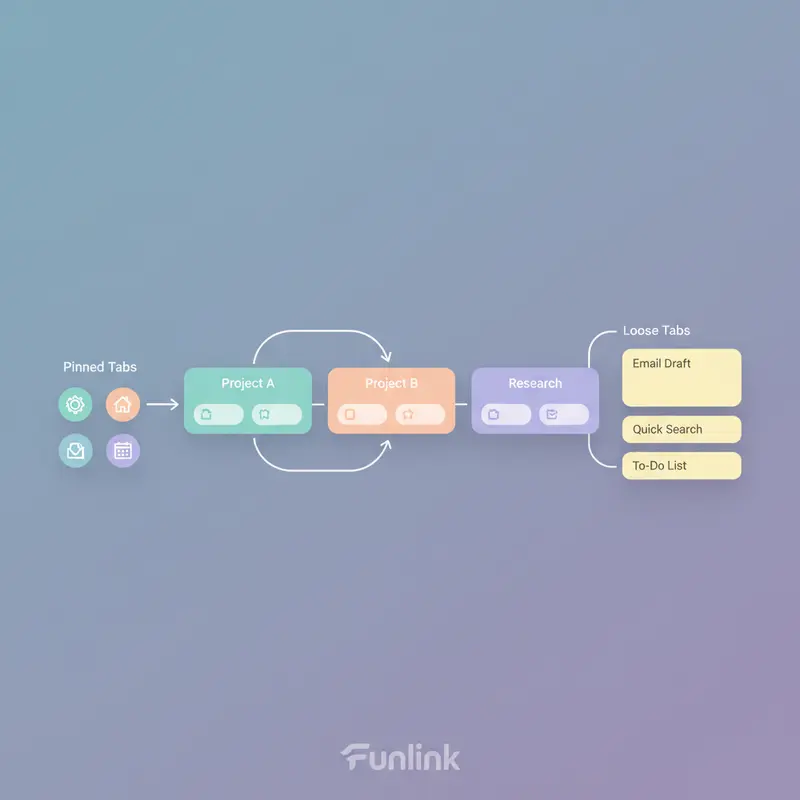
Một workflow hiệu quả có thể được tổ chức như sau:
- Bên trái: Ghim 3-4 tab quan trọng nhất (Email, Calendar, Chat).
- Ở giữa: Tạo 2-3 Nhóm tab cho các dự án chính đang thực hiện.
- Bên phải: Dành cho các tab lẻ, tìm kiếm nhanh và sẽ được đóng ngay sau khi dùng xong.
Cách sắp xếp này tạo ra một không gian làm việc có cấu trúc, giúp bạn dễ dàng điều hướng và tập trung vào những gì quan trọng.
Những sai lầm phổ biến khi quản lý tab khiến Chrome ì ạch
Tránh những thói quen xấu sau đây để trình duyệt của bạn luôn hoạt động mượt mà.
Lạm dụng bookmark cho mọi thứ thay vì dùng các công cụ chuyên dụng
Đừng mở một tab chỉ vì bạn muốn “lưu nó lại”. Nếu đó là một liên kết cần xem sau, hãy dùng các công cụ “read-it-later” như Pocket hoặc lưu vào một ứng dụng ghi chú. Bookmark chỉ nên dành cho các trang web bạn thực sự truy cập thường xuyên.
Cài đặt quá nhiều extension quản lý tab gây xung đột
Mỗi extension đều tiêu tốn một phần tài nguyên. Cài đặt 2-3 tiện ích quản lý tab cùng lúc có thể gây xung đột, làm chậm trình duyệt hơn cả việc mở nhiều tab. Hãy chọn một công cụ phù hợp nhất với bạn và gỡ bỏ những cái không cần thiết.
Bỏ qua việc dọn dẹp cache và dữ liệu cũ của trình duyệt
Theo thời gian, Chrome tích lũy một lượng lớn dữ liệu đệm (cache), cookie và lịch sử duyệt web. Dữ liệu này có thể bị lỗi hoặc quá lớn, gây ảnh hưởng đến tốc độ tải trang và hiệu suất chung. Việc dọn dẹp định kỳ là rất quan trọng.
Tham khảo thêm: Tìm hiểu cách dọn dẹp cache để giúp Chrome chạy nhanh hơn.
Tổng kết và hành động
Tóm tắt các cách quản lý nhiều tab hiệu quả trên Chrome
- Sử dụng tính năng sẵn có: Tận dụng Nhóm tab và Ghim tab để tổ chức công việc.
- Cài đặt Extension thông minh: Dùng OneTab để gom tab, hoặc Tab Suspender để giải phóng RAM.
- Xây dựng Workflow khoa học: Kết hợp các công cụ để tạo ra một quy trình làm việc hiệu quả.
- Tránh các sai lầm phổ biến: Không lạm dụng bookmark, không cài quá nhiều extension và thường xuyên dọn dẹp trình duyệt.
Bắt đầu hành trình Tối ưu Trình duyệt Web của bạn ngay hôm nay
Đừng để tình trạng quá tải tab cản trở năng suất của bạn. Hãy chọn ra 1-2 phương pháp trong bài viết và áp dụng ngay hôm nay. Bạn sẽ ngạc nhiên về sự khác biệt mà một trình duyệt gọn gàng có thể mang lại.
