
Tại sao trình duyệt chậm? Hiểu đúng về Cache và Cookie chỉ trong 2 phút
Trải nghiệm lướt web chậm chạp, giật lag là một trong những điều gây khó chịu nhất. Trước khi nghĩ đến việc nâng cấp phần cứng, hãy hiểu rằng nguyên nhân thường đến từ chính những dữ liệu mà trình duyệt tích lũy hàng ngày: cache và cookie. Hiểu rõ bản chất của chúng là bước đầu tiên để lấy lại tốc độ vốn có.
Cache (bộ nhớ đệm) là gì và khi nào nó khiến trình duyệt ì ạch?
Cache, hay bộ nhớ đệm, là nơi trình duyệt lưu trữ tạm thời các thành phần của một trang web bạn đã truy cập, như hình ảnh, file CSS, JavaScript. Mục đích của nó rất tích cực: trong những lần truy cập sau, trình duyệt sẽ tải các yếu tố này từ cache trên máy tính thay vì phải tải lại từ server, giúp tăng tốc độ tải trang đáng kể.
Tuy nhiên, vấn đề phát sinh khi dung lượng cache trở nên quá lớn. Theo thời gian, bộ nhớ đệm có thể tích tụ lên đến hàng gigabyte, chiếm dụng không gian ổ đĩa và buộc trình duyệt phải “lục lọi” trong một kho dữ liệu khổng lồ, vô tình gây ra tác dụng ngược: làm chậm quá trình khởi động và phản hồi.
Cookie là gì và ảnh hưởng của nó đến tốc độ và quyền riêng tư?
Cookie là những tệp văn bản nhỏ mà website lưu trên trình duyệt của bạn. Chúng có nhiệm vụ ghi nhớ thông tin trạng thái, ví dụ như bạn đã đăng nhập vào tài khoản nào, bạn đã thêm gì vào giỏ hàng, hay bạn thích xem nội dung gì. Nhờ có cookie, bạn không cần phải đăng nhập lại mỗi khi truy cập một trang web quen thuộc.
Dù hữu ích, cookie cũng có mặt trái. Một lượng lớn cookie tích tụ từ hàng trăm trang web khác nhau có thể làm chậm trình duyệt. Quan trọng hơn, một số cookie theo dõi (tracking cookies) có thể giám sát hoạt động trực tuyến của bạn trên nhiều trang, gây ra những lo ngại về quyền riêng tư.

Sự khác biệt cốt lõi bạn cần biết trước khi xóa Cache và Cookie
- Mục đích: Cache dùng để tăng tốc độ tải trang, trong khi Cookie dùng để lưu trữ thông tin và trạng thái người dùng.
- Hậu quả khi xóa: Xóa cache sẽ buộc trình duyệt tải lại toàn bộ dữ liệu trang web trong lần truy cập kế tiếp (có thể hơi chậm lúc đầu). Xóa cookie sẽ đăng xuất bạn khỏi tất cả các tài khoản và xóa các tùy chọn cá nhân hóa đã lưu.
Hướng dẫn cách xóa bộ nhớ đệm và cookie trên các trình duyệt phổ biến
Dưới đây là hướng dẫn chi tiết cho các trình duyệt được sử dụng nhiều nhất hiện nay. Quá trình này chỉ mất khoảng 1-2 phút nhưng mang lại hiệu quả tức thì.
Cách dọn dẹp Cache và Cookie trên Google Chrome (giúp làm Chrome nhanh hơn)
Google Chrome là trình duyệt phổ biến nhất, và việc dọn dẹp nó cũng rất đơn giản:
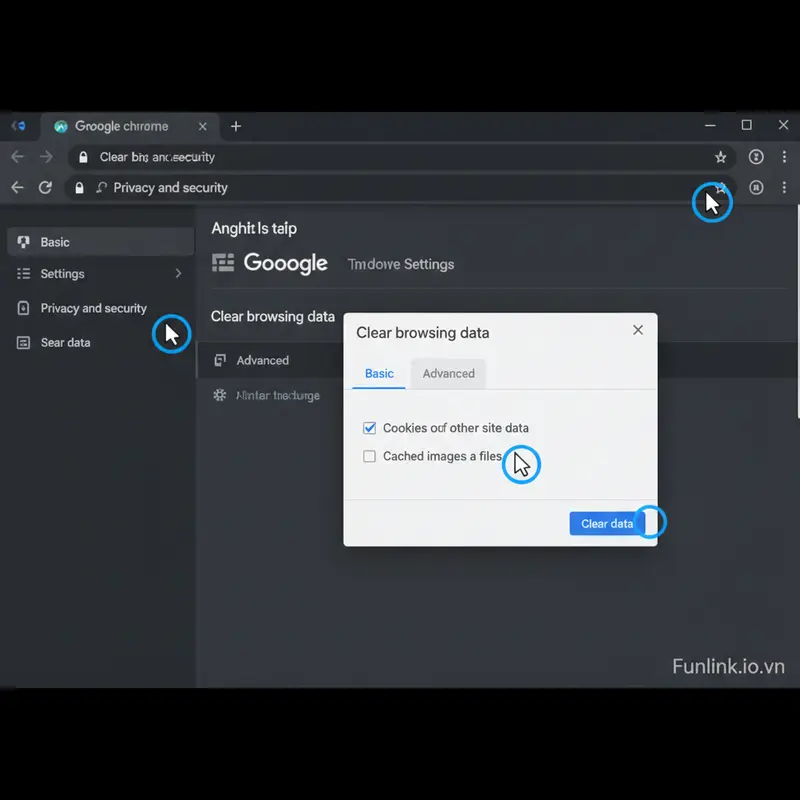
- Mở Chrome, nhấn tổ hợp phím
Ctrl + Shift + Delete(trên Windows) hoặcCmd + Shift + Delete(trên macOS). - Một cửa sổ “Xóa dữ liệu duyệt web” sẽ hiện ra.
- Trong tab “Cơ bản”, chọn phạm vi thời gian là “Từ trước đến nay”.
- Tick vào ô “Cookie và các dữ liệu khác của trang web” và “Hình ảnh và tệp được lưu trong bộ nhớ đệm”.
- Nhấn nút Xóa dữ liệu.
Thao tác xóa Cache và Cookie trên Mozilla Firefox
- Mở Firefox, nhấn
Ctrl + Shift + DeletehoặcCmd + Shift + Delete. - Trong cửa sổ “Xóa tất cả lịch sử”, chọn khoảng thời gian để xóa là “Mọi lúc”.
- Đảm bảo bạn đã tick vào “Cookie” và “Cache”.
- Nhấn OK để hoàn tất.
Tham khảo thêm từ trang hỗ trợ của Mozilla để biết thêm chi tiết.
Hướng dẫn dọn dẹp trình duyệt Microsoft Edge
- Mở Edge và nhấn tổ hợp phím
Ctrl + Shift + Delete. - Chọn phạm vi thời gian là “Mọi lúc”.
- Tick chọn “Cookie và dữ liệu trang web khác” và “Tệp và hình ảnh được lưu vào bộ đệm ẩn”.
- Nhấp vào Xóa ngay bây giờ.
Cách làm sạch Cache và Cookie trên Safari (cho người dùng macOS)
- Mở Safari, vào menu Safari > Preferences (Tùy chọn).
- Chuyển đến tab Privacy (Bảo mật) và nhấp vào Manage Website Data… (Quản lý dữ liệu trang web…).
- Để xóa tất cả, nhấn Remove All. Hoặc bạn có thể chọn từng trang web cụ thể và nhấn Remove.
- Để xóa cache, bạn cần bật menu Develop: vào Safari > Preferences > Advanced và tick vào “Show Develop menu in menu bar”. Sau đó, trên thanh menu, chọn Develop > Empty Caches.
Mẹo thực chiến: Không chỉ dọn dẹp, đây là cách giải phóng RAM cho Chrome
Việc dọn dẹp cache và cookie chỉ là một phần của câu chuyện. Nếu trình duyệt của bạn, đặc biệt là Chrome, ngốn quá nhiều RAM, hãy áp dụng các kỹ thuật chuyên sâu hơn.
Sai lầm cần tránh: Xóa toàn bộ Cookie mà không hiểu hậu quả (mất đăng nhập)
Nhiều người có thói quen chọn “Xóa tất cả” mà không suy nghĩ. Điều này sẽ buộc bạn phải đăng nhập lại vào mọi tài khoản từ Gmail, Facebook cho đến các diễn đàn. Một giải pháp thông minh hơn là vào cài đặt cookie của trình duyệt và chỉ xóa cookie từ những trang bạn không còn sử dụng, giữ lại những trang quan trọng.
Sử dụng Trình quản lý tác vụ (Google Chrome Task Manager) để tìm và tắt “kẻ ngốn RAM”
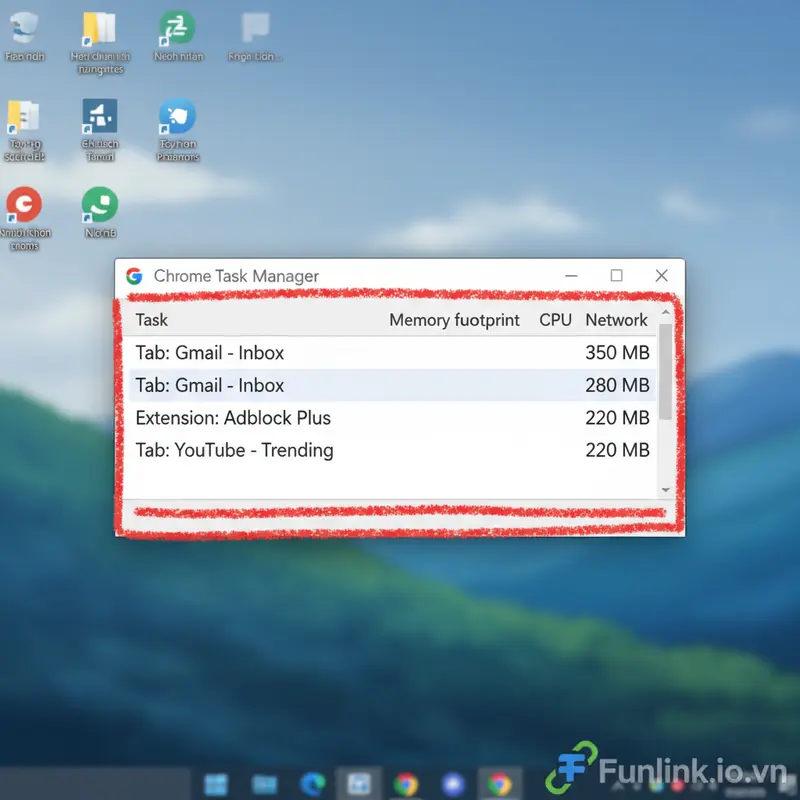
Chrome có một công cụ tích hợp cực kỳ mạnh mẽ nhưng ít người biết đến. Để mở nó, nhấn tổ hợp phím Shift + Esc.
Cửa sổ Trình quản lý tác vụ sẽ liệt kê tất cả các tab, tiện ích mở rộng (extensions) và quy trình đang chạy, cùng với lượng RAM và CPU mà chúng đang tiêu thụ. Dựa vào đây, bạn có thể dễ dàng xác định “thủ phạm” gây chậm máy và nhấn Kết thúc quá trình để tắt nó đi.
Liên kết hữu ích: Tối ưu hiệu quả với các phím tắt Chrome và cách quản lý nhiều tab
Để quy trình làm việc trở nên chuyên nghiệp và nhanh chóng hơn, việc làm chủ trình duyệt là cực kỳ quan trọng. Hãy bắt đầu bằng việc tìm hiểu và áp dụng các các phím tắt Chrome, đồng thời học cách quản lý nhiều tab để giữ cho không gian làm việc luôn gọn gàng và hiệu quả.
Checklist nhanh: Cần làm gì ngay để tăng tốc trình duyệt của bạn?
- Xác định đúng loại dữ liệu cần xóa (Cache, Cookie, hay cả hai?): Nếu chỉ muốn giải phóng dung lượng và sửa lỗi hiển thị, hãy xóa Cache. Nếu muốn đăng xuất tài khoản và tăng cường riêng tư, hãy xóa Cookie.
- Thực hiện xóa theo đúng hướng dẫn cho trình duyệt đang sử dụng: Mỗi trình duyệt có giao diện hơi khác nhau, hãy làm theo các bước đã nêu ở trên.
- Thiết lập thói quen dọn dẹp định kỳ (hàng tuần hoặc hàng tháng): Đừng đợi đến khi trình duyệt quá chậm mới hành động. Dọn dẹp định kỳ sẽ giúp duy trì hiệu suất ổn định.
Nâng tầm trải nghiệm: Khám phá toàn bộ bí quyết Tối ưu Trình duyệt Web
Việc dọn dẹp cache và cookie là một kỹ năng cơ bản nhưng thiết yếu để duy trì một trải nghiệm lướt web mượt mà và an toàn. Bằng cách hiểu rõ cơ chế hoạt động và áp dụng các mẹo thực chiến, bạn không chỉ giải quyết được vấn đề trước mắt mà còn chủ động kiểm soát hiệu suất và quyền riêng tư của mình trên không gian mạng.
