
Cảm giác hoảng loạn khi nhận ra bạn vừa nhấn Shift+Delete một file cực kỳ quan trọng là một trải nghiệm không ai mong muốn. Dữ liệu công việc, hình ảnh kỷ niệm, tài liệu học tập… tất cả có thể biến mất trong tích tắc. Tuy nhiên, tin tốt là: “vĩnh viễn” không hẳn là dấu chấm hết. Với phương pháp đúng đắn và hành động kịp thời, cơ hội để recover deleted files (khôi phục các file đã xóa) vẫn còn.
Bài viết này sẽ là kim chỉ nam, hướng dẫn bạn từng bước thực hiện quy trình một cách an toàn và hiệu quả nhất. Hãy đọc thật kỹ trước khi thực hiện bất kỳ thao tác nào.
CẢNH BÁO KHẨN CẤP: VIỆC CẦN LÀM NGAY BÂY GIỜ!
TUYỆT ĐỐI KHÔNG GHI THÊM DỮ LIỆU MỚI lên ổ cứng (HDD/SSD) vừa bị mất file. Điều này bao gồm: không tải file, không cài đặt phần mềm, không sao chép bất cứ thứ gì vào ổ đĩa đó. Mỗi một byte dữ liệu mới được ghi đè sẽ làm giảm cơ hội cứu sống file cũ của bạn.
Hiểu Nguyên Lý: Tại Sao Có Thể Cứu File Đã Bị Xóa Vĩnh Viễn?
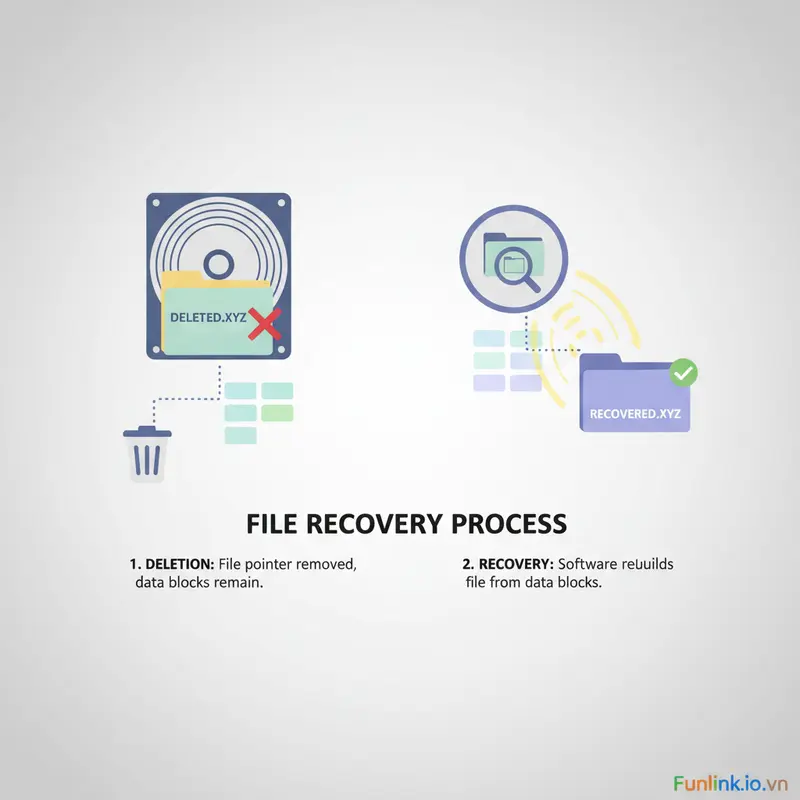
Để hiểu tại sao có thể khôi phục file, chúng ta cần nắm rõ nguyên lý lưu trữ dữ liệu cơ bản trên ổ cứng, đặc biệt là ổ HDD truyền thống. Khi bạn xóa một file (kể cả Shift+Delete), hệ điều hành không thực sự xóa dữ liệu đó ngay lập tức. Thay vào đó, nó chỉ làm hai việc:
- Đánh dấu không gian là “trống”: Hệ điều hành sẽ xóa “con trỏ” trỏ đến vị trí của file đó trên ổ cứng và đánh dấu vùng không gian mà file đó chiếm giữ là “có sẵn” để ghi dữ liệu mới.
- Dữ liệu gốc vẫn còn: Dữ liệu thực tế của file (các bit 0 và 1) vẫn nằm nguyên vẹn tại vị trí đó cho đến khi một file mới được ghi đè lên.
Các phần mềm cứu dữ liệu hoạt động bằng cách quét toàn bộ bề mặt ổ đĩa để tìm kiếm những “mảnh” dữ liệu không còn “con trỏ” này và ghép chúng lại. Đây chính là lý do tại sao việc không ghi đè dữ liệu mới là yếu tố sống còn.
Lưu ý: Quá trình này trên ổ SSD sẽ phức tạp hơn nhiều do cơ chế TRIM tự động dọn dẹp các vùng dữ liệu đã xóa. Hướng dẫn này tập trung và có tỷ lệ thành công cao nhất trên ổ cứng HDD.
Hướng Dẫn Từng Bước Khôi Phục File Đã Xóa Bằng Phần Mềm Cứu Dữ Liệu Recuva
Recuva là một trong những công cụ miễn phí và hiệu quả nhất được tin dùng. Chúng tôi sẽ sử dụng phần mềm này làm ví dụ minh họa.
Bước 1: Ngưng Sử Dụng Ổ Đĩa Và Chuẩn Bị
Ngay khi phát hiện mất file, hãy ngừng mọi hoạt động trên máy tính. Nếu file bị xóa nằm trên ổ hệ điều hành (thường là ổ C:), tốt nhất bạn nên tháo ổ cứng đó ra và gắn vào một máy tính khác như một ổ phụ để thực hiện quá trình khôi phục.
Bước 2: Tải và Cài Đặt Recuva (Trên Một Ổ Đĩa Khác)
Điều này cực kỳ quan trọng. Hãy dùng một máy tính khác để tải Recuva vào USB. Sau đó, chạy file cài đặt từ USB. Tuyệt đối không tải và cài đặt Recuva lên chính ổ đĩa bạn đang cần cứu dữ liệu.
Bước 3: Khởi Chạy Recuva và Chọn Loại File Cần Tìm
Sau khi cài đặt, Recuva Wizard sẽ khởi chạy. Nó sẽ hỏi bạn loại file bạn đang muốn tìm (Pictures, Music, Documents, Video…). Nếu không chắc, hãy chọn “All Files”.

Bước 4: Chọn Vị Trí File Đã Bị Xóa
Tiếp theo, chương trình sẽ hỏi bạn vị trí file bị mất. Hãy chọn chính xác ổ đĩa (C:, D:, E:…) nơi file của bạn đã từng tồn tại trước khi bị xóa.
Bước 5: Bắt Đầu Quét Sâu (Enable Deep Scan)
Ở màn hình cuối cùng, hãy tick vào ô “Enable Deep Scan“. Quá trình này sẽ mất nhiều thời gian hơn nhưng khả năng tìm thấy file sẽ cao hơn rất nhiều. Sau đó, nhấn “Start” để bắt đầu.
Bước 6: Tìm, Xem Trước và Phục Hồi File (Recover Deleted Files)
Sau khi quét xong, Recuva sẽ hiển thị một danh sách các file nó tìm được. Hãy chú ý đến các chấm màu bên cạnh tên file:
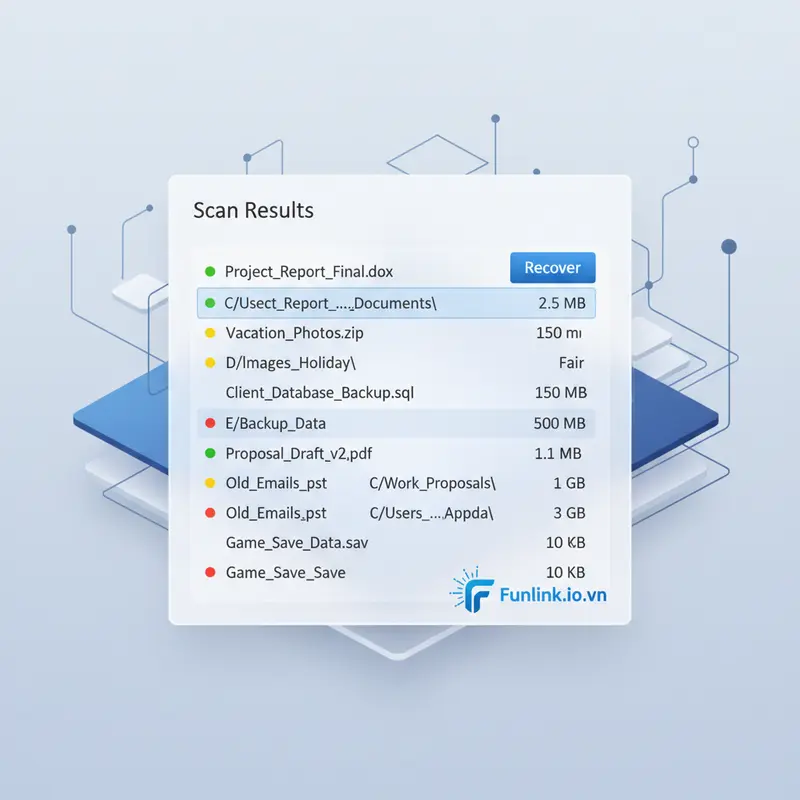
- 🟢 Màu xanh lá: Tình trạng tốt, khả năng phục hồi rất cao.
- 🟡 Màu vàng: Dữ liệu đã bị ghi đè một phần, có thể phục hồi nhưng file có thể bị lỗi.
- 🔴 Màu đỏ: Không thể phục hồi, dữ liệu đã bị ghi đè hoàn toàn.
Hãy tìm file của bạn, chọn nó và nhấn nút “Recover…“. Một cửa sổ sẽ hiện ra yêu cầu bạn chọn nơi lưu file. HÃY LƯU FILE PHỤC HỒI SANG MỘT Ổ ĐĨA KHÁC (ví dụ: USB hoặc một phân vùng khác) để tránh ghi đè lên chính dữ liệu bạn đang cố cứu.
Những Sai Lầm Chết Người Cần Tránh Khi Tự Cứu Dữ Liệu
- Tiếp tục sử dụng máy tính: Sai lầm phổ biến và tai hại nhất.
- Cài phần mềm phục hồi lên chính ổ đĩa mất file: Hành động này có thể ghi đè trực tiếp lên file bạn cần cứu.
- Phục hồi file về lại chính vị trí cũ: Tương tự, việc này cũng gây ra rủi ro ghi đè dữ liệu.
- Sử dụng các công cụ không đáng tin cậy: Luôn chọn các phần mềm có uy tín như Recuva, Disk Drill, hoặc EaseUS Data Recovery Wizard.
Mẹo Phòng Ngừa: “Phòng Bệnh Hơn Chữa Bệnh”
Sau khi trải qua cơn ác mộng này, hãy thiết lập cho mình những thói quen an toàn để không bao giờ phải lặp lại:
- Sao lưu thường xuyên: Sử dụng Google Drive, OneDrive hoặc một ổ cứng ngoài để sao lưu các dữ liệu quan trọng định kỳ.
- Tận dụng Thùng rác (Recycle Bin): Hạn chế sử dụng Shift+Delete trừ khi bạn hoàn toàn chắc chắn.
Đối với các trường hợp làm việc với văn bản, việc hiểu rõ cách lấy lại file Word chưa lưu cũng là một kỹ năng sống còn giúp bạn tránh được những rủi ro không đáng có.
Kết Luận: Hành Động Ngay, Cơ Hội Vẫn Còn
Việc khôi phục file đã xóa vĩnh viễn trên PC hoàn toàn có thể thực hiện được, nhưng nó đòi hỏi sự cẩn trọng, kiến thức và hành động nhanh chóng. Chìa khóa thành công nằm ở việc bạn phải ngưng sử dụng ổ đĩa ngay lập tức và tuân thủ đúng quy trình. Đừng hoảng loạn, hãy làm theo hướng dẫn một cách bình tĩnh.
ĐỪNG BỎ CUỘC!
Cơ hội lấy lại dữ liệu quý giá của bạn phụ thuộc hoàn toàn vào hành động chính xác của bạn ngay từ bây-giờ. Hãy bình tĩnh làm theo hướng dẫn trên và bắt đầu quá trình phục hồi ngay!
