
Bình tĩnh nào! Tôi hiểu cảm giác của bạn lúc này. Đang dồn hết tâm huyết vào một tài liệu Word quan trọng thì BỤP – máy tính sập nguồn, phần mềm bị treo hoặc mất điện đột ngột… và bạn chưa kịp nhấn tổ hợp phím Ctrl + S “thần thánh”. Cảm giác hoảng loạn và tiếc nuối công sức là hoàn toàn dễ hiểu.
Nhưng đừng vội tuyệt vọng! Với 15 năm kinh nghiệm xử lý các sự cố mất dữ liệu tương tự cho hàng ngàn nhân viên văn phòng, tôi cam đoan rằng cơ hội phục hồi file Word của bạn là rất cao. Hầu hết các phiên bản Microsoft Office hiện đại đều có cơ chế bảo vệ người dùng khỏi những tình huống trớ trêu này. Hãy hít một hơi thật sâu và làm theo chính xác các bước dưới đây.
Phương pháp 1: Dùng tính năng phục hồi file Word có sẵn (AutoRecover)
Đây là cách nhanh nhất, dễ nhất và có tỷ lệ thành công cao nhất. Microsoft đã tích hợp sẵn một “phao cứu sinh” mang tên AutoRecover. Tính năng này sẽ tự động lưu một phiên bản nháp của tài liệu sau mỗi vài phút.
Bước 1: Mở lại Microsoft Word
Việc đầu tiên bạn cần làm ngay sau khi máy tính khởi động lại là mở ứng dụng Word. Đừng mở bất kỳ file nào khác.
Bước 2: Tìm cửa sổ “Document Recovery”
Trong hầu hết các trường hợp, Word sẽ tự động phát hiện có một phiên bản chưa lưu và hiển thị một thanh công cụ ở bên trái màn hình có tên là “Document Recovery” (Phục hồi Tài liệu).
Thanh công cụ này sẽ liệt kê tất cả các file được tự động lưu lại ngay trước thời điểm xảy ra sự cố, thường đi kèm với ghi chú ngày giờ và trạng thái “[Autosaved]”.
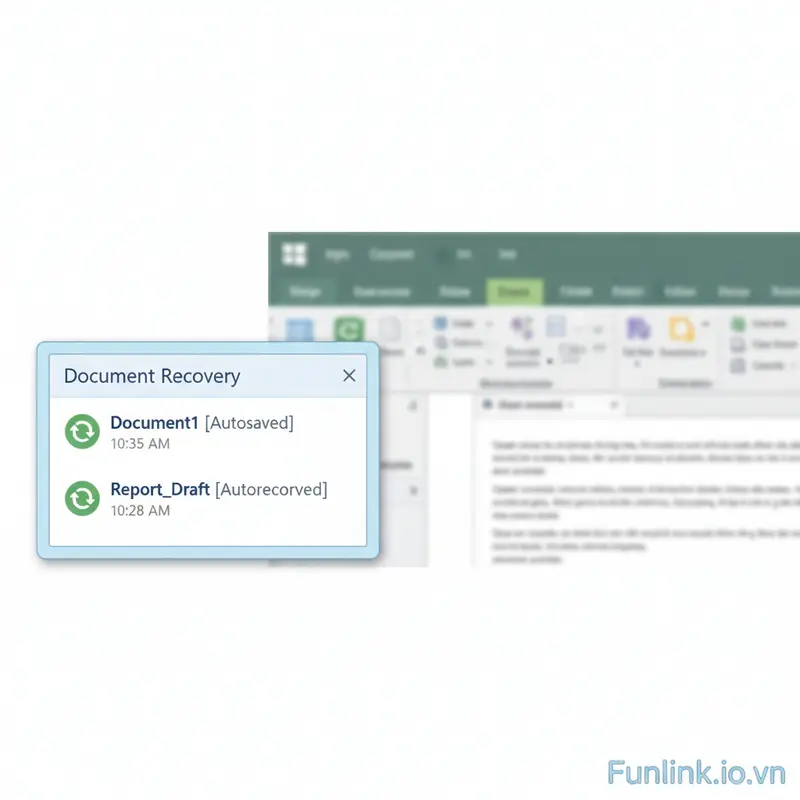
Bước 3: Mở và lưu lại file đã phục hồi
Hãy nhấp vào phiên bản file có thời gian gần nhất với lúc xảy ra sự cố. Word sẽ mở file đó ra. Hãy kiểm tra kỹ nội dung xem đã đúng là phiên bản bạn cần chưa.
Nếu đúng, ngay lập tức vào File -> Save As (Lưu thành) và lưu nó lại với một tên mới ở một vị trí an toàn. Tuyệt đối không lưu đè lên file cũ (nếu có).
Phương pháp 2: “Săn lùng” file tạm trong thư mục hệ thống
Nếu vì một lý do nào đó mà thanh Document Recovery không xuất hiện, chúng ta sẽ chuyển sang phương án B: Tìm kiếm thủ công các file tạm (Temp Files) mà Word đã tạo ra. Cách này đòi hỏi nhiều thao tác hơn một chút nhưng vẫn rất hiệu quả.
Tìm trong thư mục UnsavedFiles
Đây là nơi Word lưu trữ các file phục hồi chưa được lưu.
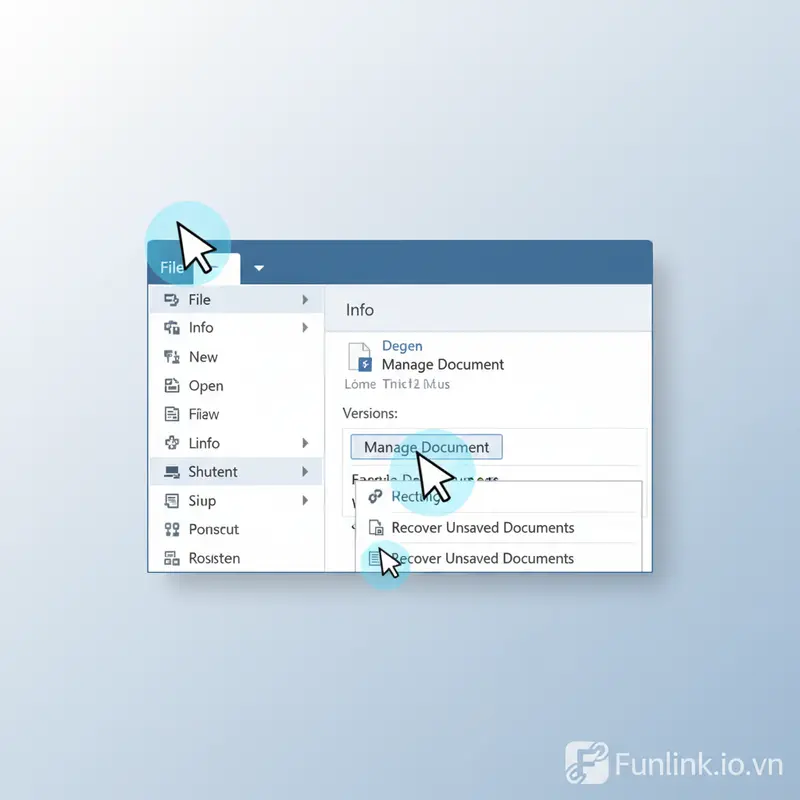
- Mở Microsoft Word, vào File -> Info (Thông tin).
- Chọn Manage Document (Quản lý Tài liệu).
- Nhấp vào Recover Unsaved Documents (Phục hồi các tài liệu chưa lưu).
- Một cửa sổ sẽ mở ra, hiển thị các file có đuôi .asd. Hãy tìm file có ngày giờ gần nhất, chọn nó và nhấn Open. Nếu mở được, hãy Save As ngay lập tức!
Tìm trong thư mục AppData
Nếu cách trên vẫn không hiệu quả, có khả năng file autorecover của bạn đang nằm ở một nơi khác.
- Nhấn tổ hợp phím Windows + R để mở hộp thoại Run.
- Gõ vào đường dẫn sau và nhấn Enter:
%appdata%\Microsoft\Word - Cửa sổ File Explorer sẽ hiện ra. Hãy tìm các file có đuôi .asd hoặc .wbk. Đây chính là các file backup của Word. Thử mở chúng bằng Word để kiểm tra.
Phòng bệnh hơn chữa bệnh: Thiết lập AutoSave và AutoRecover đúng cách
Sau khi đã “cứu” được file của mình, điều quan trọng là phải thiết lập để thảm họa này không bao giờ lặp lại. Bạn chỉ mất 1 phút để cài đặt.
- Trong Word, vào File -> Options (Tùy chọn).
- Trong cửa sổ Options, chọn mục Save (Lưu).
- Đảm bảo rằng 2 tùy chọn sau đã được tích:
- Save AutoRecover information every X minutes (Lưu thông tin AutoRecover mỗi X phút). Hãy chỉnh X thành 1 hoặc 2 phút.
- Keep the last autosaved version if I close without saving (Giữ lại phiên bản tự động lưu gần nhất nếu tôi đóng mà không lưu).
- Nhấn OK để lưu lại thiết lập.
Lời kết và Hành động ngay!
Giờ thì bạn đã có thể thở phào nhẹ nhõm và lấy lại công việc của mình rồi! Mất file chưa lưu là một trải nghiệm không ai muốn, nhưng như bạn thấy đấy, giải pháp luôn ở ngay trong tầm tay. Đừng để một sự cố nhỏ làm gián đoạn cả ngày dài của bạn.
HÀNH ĐỘNG NGAY: Hãy dành ra 1 phút ngay bây giờ để kiểm tra và cài đặt lại tính năng AutoRecover trong Word của bạn xuống còn 1 phút. Nếu bài viết này đã “cứu” bạn một bàn thua trông thấy, hãy chia sẻ nó cho đồng nghiệp – biết đâu bạn sẽ là “vị cứu tinh” của họ vào một ngày không xa!
