
Bạn vừa nhận được một file PDF quan trọng cho công việc nhưng lại rơi vào tình huống dở khóc dở cười: file PDF bị khóa không cho in ấn hoặc copy. Mọi thao tác chỉnh sửa, trích xuất nội dung đều bị vô hiệu hóa, gây cản trở lớn đến tiến độ công việc. Đừng lo lắng, đây là một “nỗi đau” rất phổ biến của người dùng văn phòng và có thể được giải quyết nhanh chóng.
Bài viết này sẽ hướng dẫn bạn những cách gỡ mật khẩu (unlock) file PDF an toàn và hiệu quả nhất, giúp bạn lấy lại toàn quyền kiểm soát tài liệu của mình.
Phân Biệt 2 Loại Mật Khẩu PDF Bạn Cần Biết (E-E-A-T)
Trước khi bắt đầu, điều quan trọng nhất là phải hiểu rõ file của bạn đang bị khóa bởi loại mật khẩu nào. Việc này quyết định bạn có thể mở khóa được hay không. Có hai loại chính:
- Mật khẩu người dùng (User Password): Đây là mật khẩu dùng để mở file. Nếu không có mật khẩu này, bạn sẽ không thể xem được nội dung bên trong. Bài viết này không hướng dẫn cách bẻ khóa (crack) loại mật khẩu này vì nó liên quan đến vấn đề bảo mật và pháp lý.
- Mật khẩu chủ sở hữu (Owner Password): Đây là loại mật khẩu giới hạn quyền như in ấn, sao chép, chỉnh sửa… Bạn vẫn có thể mở và xem file bình thường nhưng không thể thực hiện các thao tác trên. Đây chính là đối tượng chúng ta sẽ xử lý trong bài viết này.
Cách 1: Sử Dụng Công Cụ Trực Tuyến SmallPDF (Nhanh & Tiện Lợi)
Đây là phương pháp phổ biến nhất cho người dùng không muốn cài đặt phần mềm. SmallPDF là một trong những công cụ hàng đầu và rất dễ sử dụng để remove pdf password.
Bước 1: Truy cập trang Unlock PDF của SmallPDF
Mở trình duyệt web của bạn và truy cập vào công cụ “Mở khóa PDF” của SmallPDF.
Bước 2: Tải lên file PDF bị khóa
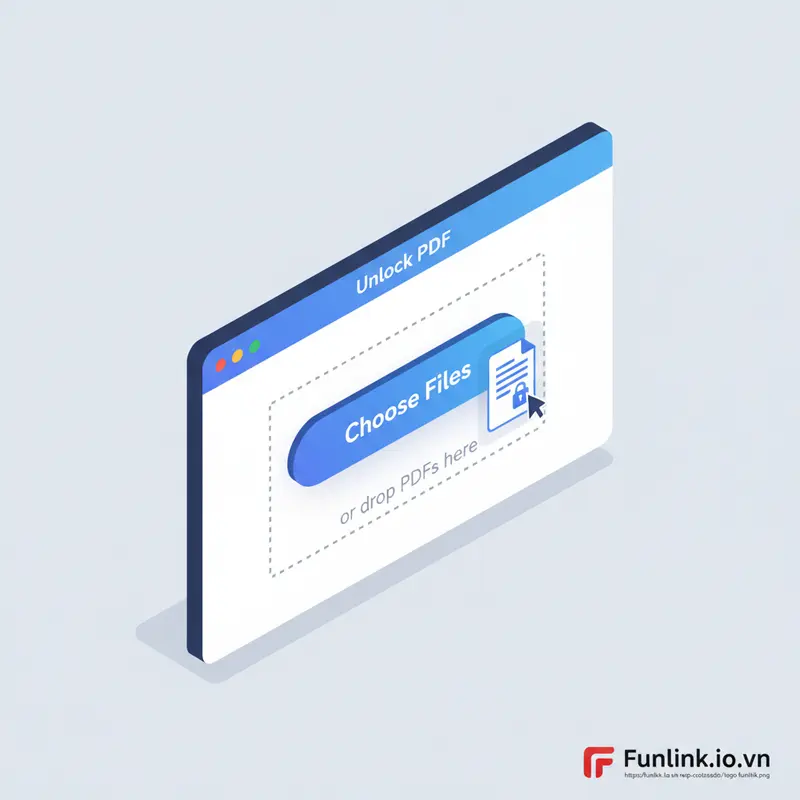
Nhấn vào nút “Chọn các tệp” và tìm đến file PDF trên máy tính của bạn. Bạn cũng có thể kéo và thả file trực tiếp vào giao diện của website.
Bước 3: Xác nhận và tiến hành gỡ mật khẩu
Bạn cần tick vào ô xác nhận rằng bạn có quyền chỉnh sửa và gỡ bỏ mật khẩu bảo vệ của file này. Sau đó, nhấn nút “Mở khóa PDF!”.
Bước 4: Tải về file đã được mở khóa
Chờ trong vài giây để quá trình xử lý hoàn tất. Sau đó, bạn chỉ cần nhấn nút “Tải xuống” để lưu file PDF mới về máy. File này đã hoàn toàn có thể sao chép và in file pdf bị khóa trước đó một cách dễ dàng.
Cách 2: Dùng Phần Mềm Chuyên Dụng (An Toàn & Offline)
Nếu bạn thường xuyên phải xử lý các file PDF bị khóa hoặc lo ngại về vấn đề bảo mật khi tải file lên các trang web trực tuyến, sử dụng phần mềm cài đặt trên máy tính là lựa chọn tối ưu.
Bước 1: Tải và cài đặt phần mềm PDF Password Remover
Tìm kiếm và cài đặt một phần mềm uy tín có chức năng bẻ khóa pdf giới hạn quyền. Có rất nhiều lựa chọn cả miễn phí và trả phí trên thị trường.
Bước 2: Mở phần mềm và thêm file PDF
Khởi chạy chương trình. Giao diện thường rất đơn giản, bạn chỉ cần nhấn nút “Add File(s)” hoặc “Open” để chọn file PDF cần xử lý.
Bước 3: Chọn thư mục lưu và bắt đầu
Chỉ định nơi bạn muốn lưu file PDF sau khi đã gỡ mật khẩu. Nhấn nút “Start” hoặc “Unlock” để phần mềm bắt đầu làm việc. Quá trình này chỉ mất vài giây.
Cách 3: “Mẹo” Sử Dụng Trình Duyệt Google Chrome (Không Cần Tool)
Đây là một thủ thuật cực kỳ hữu ích mà không phải ai cũng biết, cho phép bạn in file pdf bị khóa thành một file PDF mới không còn mật khẩu giới hạn.
Lưu ý: Cách này chỉ áp dụng được nếu bạn biết mật khẩu để mở file (User Password), trong trường hợp file đó bị khóa cả hai lớp.
Bước 1: Mở file PDF bằng Chrome
Nhấp chuột phải vào file PDF bị khóa, chọn “Open with” -> “Google Chrome”.
Bước 2: Mở chức năng In (Print)
Sau khi file đã được mở, nhấn tổ hợp phím Ctrl + P (trên Windows) hoặc Command + P (trên macOS) để mở hộp thoại in.
Bước 3: Lưu lại dưới dạng file PDF mới
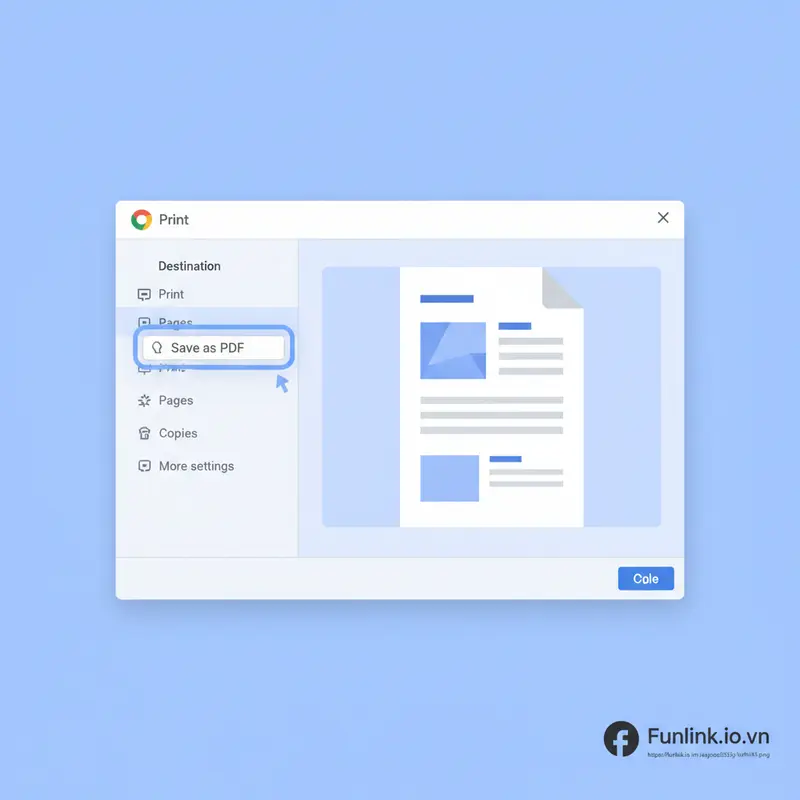
Trong cửa sổ in, tại mục “Destination” (Máy in đích), thay vì chọn máy in thật, bạn hãy chọn “Save as PDF” (Lưu dưới dạng PDF). Sau đó nhấn nút “Save” và chọn vị trí để lưu file mới. File PDF vừa được tạo ra sẽ không còn bất kỳ giới hạn nào về quyền in ấn hay sao chép.
Lưu Ý Quan Trọng & Liên Kết Hữu Ích
- Tính hợp pháp: Hãy chắc chắn rằng bạn có toàn quyền đối với tài liệu. Việc gỡ mật khẩu các tài liệu không thuộc sở hữu của bạn có thể vi phạm pháp luật hoặc quy định của tổ chức.
- Bảo mật thông tin: Khi sử dụng các công cụ online, hãy cẩn trọng với các tài liệu chứa thông tin nhạy cảm (hợp đồng, dữ liệu cá nhân…). Sử dụng phần mềm offline sẽ an toàn hơn trong trường hợp này.
- Bảo vệ tài liệu của bạn: Sau khi đã biết cách gỡ bỏ mật khẩu, bạn cũng nên tìm hiểu cách bảo vệ các tài liệu quan trọng của mình. Việc nén file và đặt mật khẩu là một kỹ năng văn phòng cơ bản. Tham khảo thêm: Cách đặt mật khẩu cho file nén ZIP/RAR.
Lời Kết & Kêu Gọi Hành Động (CTA)
Giờ đây, rào cản “không thể in” hay “không thể copy” đã được gỡ bỏ hoàn toàn. Với 3 phương pháp trên, bạn đã có thể làm chủ tài liệu PDF của mình, giúp công việc diễn ra suôn sẻ và hiệu quả hơn. Đừng để những giới hạn kỹ thuật nhỏ làm gián đoạn dòng chảy công việc của bạn.
Hãy áp dụng ngay phương pháp phù hợp nhất để giải phóng tài liệu và tăng tốc hiệu suất làm việc của bạn ngay hôm nay!
