
Trong môi trường văn phòng hiện đại, việc trao đổi dữ liệu qua email, Zalo hay các dịch vụ lưu trữ đám mây là điều tất yếu. Tuy nhiên, việc gửi đi những tài liệu nhạy cảm như hợp đồng, báo cáo tài chính, thông tin nhân sự luôn tiềm ẩn rủi ro bị truy cập trái phép. Đặt mật khẩu cho file nén chính là lớp khiên bảo vệ đầu tiên, đơn giản nhưng vô cùng hiệu quả.
Bài viết này sẽ hướng dẫn chi tiết cách đặt mật khẩu cho file nén ZIP/RAR, giúp bạn bảo mật tuyệt đối các dữ liệu quan trọng trước khi gửi đi.
Tại sao cần đặt mật khẩu cho file nén ZIP/RAR?
Việc tạo một lớp bảo mật file nén không chỉ là một thói quen tốt mà còn là yêu cầu bắt buộc trong nhiều trường hợp. Lợi ích chính bao gồm:
- Bảo vệ dữ liệu nhạy cảm: Ngăn chặn sự tò mò hoặc truy cập có chủ đích vào các thông tin kinh doanh, tài chính, cá nhân quan trọng.
- Kiểm soát quyền truy cập: Chỉ những người được cung cấp mật khẩu mới có thể xem nội dung bên trong, đảm bảo thông tin được gửi đúng người, đúng mục đích.
- An toàn khi truyền tải: Giảm thiểu rủi ro rò rỉ dữ liệu khi file được gửi qua các kênh giao tiếp công cộng như email, ứng dụng chat hoặc khi lưu trữ trên các ổ đĩa dùng chung.
Hướng dẫn chi tiết cách khóa file WinRAR bằng mật khẩu
WinRAR là phần mềm nén và giải nén phổ biến nhất, cung cấp các tùy chọn bảo mật mạnh mẽ. Dưới đây là các bước để khóa file WinRAR một cách chuyên nghiệp.
Bước 1: Chuẩn bị file và khởi tạo nén
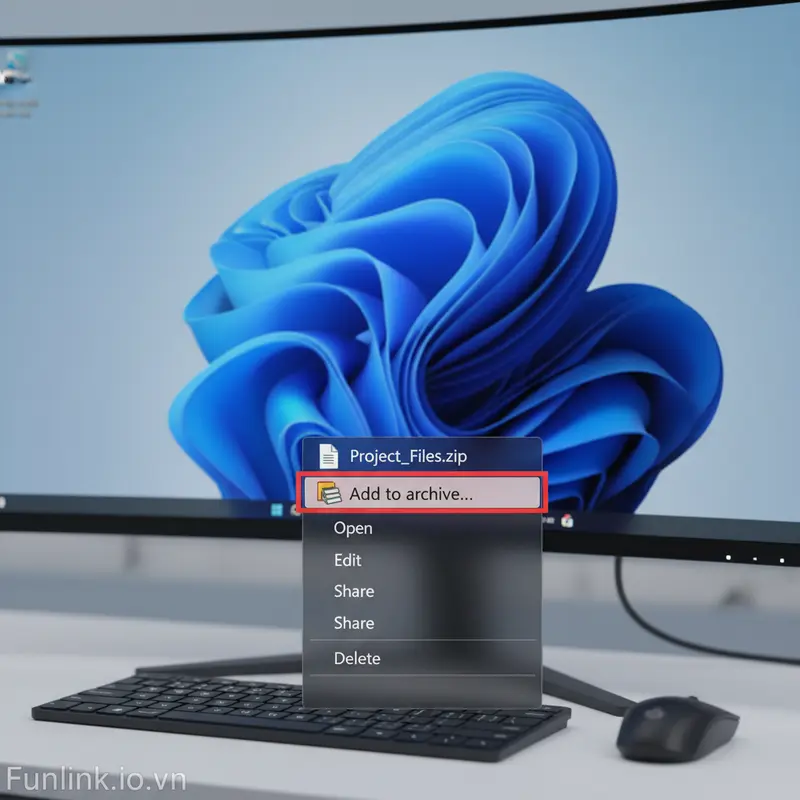
Chọn tệp tin hoặc thư mục bạn muốn nén. Nhấp chuột phải và chọn “Add to archive…”. Thao tác này sẽ mở ra cửa sổ cài đặt chi tiết của WinRAR.
Bước 2: Thiết lập mật khẩu (Set password)
Trong cửa sổ “Archive name and parameters”, tại tab General, bạn hãy nhấp vào nút “Set password…”.
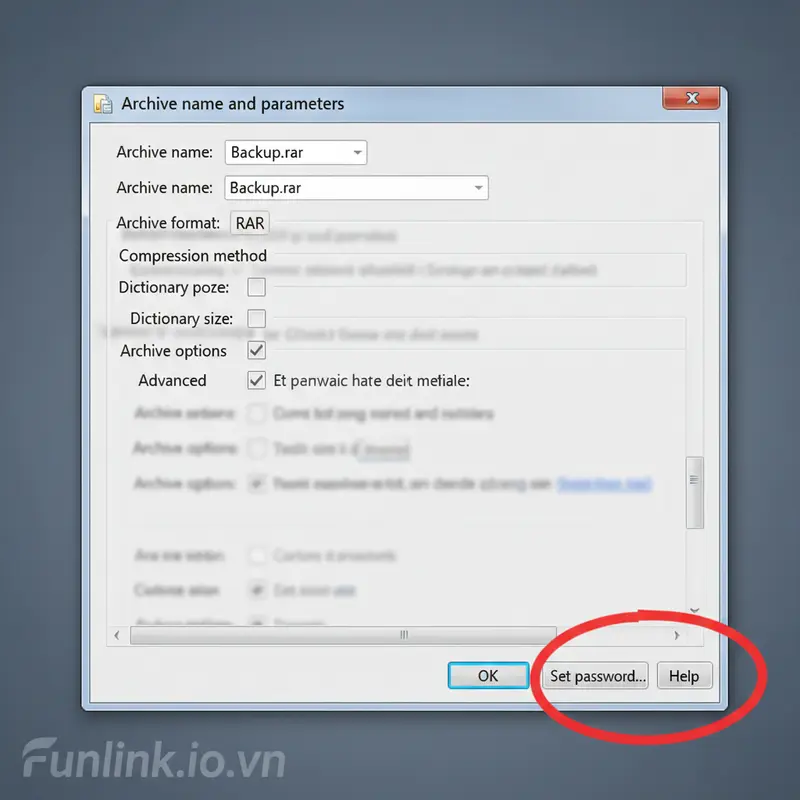
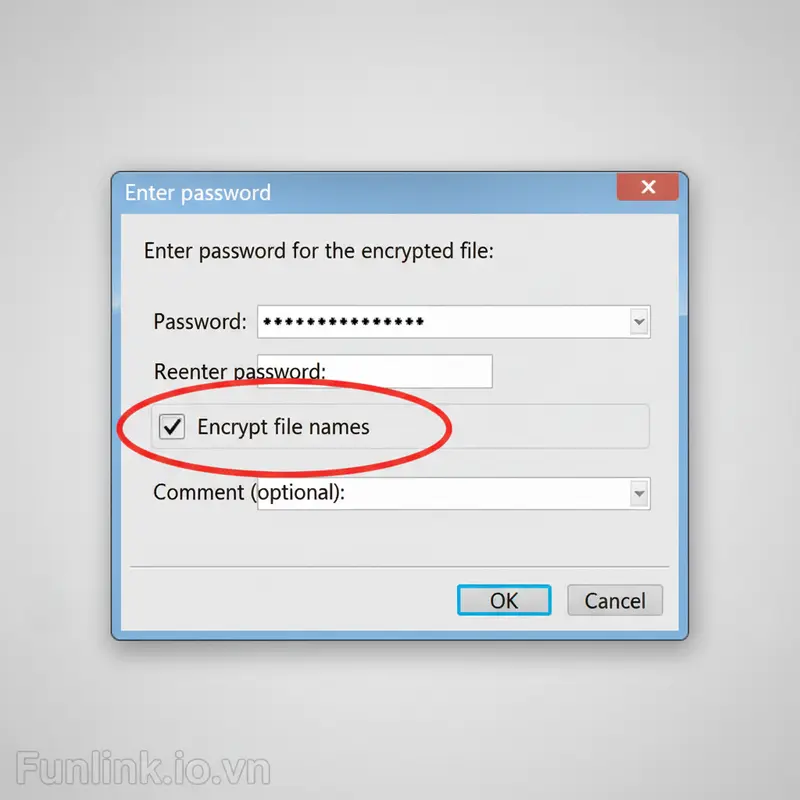
Một hộp thoại mới sẽ hiện ra. Hãy nhập mật khẩu của bạn vào ô “Enter password” và nhập lại một lần nữa để xác nhận. Để tăng cường bảo mật, hãy tick vào ô “Show password” để đảm bảo bạn đã gõ đúng.
Bước 3: Tùy chọn mã hóa nâng cao (AES-256)
Đây là bước cực kỳ quan trọng để tăng cường bảo mật. Trong cùng hộp thoại đặt mật khẩu, hãy đảm bảo bạn đã chọn tùy chọn “Encrypt file names”. Điều này giúp ẩn cả tên của các tệp tin bên trong file nén, người khác sẽ không thể biết được bên trong chứa gì nếu không có mật khẩu.
WinRAR sử dụng chuẩn mã hóa AES-256 Encryption, một trong những thuật toán mã hóa mạnh nhất hiện nay, được các tổ chức chính phủ và an ninh tin dùng. Việc kích hoạt nó đảm bảo file của bạn gần như không thể bị bẻ khóa.
Bước 4: Hoàn tất và kiểm tra
Sau khi đặt mật khẩu, nhấn OK hai lần để bắt đầu quá trình nén. Khi hoàn tất, hãy thử mở file nén vừa tạo. WinRAR sẽ yêu cầu bạn nhập đúng mật khẩu để có thể xem hoặc giải nén nội dung.
Cách password protect file ZIP ngay trên Windows (Không cần phần mềm)
Nếu máy tính của bạn không cài đặt WinRAR, bạn vẫn có thể password protect zip file bằng tính năng có sẵn của Windows.
Bước 1: Nén file thành định dạng .ZIP
Nhấp chuột phải vào tệp tin hoặc thư mục cần bảo vệ, chọn Send to > Compressed (zipped) folder. Windows sẽ tự động tạo một file .ZIP chứa dữ liệu của bạn.
Bước 2: Thêm mật khẩu bảo vệ
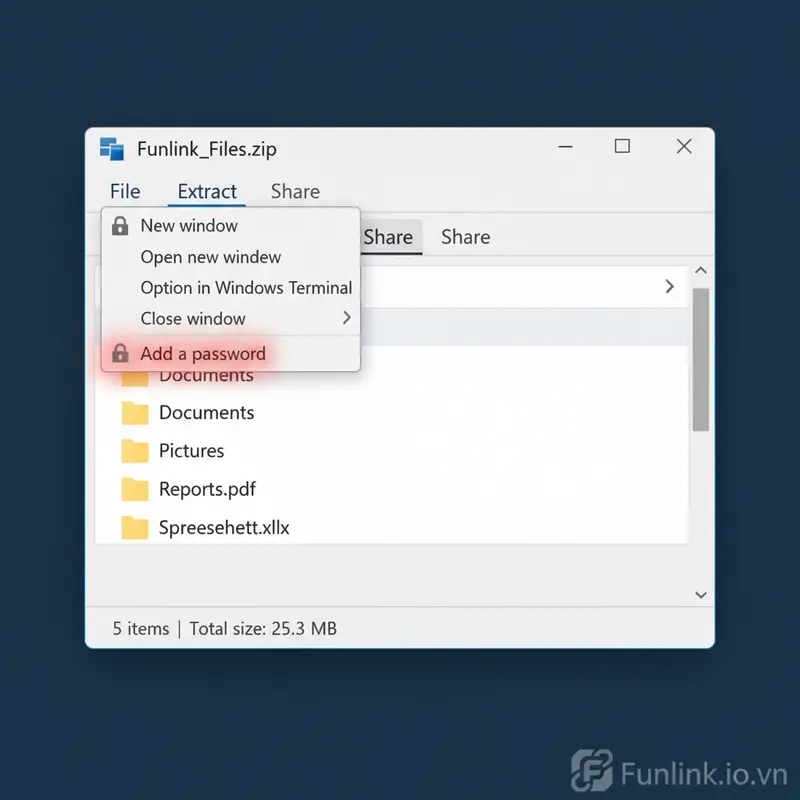
Mở file ZIP vừa tạo. Trên thanh menu, chọn File > Add a password. Nhập và xác nhận mật khẩu của bạn trong hộp thoại hiện ra, sau đó nhấn OK. Kể từ lúc này, bất kỳ ai muốn giải nén file ZIP đều sẽ được yêu cầu nhập mật khẩu.
Lưu ý quan trọng để bảo mật file nén hiệu quả
Chỉ thực hiện các bước trên là chưa đủ. Để đảm bảo an toàn tuyệt đối, bạn cần tuân thủ các nguyên tắc về Password Security.
Đặt mật khẩu mạnh: Nguyên tắc vàng
Một mật khẩu mạnh là tuyến phòng thủ quan trọng nhất. Hãy tuân thủ các quy tắc sau:
- Độ dài: Tối thiểu 12 ký tự.
- Đa dạng: Kết hợp chữ hoa, chữ thường, số và các ký tự đặc biệt (ví dụ: !, @, #, $, %).
- Không dùng thông tin cá nhân: Tránh sử dụng ngày sinh, tên riêng, số điện thoại hoặc các chuỗi dễ đoán như “123456” hay “password”.
Cảnh báo cốt tử: Quên mật khẩu đồng nghĩa với mất dữ liệu
Cần nhấn mạnh rằng: Các phương pháp mã hóa hiện đại như AES-256 không có “cửa sau”. Nếu bạn quên mật khẩu, sẽ không có cách nào để khôi phục lại dữ liệu bên trong. Hãy lưu trữ mật khẩu ở một nơi an toàn (như trình quản lý mật khẩu) trước khi tiến hành nén file.
Tuyệt đối không tìm kiếm các công cụ “crack” mật khẩu vì chúng thường chứa mã độc và không hiệu quả với các file được mã hóa đúng cách.
Kiểm tra kỹ trước khi gửi
Sau khi tạo file nén có mật khẩu, hãy chắc chắn rằng người nhận biết cách xử lý nó. Bạn có thể gửi cho họ hướng dẫn về cách giải nén file RAR/ZIP trên máy tính nếu họ không rành về kỹ thuật.
Bảo vệ dữ liệu của bạn ngay hôm nay!
Bạn đã nắm vững kỹ thuật đặt mật khẩu cho cả file ZIP và RAR. Đừng chần chừ, hãy áp dụng ngay phương pháp này cho những tài liệu quan trọng tiếp theo bạn cần gửi đi. Chủ động bảo vệ thông tin là cách tốt nhất để làm việc chuyên nghiệp và an toàn trong kỷ nguyên số.
