
Tại sao file .CDR lại là “nỗi ám ảnh” của Designer hệ Adobe?
Đối với nhiều nhà thiết kế đồ họa, đặc biệt là những người chuyên dùng bộ công cụ của Adobe, file .cdr từ CorelDRAW thực sự là một thách thức. Sự khác biệt về nền tảng và cấu trúc file giữa hai phần mềm hàng đầu này thường dẫn đến những vấn đề đau đầu khi cần chuyển đổi qua lại.
Vấn đề tương thích cố hữu giữa CorelDRAW và Illustrator
CorelDRAW và Adobe Illustrator là hai hệ sinh thái đồ họa vector mạnh mẽ nhưng lại phát triển trên những kiến trúc mã nguồn hoàn toàn khác nhau. CorelDRAW sử dụng cấu trúc độc quyền cho file .cdr, trong khi Illustrator dùng định dạng .ai (vốn dựa trên nền tảng PDF). Sự khác biệt này dẫn đến việc diễn giải các đối tượng, hiệu ứng, và hệ màu không đồng nhất. Ví dụ, cách Illustrator xử lý gradient, hiệu ứng trong suốt (transparency), hay các đường viền (stroke) có thể hoàn toàn khác với CorelDRAW, gây ra sai lệch khi mở trực tiếp.
Rủi ro khi convert file CDR sang AI sai cách: vỡ layout, mất màu
Việc chuyển đổi không đúng cách là nguyên nhân hàng đầu gây ra các sự cố nghiêm trọng, ảnh hưởng trực tiếp đến tiến độ công việc:
- Vỡ Layout: Các đối tượng bị xô lệch, sai vị trí, biến dạng so với bản gốc.
- Mất Layer: Tất cả các lớp (layer) bị gộp lại thành một, khiến việc chỉnh sửa sau này trở nên bất khả thi.
- Sai Màu Sắc: Hệ màu CMYK hoặc RGB bị diễn giải sai, dẫn đến màu sắc hiển thị nhợt nhạt hoặc quá gắt so với thiết kế gốc.
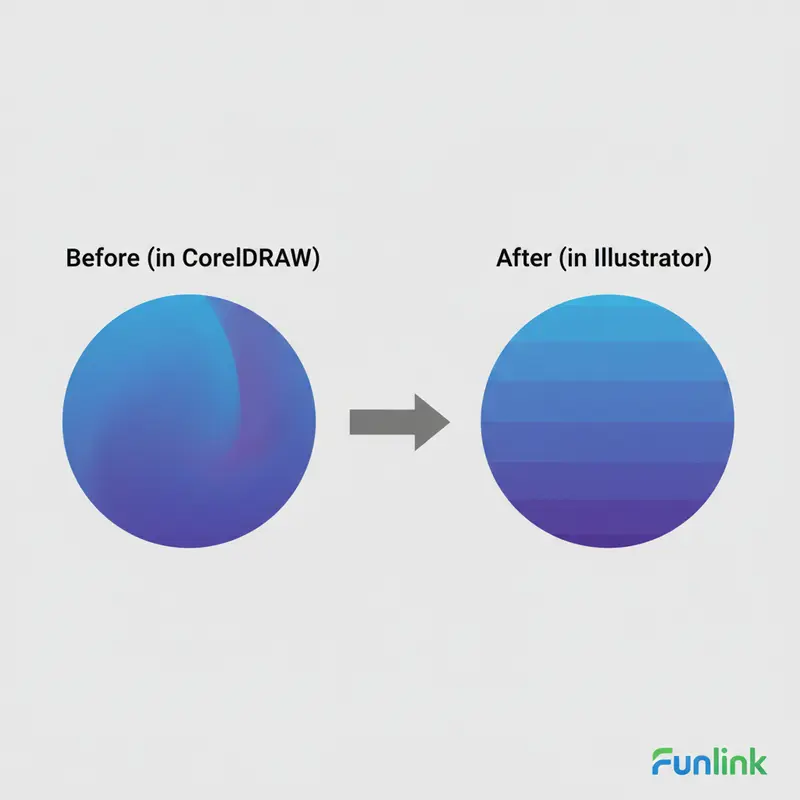
- Lỗi Hiệu Ứng: Các hiệu ứng phức tạp như gradient, shadow, hay powerclip trong CorelDRAW có thể bị biến mất hoặc biến thành các mảng màu bệt.
- Lỗi Font Chữ: Đây là vấn đề phổ biến nhất, khi font chữ trong file
.cdrkhông được nhận dạng đúng trong AI.
2 cách chuyển file CDR sang AI (Illustrator) trực tiếp và hiệu quả
Để giảm thiểu rủi ro, hãy ưu tiên các phương pháp chuyển đổi chính thống và trực tiếp giữa hai phần mềm.
Cách 1: Mở file CDR bằng AI phiên bản mới nhất (Ưu tiên)
Tin vui là các phiên bản Adobe Illustrator gần đây (từ CC 2019 trở lên) đã cải thiện đáng kể khả năng đọc file .cdr. Đây là cách nhanh nhất và nên thử đầu tiên.
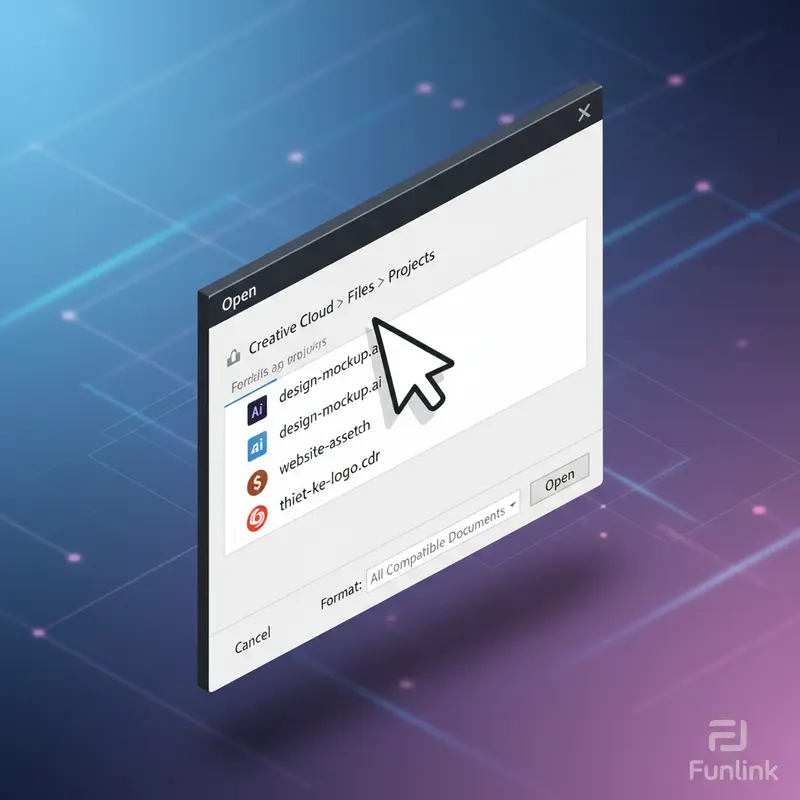
- Mở Adobe Illustrator.
- Vào
File > Open(hoặc nhấnCtrl + O). - Trong hộp thoại mở ra, chọn file
.cdrbạn muốn chuyển đổi. - Illustrator sẽ cố gắng đọc và chuyển đổi file. Một hộp thoại thông báo về việc chuyển đổi hệ màu hoặc font chữ có thể xuất hiện, hãy đọc kỹ và chọn phương án phù hợp.
Ưu điểm: Nhanh, tiện lợi, không cần cài đặt CorelDRAW.
Nhược điểm: Tỷ lệ thành công phụ thuộc vào phiên bản AI và độ phức tạp của file CDR. Chỉ hỗ trợ file CorelDRAW từ phiên bản 10 trở xuống một cách ổn định.
Cách 2: Dùng CorelDRAW để “Save As” sang định dạng AI tương thích
Nếu bạn có quyền truy cập vào phần mềm CorelDRAW, đây là phương pháp chủ động và hiệu quả nhất để đảm bảo tính tương thích.
- Mở file
.cdrgốc bằng CorelDRAW. - Vào
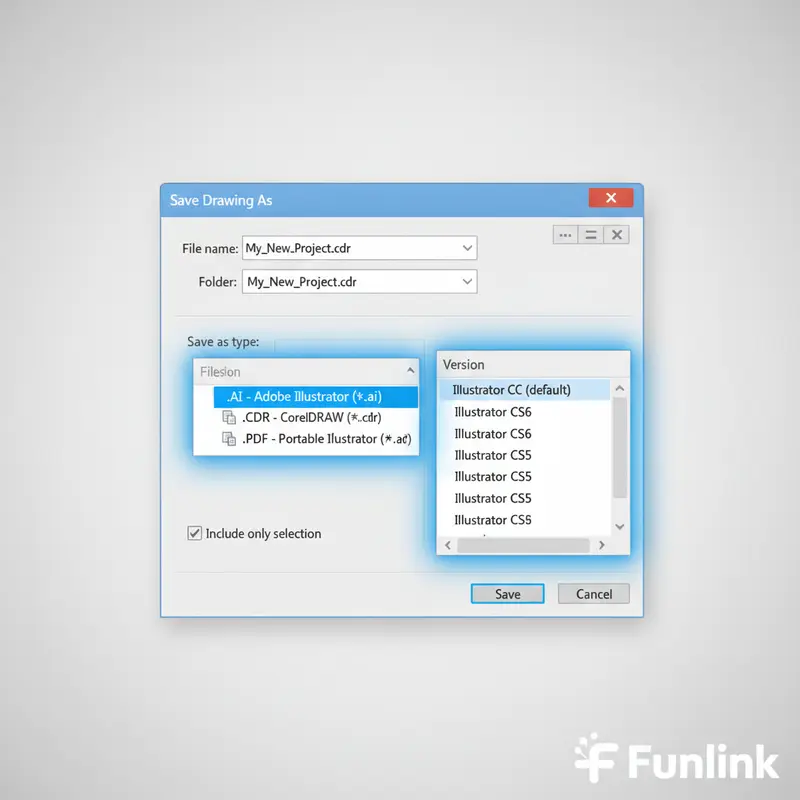
File > Save As.... - Trong mục
Save as type, chọn.AI - Adobe Illustrator. - Một hộp thoại tùy chọn sẽ hiện ra. Tại đây, phần quan trọng nhất là
Version. Hãy chọn phiên bản Illustrator thấp hơn hoặc bằng phiên bản bạn đang sử dụng (ví dụ: Illustrator CC, Illustrator CS6). Việc chọn phiên bản cũ hơn một chút thường tăng khả năng tương thích. - Nhấn
Savevà mở file.aivừa xuất ra bằng Illustrator để kiểm tra.
Ưu điểm: Tỷ lệ thành công cao, kiểm soát được phiên bản tương thích, giữ lại cấu trúc file tốt hơn.
Nhược điểm: Bắt buộc phải cài đặt CorelDRAW.
Phương pháp an toàn: Chuyển file CDR sang PDF để giữ nguyên chất lượng
Khi các cách trên không hiệu quả hoặc bạn muốn một giải pháp an toàn tuyệt đối để gửi file cho người khác mà không sợ lỗi, chuyển đổi qua định dạng PDF là lựa chọn tối ưu.
Hướng dẫn xuất file PDF từ CorelDRAW chuẩn cho Designer
- Trong CorelDRAW, vào
File > Publish to PDF(hoặcExport > PDF). - Trong hộp thoại cài đặt PDF, chọn
PDF presetlàPrepresshoặcPDF/X-1a. Các thiết lập này đảm bảo chất lượng cao nhất cho in ấn và giữ lại các thuộc tính vector. - Kiểm tra các tab
Color,Objects,Prepressđể chắc chắn rằng mọi thứ được giữ nguyên (ví dụ: màu CMYK, không nén ảnh quá mức). - Lưu file PDF.
Các lưu ý quan trọng khi mở file PDF vector trong AI để chỉnh sửa
Khi mở file PDF vừa tạo bằng Illustrator, hãy nhớ rằng AI sẽ xem nó như một file vector thông thường. Bạn có thể cần thực hiện một vài bước để tối ưu hóa file cho việc chỉnh sửa:
- Ungroup tất cả: Chọn tất cả đối tượng (
Ctrl + A) và nhấnCtrl + Shift + Gnhiều lần để rã nhóm (ungroup) tất cả các đối tượng. - Release Clipping Masks: Đôi khi các đối tượng bị khóa trong các mặt nạ (clipping mask). Chuột phải và chọn
Release Clipping Maskđể giải phóng chúng.
Lỗi thường gặp khi convert Corel to Illustrator và cách khắc phục
Xử lý lỗi font chữ (Missing Fonts) sau khi chuyển đổi
Khi AI báo lỗi “Missing Fonts”, bạn có hai lựa chọn chính:
- Cài đặt font còn thiếu: Tìm và cài đặt chính xác font chữ được sử dụng trong file Corel vào hệ thống máy tính của bạn.
- Convert to Curves (trong CorelDRAW): Trước khi lưu sang AI hoặc PDF, hãy chọn tất cả các đối tượng văn bản (
Edit > Select All > Text) và nhấnCtrl + Q(Convert to Curves). Thao tác này sẽ biến chữ thành đối tượng vector, đảm bảo chúng không bị thay đổi font nhưng cũng không thể chỉnh sửa nội dung được nữa.
Khắc phục lỗi màu sắc và hiệu ứng gradient bị sai lệch
Lỗi gradient bị gãy thành các dải màu (banding) là rất phổ biến. Nguyên nhân thường do sự khác biệt trong cách hai phần mềm render hiệu ứng.
Cách khắc phục:
- Trong Illustrator, chọn đối tượng gradient bị lỗi.
- Mở bảng
Gradient(Ctrl + F9). - Tạo lại dải màu gradient bằng công cụ của Illustrator, sử dụng các mã màu gốc từ file thiết kế. Dù tốn chút thời gian nhưng đây là cách đảm bảo hiệu ứng mượt mà và chính xác nhất.
Tham khảo thêm tài liệu từ Adobe Help Center để hiểu rõ hơn về các định dạng file tương thích.
Tại sao tuyệt đối không nên dùng các công cụ convert online?
Các công cụ chuyển đổi trực tuyến có vẻ tiện lợi nhưng tiềm ẩn nhiều rủi ro nghiêm trọng:
- Bảo mật: Bạn đang tải lên file thiết kế chứa tài sản trí tuệ của mình lên một máy chủ không rõ nguồn gốc.
- Chất lượng kém: Các thuật toán tự động thường không xử lý tốt các file phức tạp, dẫn đến lỗi còn nặng hơn các phương pháp trên.
- Không có tùy chỉnh: Bạn không thể kiểm soát phiên bản, hệ màu, hay các tùy chọn quan trọng khác.
- Giới hạn dung lượng: Hầu hết đều giới hạn kích thước file tải lên.
Tối ưu quy trình làm việc với các định dạng file thiết kế
Checklist nhanh trước khi gửi file vector cho nhà in hoặc đồng nghiệp
Để tránh các vấn đề tương thích, hãy luôn kiểm tra danh sách này trước khi gửi file:
- Convert toàn bộ text sang vector (curves/outlines).
- Gộp (flatten) các hiệu ứng trong suốt phức tạp.
- Đảm bảo hệ màu là CMYK cho in ấn, RGB cho hiển thị kỹ thuật số.
- Lưu file dưới định dạng phổ biến như PDF, EPS, hoặc AI phiên bản cũ.
- Đính kèm (embed) tất cả hình ảnh được sử dụng trong file.
Khám phá thêm: Cách chuyển ảnh PNG sang Vector chuyên nghiệp
Bên cạnh việc xử lý file vector, kỹ năng chuyển đổi từ ảnh bitmap sang vector cũng rất quan trọng. Nếu bạn thường xuyên cần biến logo hoặc hình ảnh có độ phân giải thấp thành vector sắc nét, đừng bỏ qua bài viết chi tiết này.
Tham khảo thêm: Cách chuyển ảnh PNG sang Vector chuyên nghiệp.
