
Trong thế giới marketing dựa trên dữ liệu, việc theo dõi và báo cáo hiệu quả các chiến dịch UTM là cực kỳ quan trọng. Tuy nhiên, nếu chỉ trình bày những con số thô kệch, bạn đang bỏ lỡ cơ hội lớn nhất: kể một câu chuyện dữ liệu thuyết phục. Đó chính là lúc Data Storytelling vào cuộc, biến những bảng tính phức tạp thành insight đắt giá, giúp sếp và đồng nghiệp dễ dàng nắm bắt hiệu quả công việc của bạn.
Tại sao báo cáo UTM thủ công bằng Excel/Sheet không còn hiệu quả?
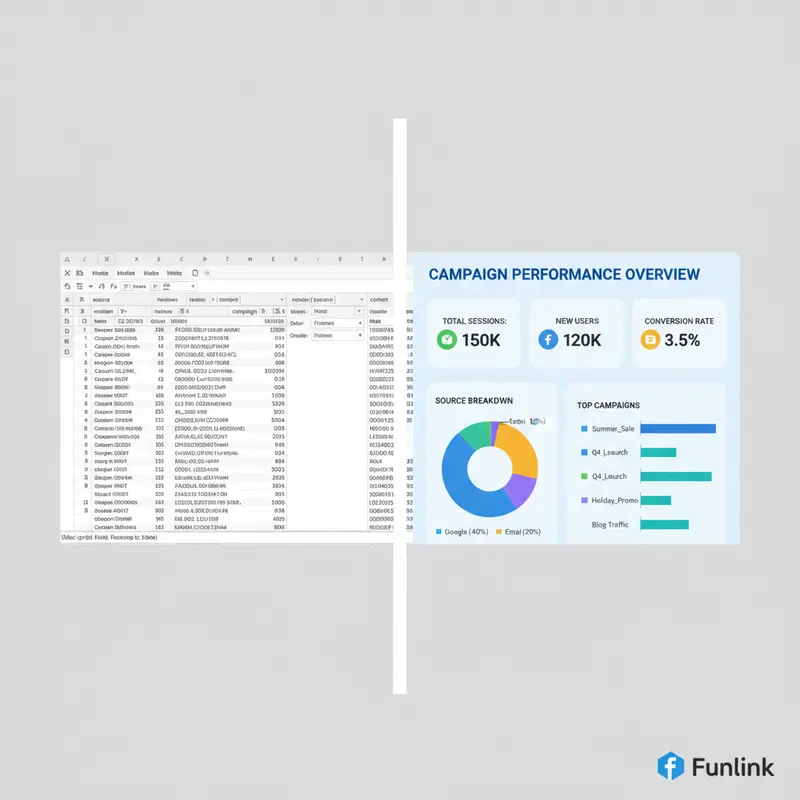
Nhiều Marketer vẫn còn loay hoay với các file Excel hay Google Sheet để tổng hợp dữ liệu UTM hàng tuần, thậm chí hàng ngày. Phương pháp này không chỉ lỗi thời mà còn tiềm ẩn nhiều rủi ro.
Tốn thời gian, lặp lại và dễ sai sót
Việc sao chép, dán, và tổng hợp dữ liệu thủ công là một quy trình lặp đi lặp lại, tiêu tốn hàng giờ làm việc quý báu. Mỗi bước thủ công đều làm tăng nguy cơ sai sót con người, từ việc copy nhầm một dòng đến lỗi công thức, khiến toàn bộ báo cáo mất đi tính chính xác.
Báo cáo không trực quan, thiếu câu chuyện dữ liệu
Một bảng tính đầy những con số và ký tự không thể truyền tải được câu chuyện đằng sau chiến dịch. Người xem, đặc biệt là cấp quản lý, sẽ rất khó để nhận ra xu hướng, điểm bất thường hay insight quan trọng. Dữ liệu không được trực quan hóa sẽ mãi chỉ là dữ liệu, không phải thông tin hữu ích.
Thiếu tính tức thời để ra quyết định nhanh chóng
Thị trường digital thay đổi từng ngày. Việc chờ đợi đến cuối tuần hoặc cuối tháng để có một báo cáo tổng hợp thủ công khiến bạn mất đi khả năng phản ứng nhanh. Bạn có thể bỏ lỡ cơ hội tối ưu một chiến dịch đang hoạt động tốt hoặc không kịp thời cắt giảm ngân sách cho một kênh không hiệu quả.
Looker Studio (Google Data Studio): Trực quan hóa dữ liệu UTM tự động
Looker Studio (trước đây là Google Data Studio) chính là giải pháp để khắc phục mọi nhược điểm trên. Công cụ miễn phí từ Google này cho phép bạn kết nối trực tiếp với Google Analytics 4 và tự động cập nhật dữ liệu lên một dashboard trực quan.
Data Storytelling là gì và vai trò trong báo cáo marketing
Data Storytelling là nghệ thuật và khoa học của việc biến phân tích dữ liệu thành một câu chuyện dễ hiểu, hấp dẫn và có tính thuyết phục. Thay vì chỉ nói “lưu lượng truy cập từ chiến dịch X tăng 20%”, bạn sẽ kể câu chuyện: “Nhờ vào việc tối ưu nội dung A, chiến dịch X trên kênh Facebook đã thu hút thành công 20% lượng người dùng mới trong tuần qua, trực tiếp đóng góp vào mục tiêu tăng trưởng nhận diện thương hiệu của quý.”
Lợi ích khi xây dựng một dashboard marketing chuyên nghiệp
- Tiết kiệm thời gian: Tự động hóa hoàn toàn khâu cập nhật dữ liệu.
- Trực quan và dễ hiểu: Biến số liệu thành biểu đồ, giúp mọi người nắm bắt thông tin chỉ trong vài giây.
- Dữ liệu thời gian thực: Theo dõi hiệu suất chiến dịch ngay khi nó đang diễn ra.
- Tính tương tác cao: Cho phép người xem tự lọc, tự khám phá dữ liệu theo nhu cầu.
Hướng dẫn 3 bước tạo Dashboard báo cáo UTM thuyết phục
Việc xây dựng một dashboard chuyên nghiệp trên Looker Studio không hề phức tạp như bạn nghĩ. Chỉ với 3 bước cơ bản, bạn đã có thể tự động hóa toàn bộ quy trình báo cáo của mình.
Bước 1: Kết nối GA4 với Looker Studio một cách an toàn
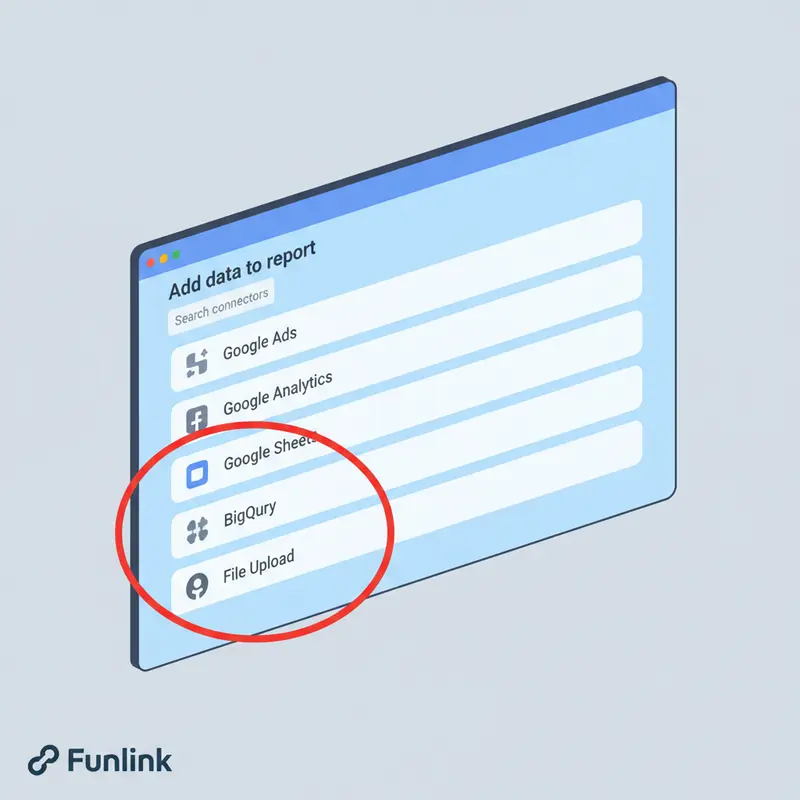
Đầu tiên, hãy truy cập Looker Studio và tạo một báo cáo trống. Trong phần thêm nguồn dữ liệu, chọn “Google Analytics”. Looker Studio sẽ yêu cầu bạn cấp quyền truy cập vào tài khoản Google Analytics của mình, đây là một quy trình hoàn toàn an toàn và được Google xác thực. Sau đó, chỉ cần chọn đúng tài sản GA4 bạn muốn lấy dữ liệu.
Bước 2: Sao chép và sử dụng Looker Studio Template có sẵn
Để tiết kiệm thời gian, bạn không cần phải xây dựng mọi thứ từ đầu. Cộng đồng và chính Google cung cấp rất nhiều mẫu báo cáo (template) có sẵn. Bạn chỉ cần tìm một template báo cáo GA4 phù hợp, sao chép nó và thay thế nguồn dữ liệu mẫu bằng nguồn dữ liệu GA4 của bạn đã kết nối ở bước 1.
Bước 3: Tùy chỉnh các trường dữ liệu và bộ lọc theo chiến dịch
Sau khi áp dụng template, bạn có thể dễ dàng tùy chỉnh lại dashboard. Kéo thả các biểu đồ, thay đổi chỉ số (metrics) và thứ nguyên (dimensions) cho phù hợp với mục tiêu báo cáo của bạn. Ví dụ, bạn có thể tạo bộ lọc cho phép người xem chỉ xem dữ liệu của một chiến dịch cụ thể (utm_campaign).
Các biểu đồ quan trọng cần có trong một Google Data Studio Report
Một dashboard hiệu quả cần kết hợp nhiều loại biểu đồ để kể một câu chuyện toàn diện.
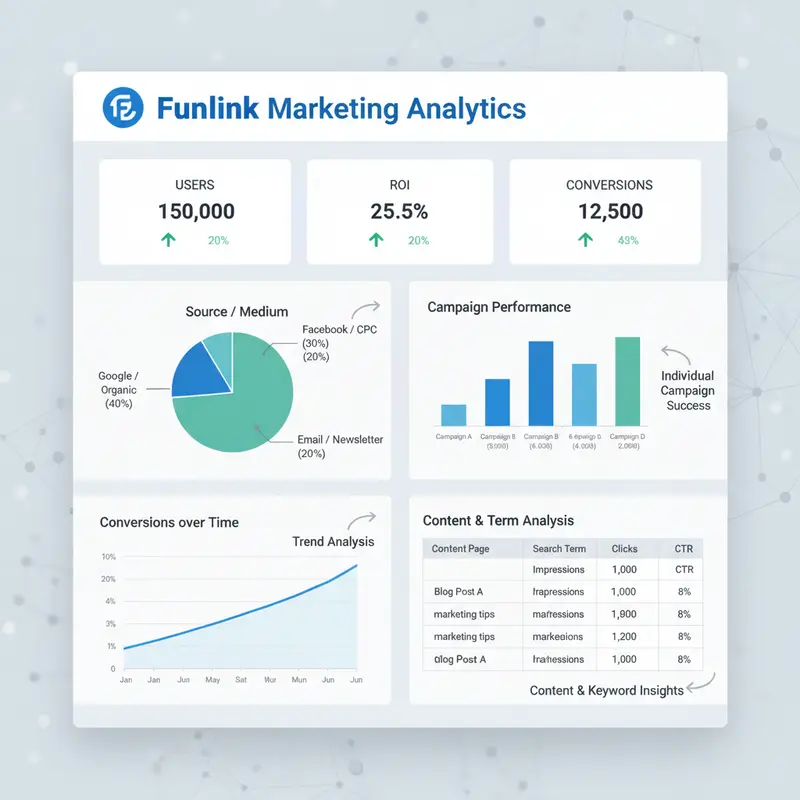
Biểu đồ tròn: Phân bổ Traffic/Chuyển đổi theo Nguồn/Phương tiện (Source/Medium)
Giúp trả lời câu hỏi: “Lưu lượng truy cập và chuyển đổi của chúng ta đến từ đâu nhiều nhất?”. Biểu đồ này cho thấy tỷ trọng của từng kênh như Google / Organic, Facebook / CPC, v.v.
Biểu đồ cột: So sánh hiệu quả giữa các Chiến dịch (Campaign)
Đặt các chiến dịch (utm_campaign) cạnh nhau để so sánh trực quan về các chỉ số như số người dùng, số phiên, hoặc tỷ lệ chuyển đổi. Giúp nhanh chóng xác định chiến dịch nào đang hoạt động tốt nhất và tệ nhất.
Biểu đồ đường: Theo dõi hiệu suất chiến dịch theo thời gian thực
Biểu đồ đường là công cụ hoàn hảo để theo dõi xu hướng theo thời gian. Bạn có thể xem lưu lượng truy cập hoặc chuyển đổi tăng hay giảm sau khi một chiến dịch được khởi chạy.
Bảng dữ liệu: Phân tích chi tiết hiệu quả theo Nội dung và Từ khóa (Content & Term)
Bảng cung cấp cái nhìn chi tiết nhất. Sử dụng nó để phân tích sâu hơn về hiệu quả của từng utmcontent (ví dụ: mẫu quảng cáo nào tốt hơn) hoặc utmterm (từ khóa nào mang lại nhiều chuyển đổi nhất).
Thẻ điểm (Scorecard): Nêu bật các chỉ số KPI chính (Users, Conversions, ROI)
Thẻ điểm dùng để hiển thị những con số quan trọng nhất một cách nổi bật. Đặt các KPI chính như tổng số người dùng, tổng chuyển đổi, hoặc các chỉ số quan trọng khác lên đầu dashboard để người xem có thể nắm bắt ngay lập tức.
3 sai lầm cần tránh khi trình bày báo cáo dữ liệu cho sếp
Sở hữu một dashboard đẹp là chưa đủ, cách bạn trình bày và diễn giải nó mới là yếu tố quyết định.
Chỉ trình bày số liệu thô, không nêu bật Insight hành động
Sai lầm: “Báo cáo sếp, tuần này traffic từ Facebook tăng 15%.”
Cách làm đúng: “Nhờ vào việc A/B testing mẫu quảng cáo video mới, chiến dịch Facebook tuần này đã tăng 15% traffic. Insight rút ra là khách hàng của chúng ta tương tác tốt hơn với định dạng video. Em đề xuất tăng ngân sách cho video trong tuần tới.”
Thiết kế dashboard marketing phức tạp, khó theo dõi
Đừng cố gắng nhồi nhét quá nhiều biểu đồ và màu sắc vào một trang báo cáo. Hãy giữ cho thiết kế sạch sẽ, nhất quán và tập trung vào những chỉ số quan trọng nhất. Một dashboard tốt là dashboard mà người xem không cần bạn giải thích cũng có thể hiểu được.
Không liên kết kết quả chiến dịch UTM với mục tiêu kinh doanh
Cấp quản lý không chỉ quan tâm đến lượt click hay traffic. Họ quan tâm đến doanh thu, chi phí, và lợi nhuận. Hãy luôn quy đổi kết quả marketing của bạn về các mục tiêu kinh doanh cốt lõi. Hiểu rõ về cách Đo lường ROI chiến dịch sẽ giúp bạn làm điều này tốt hơn.
Tải miễn phí Looker Studio Template – Báo cáo UTM chuyên nghiệp
Để giúp bạn bắt đầu nhanh chóng, chúng tôi đã chuẩn bị sẵn một mẫu Looker Studio Template được thiết kế chuyên nghiệp cho việc báo cáo UTM.
Tiết kiệm hàng giờ làm báo cáo thủ công mỗi tuần
Chỉ cần kết nối với dữ liệu GA4 của bạn và bắt đầu sử dụng ngay lập tức.
Trình bày dữ liệu thuyết phục, chứng minh hiệu quả công việc
Sử dụng template chuẩn để tạo ra những báo cáo ấn tượng, chuyên nghiệp và đầy tính thuyết phục.
(Link tải template sẽ được đặt ở đây)
Khám phá các bài viết liên quan
- Hướng dẫn chi tiết: Cách xem báo cáo UTM trong GA4
- Công thức hiệu quả: Công thức đo lường ROI chiến dịch Digital Marketing hiệu quả
