
Việc theo dõi hiệu quả các chiến dịch marketing bằng tham số UTM là cực kỳ quan trọng, nhưng quá trình tổng hợp báo cáo thủ công từ Google Analytics 4 (GA4) lại tốn nhiều thời gian và dễ xảy ra sai sót. Bài viết này sẽ hướng dẫn bạn chi tiết cách tự động hóa báo cáo UTM bằng Google Sheets và GA4 Add-on, một giải pháp mạnh mẽ giúp bạn đưa ra quyết định dựa trên dữ liệu nhanh chóng và chính xác hơn.
Tại sao cần tự động hóa báo cáo UTM từ Google Analytics 4?
Trong kỷ nguyên số, việc đo lường hiệu quả từng chiến dịch là chìa khóa để tối ưu hóa ngân sách và chiến lược. Tự động hóa không chỉ là một xu hướng mà là một yêu cầu cấp thiết để đội ngũ marketing thoát khỏi các công việc lặp đi lặp lại và tập trung vào phân tích, sáng tạo.
Lợi ích khi kết nối GA4 với Google Sheets để theo dõi chiến dịch
- Dữ liệu tập trung: Tất cả dữ liệu hiệu suất chiến dịch được tự động cập nhật và lưu trữ tại một nơi duy nhất, dễ dàng truy cập và chia sẻ.
- Linh hoạt tùy chỉnh: Google Sheets cho phép bạn tạo ra các biểu đồ, bảng tính và dashboard phân tích theo đúng nhu cầu, điều mà giao diện GA4 đôi khi không đáp ứng được.
- Kết hợp nhiều nguồn dữ liệu: Bạn có thể dễ dàng kết hợp dữ liệu từ GA4 với các nguồn khác (ví dụ: chi phí quảng cáo từ Facebook, dữ liệu CRM) để có cái nhìn toàn cảnh về ROI.
Tiết kiệm thời gian và giảm thiểu sai sót thủ công
Lợi ích rõ ràng nhất là giải phóng thời gian cho đội ngũ của bạn. Thay vì phải xuất file CSV hàng ngày, hàng tuần và xử lý thủ công, hệ thống sẽ tự động làm việc đó. Điều này cũng loại bỏ gần như hoàn toàn các lỗi do con người gây ra như copy-paste nhầm, sai sót trong tính toán, đảm bảo dữ liệu luôn nhất quán và đáng tin cậy.
Chuẩn bị cần thiết trước khi bắt đầu
Trước khi đi vào các bước kỹ thuật, hãy đảm bảo bạn đã có đủ các yếu tố sau để quá trình diễn ra suôn sẻ.
Yêu cầu về quyền truy cập tài khoản Google Analytics 4
Bạn cần có ít nhất quyền Viewer (Người xem) đối với tài khoản Google Analytics 4 mà bạn muốn lấy dữ liệu. Nếu không có quyền này, Add-on sẽ không thể kết nối và truy xuất thông tin cần thiết.
Chuẩn bị một Google Sheet trắng
Tạo một trang tính Google Sheets mới hoàn toàn. Đây sẽ là nơi bạn cài đặt Add-on và là đích đến cho tất cả dữ liệu báo cáo UTM được tự động hóa.

Hướng dẫn cài đặt Google Analytics Add-on cho Google Sheets
Đây là công cụ chính giúp kết nối sức mạnh của GA4 và sự linh hoạt của Google Sheets. Quá trình cài đặt rất đơn giản.
Bước 1: Tìm và cài đặt Add-on từ Google Workspace Marketplace
- Trong Google Sheet của bạn, vào menu Extensions (Tiện ích mở rộng) > Add-ons (Tiện ích bổ sung) > Get add-ons (Tải tiện ích bổ sung).
- Trong thanh tìm kiếm, gõ “Google Analytics”.
- Chọn Add-on có tên “Google Analytics” (thường do Google cung cấp) và nhấn Install (Cài đặt).
Bước 2: Cấp quyền truy cập cho Add-on vào tài khoản Google Analytics của bạn
Sau khi nhấn cài đặt, một cửa sổ pop-up sẽ hiện ra yêu cầu bạn chọn tài khoản Google và cấp các quyền cần thiết. Hãy đảm bảo bạn chọn đúng tài khoản Google có quyền truy cập vào GA4 và chấp nhận các điều khoản để hoàn tất cài đặt.

Cấu hình báo cáo UTM tự động đầu tiên
Sau khi cài đặt thành công, bạn có thể bắt đầu tạo báo cáo đầu tiên của mình. Từ menu Extensions (Tiện ích mở rộng) > Google Analytics > Create a new report.
Bước 1: Tạo báo cáo mới (Create a new report)
Một thanh sidebar sẽ xuất hiện bên phải màn hình. Tại đây, bạn đặt tên cho báo cáo của mình, ví dụ: “UTM Report – All Campaigns”.
Bước 2: Lựa chọn Account, Property và View (GA4)
Chọn đúng tài khoản Google Analytics, Property (thuộc tính GA4) mà bạn muốn lấy dữ liệu. Lưu ý: Với GA4, khái niệm “View” không còn, bạn chỉ cần chọn đúng Property là được.
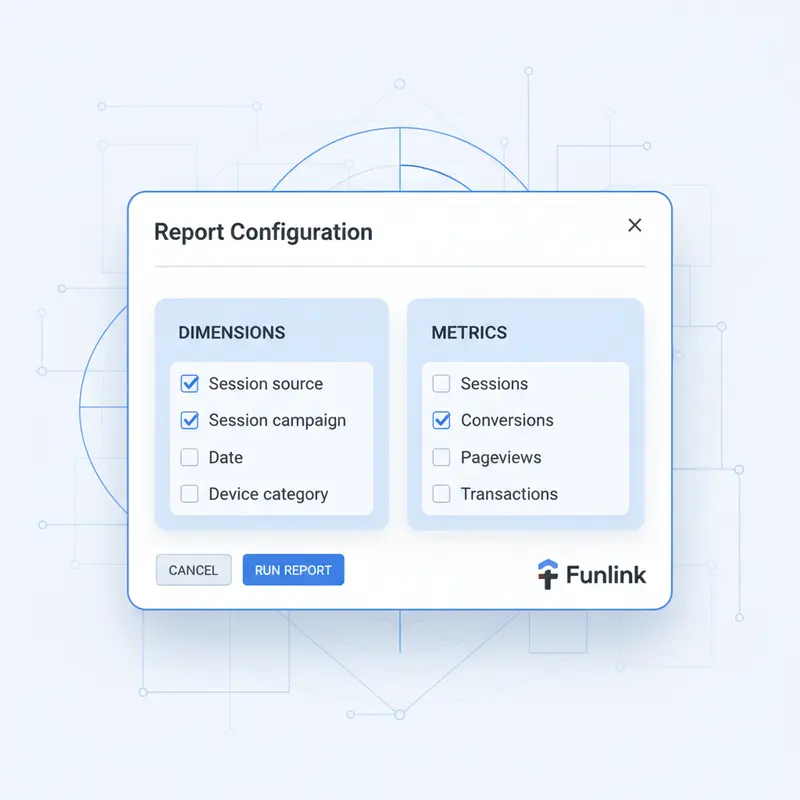
Bước 3: Thiết lập Dimensions quan trọng (utmsource, utmmedium, utm_campaign)
Đây là bước cốt lõi để theo dõi UTM. Trong phần Configuration Options, mục Dimensions, hãy tìm và chọn các thông số sau:
Session source(Nguồn phiên) hoặcFirst user source(Nguồn của người dùng đầu tiên) -> Tương đương utm_sourceSession medium(Phương tiện của phiên) hoặcFirst user medium-> Tương đương utm_mediumSession campaign(Chiến dịch của phiên) hoặcFirst user campaign-> Tương đương utm_campaign
Bước 4: Thiết lập Metrics cần theo dõi (Sessions, Users, Conversions, Engagement rate)
Trong mục Metrics, bạn chọn các chỉ số muốn đo lường. Một vài chỉ số cơ bản và quan trọng bao gồm:
Sessions(Số phiên)Total Users(Tổng số người dùng)Conversions(Lượt chuyển đổi)Engagement rate(Tỷ lệ tương tác)
Sau khi chọn xong, nhấn nút Create Report. Add-on sẽ tạo một tab mới tên là “Report Configuration” với các thông số bạn vừa thiết lập.
Lên lịch tự động cập nhật dữ liệu báo cáo
Sau khi đã cấu hình xong, bạn có thể chạy báo cáo bằng tay hoặc thiết lập lịch tự động, đây chính là sức mạnh của công cụ này.
Kích hoạt tính năng “Schedule reports to run automatically”
Trong menu Extensions (Tiện ích mở rộng) > Google Analytics, chọn Schedule reports. Một hộp thoại sẽ hiện ra.
Tùy chọn tần suất cập nhật: Hàng giờ, hàng ngày, hàng tuần
Tick vào ô Enable reports to run automatically. Sau đó, bạn có thể chọn tần suất cập nhật phù hợp với nhu cầu của mình: mỗi giờ, mỗi ngày (vào một khung giờ cụ thể), mỗi tuần hoặc mỗi tháng. Nhấn Save để hoàn tất.
Khắc phục các lỗi UTM GA4 thường gặp khi tự động hóa
Đôi khi, dữ liệu trả về không như mong đợi. Dưới đây là một số vấn đề phổ biến và cách giải quyết.
Vấn đề “UTM không hoạt động” trong báo cáo Sheets
Khi báo cáo trả về các giá trị như (not set) hoặc (direct) ở các cột utmsource, utmmedium, có nghĩa là GA4 đã không ghi nhận được tham số UTM từ các lượt truy cập. Đây là một vấn đề phổ biến cần được chẩn đoán kỹ lưỡng.
Nguyên nhân gây ra lỗi UTM GA4 và cách kiểm tra
- Cấu trúc URL sai: Kiểm tra lại các link gắn UTM của bạn. Đảm bảo chúng không có ký tự lạ, dấu cách, hoặc thiếu dấu
?trước tham số đầu tiên và dấu&giữa các tham số. - Redirect (Chuyển hướng): Một số loại chuyển hướng trên website có thể làm mất tham số UTM. Hãy kiểm tra luồng chuyển hướng của link.
- Vấn đề về cookie hoặc cài đặt của người dùng: Đôi khi trình duyệt của người dùng chặn tracking, nhưng đây là trường hợp khó kiểm soát.
Tham khảo thêm: Các lỗi thường gặp khi sử dụng UTM để hiểu sâu hơn về các nguyên nhân và giải pháp chi tiết.
Mẹo kiểm tra UTM nhanh với công cụ DebugView trong GA4
Để kiểm tra xem UTM có được ghi nhận chính xác hay không trước khi dữ liệu vào báo cáo, hãy sử dụng DebugView trong GA4. Truy cập link đã gắn UTM của bạn trên trình duyệt, sau đó vào Admin > DebugView trong GA4. Bạn sẽ thấy các sự kiện của mình xuất hiện theo thời gian thực. Nhấp vào một sự kiện như page_view hoặc session_start và kiểm tra xem các thông số campaign_source, campaign_medium có hiển thị đúng giá trị bạn đã cài đặt không.

Nâng cao kỹ năng: Từ báo cáo đến phân tích chuyên sâu
Việc tự động hóa báo cáo chỉ là bước khởi đầu. Giá trị thực sự nằm ở việc bạn phân tích và rút ra những insight đắt giá từ dữ liệu đó.
Gợi ý các mẫu báo cáo UTM nâng cao
- Báo cáo ROI: Kết hợp dữ liệu chi phí từ các nền tảng quảng cáo với dữ liệu chuyển đổi từ GA4 để tính toán lợi tức đầu tư cho từng chiến dịch.
- Báo cáo theo Cohort: Phân tích hành vi của nhóm người dùng đến từ một chiến dịch cụ thể theo thời gian.
- Báo cáo phễu chuyển đổi: Xây dựng phễu cho từng cặp source/medium để xem điểm rơi rớt của người dùng ở đâu.
Quay lại chủ đề chính: Phân tích dữ liệu UTM trong Google Analytics 4 (GA4)
Sau khi có dữ liệu tự động, đừng quên quay lại giao diện GA4 để sử dụng các công cụ phân tích mạnh mẽ hơn như Explorations. Tại đây bạn có thể tạo các báo cáo dạng phễu, phân tích đường dẫn, và so sánh các phân khúc người dùng một cách trực quan.
Tham khảo thêm: Cách xem báo cáo UTM trong GA4 để khai thác tối đa dữ liệu bạn thu thập được.
