
Bạn đã bao giờ rơi vào tình huống bối rối khi kiểm tra báo cáo Google Analytics 4 và nhận ra dữ liệu UTM từ chiến dịch marketing quan trọng của mình bỗng dưng “biến mất” hoặc hiển thị không nhất quán? Bạn không hề đơn độc. Đây là một trong những “nỗi đau” lớn nhất mà các Data Analyst và Marketing Manager thường gặp phải, dẫn đến việc đánh giá sai hiệu quả chiến dịch và đưa ra quyết định thiếu cơ sở.
Vấn đề không nằm ở việc GA4 bị lỗi, mà nằm ở sự thay đổi nền tảng trong cách GA4 thu thập và phân bổ dữ liệu. Cụ thể, sự nhầm lẫn giữa các dimension đo lường nguồn của người dùng mới (First user) và nguồn của phiên truy cập (Session) chính là gốc rễ của mọi sai lệch.
Bài viết này sẽ đi sâu phân tích, giải thích cặn kẽ sự khác biệt cốt lõi này, chỉ ra những nguyên nhân phổ biến và cung cấp giải pháp thực chiến để bạn làm chủ hoàn toàn dữ liệu UTM trong GA4.
Hiểu đúng bản chất: Sự khác biệt cốt lõi giữa ‘First user’ và ‘Session’ trong GA4
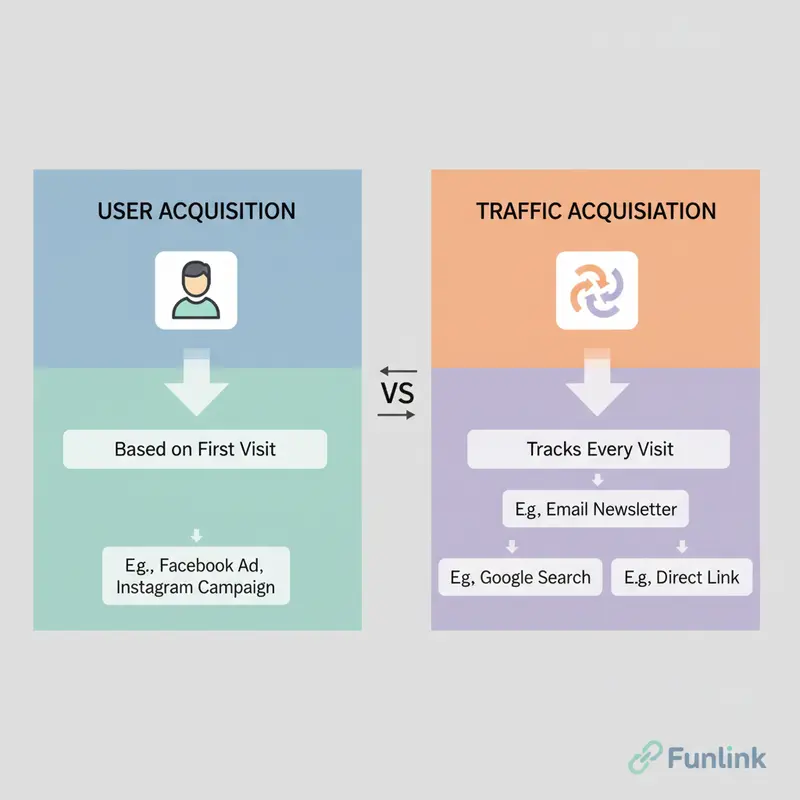
Để chẩn đoán chính xác tại sao dữ liệu UTM không hiển thị như mong đợi, trước hết chúng ta cần nắm vững hai khái niệm có phạm vi (scope) hoàn toàn khác nhau trong GA4: User Acquisition (Thu nạp người dùng) và Traffic Acquisition (Thu nạp lưu lượng truy cập).
First user source / medium: Nguồn gốc của người dùng
Dimension này trả lời cho câu hỏi: “Người dùng này LẦN ĐẦU TIÊN biết đến website của chúng ta từ đâu?”
- Phạm vi (Scope): User-level (Cấp độ người dùng).
- Cơ chế hoạt động: GA4 sẽ ghi nhận vĩnh viễn nguồn/phương tiện (source/medium) từ lần tương tác đầu tiên của một người dùng và gán cho tất cả các hành động sau này của họ. Dù người dùng đó có quay lại website từ hàng chục nguồn khác nhau, First user source của họ sẽ không bao giờ thay đổi.
- Báo cáo liên quan: Báo cáo User acquisition (Thu nạp người dùng).
Session source / medium: Nguồn gốc của phiên truy cập
Dimension này trả lời cho câu hỏi: “Phiên truy cập HIỆN TẠI của người dùng này bắt đầu từ đâu?”
- Phạm vi (Scope): Session-level (Cấp độ phiên).
- Cơ chế hoạt động: GA4 ghi nhận nguồn/phương tiện đã khởi tạo phiên truy cập cụ thể đó. Nếu cùng một người dùng truy cập website 3 lần trong tuần từ 3 nguồn khác nhau (Facebook, Google Search, Email), GA4 sẽ ghi nhận 3 Session source tương ứng.
- Báo cáo liên quan: Báo cáo Traffic acquisition (Thu nạp lưu lượng truy cập).
Ví dụ thực tế: Hành trình của khách hàng tên An
Để thấy rõ sự khác biệt, hãy cùng theo dõi hành trình của An tương tác với một website thương mại điện tử:
- Ngày 1: An thấy một quảng cáo Facebook (utmsource=facebook & utmmedium=cpc) và click vào xem sản phẩm. Đây là lần đầu tiên An vào website.
- Ngày 3: An nhớ ra sản phẩm và tìm kiếm trên Google với từ khóa “giày thể thao XYZ” rồi click vào kết quả tự nhiên (google / organic) để vào lại website.
- Ngày 5: An nhận được email khuyến mãi (utmsource=newsletter & utmmedium=email), click vào link và hoàn tất việc mua hàng.
Vậy, dữ liệu của An sẽ được ghi nhận trong GA4 như thế nào?
- First user source / medium: Sẽ LUÔN LÀ facebook / cpc. Đây là kênh đã “thu nạp” An thành công.
- Session source / medium:
- Phiên ngày 1: facebook / cpc
- Phiên ngày 2: google / organic
- Phiên ngày 3: newsletter / email
Như vậy, nếu bạn vào báo cáo User acquisition và lọc theo ngày 5, bạn sẽ thấy doanh thu được ghi nhận cho người dùng có nguồn là facebook / cpc. Nhưng nếu bạn vào báo cáo Traffic acquisition, doanh thu đó lại được ghi nhận cho phiên có nguồn là newsletter / email. Cả hai đều đúng, nhưng chúng trả lời cho hai câu hỏi kinh doanh khác nhau.
7 Nguyên nhân phổ biến khiến dữ liệu UTM không hiển thị trong GA4 và cách sửa
Khi đã hiểu rõ sự khác biệt trên, chúng ta có thể dễ dàng xác định các nguyên nhân khiến dữ liệu UTM không hiển thị như ý muốn.
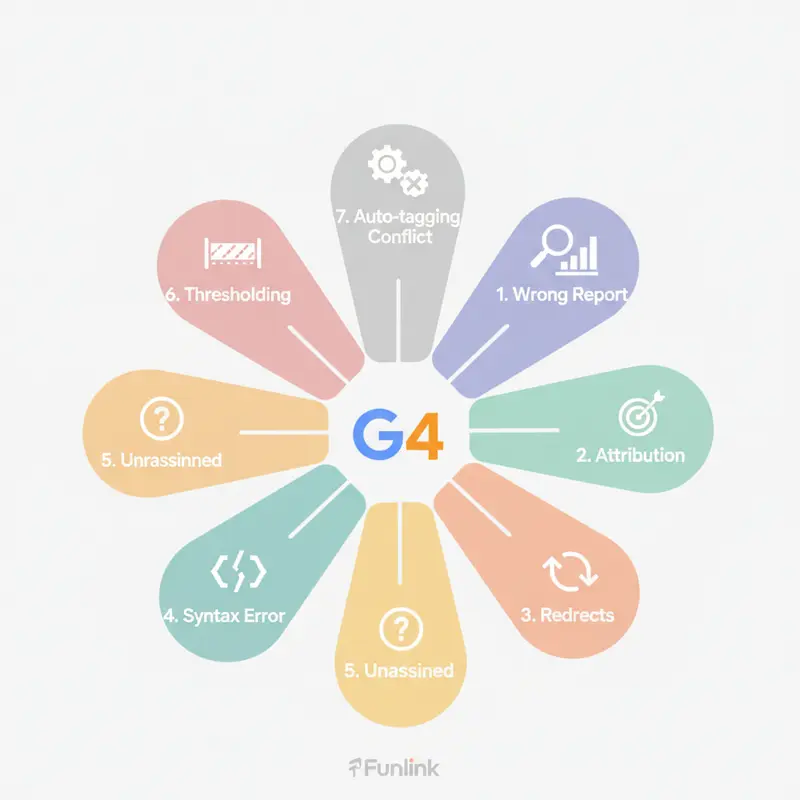
Nguyên nhân 1: Xem sai báo cáo (Nhầm lẫn User và Session)
Vấn đề: Bạn chạy chiến dịch Google Ads (utmcampaign=blackfriday) nhắm đến khách hàng cũ. Bạn vào báo cáo User acquisition để xem hiệu quả nhưng không thấy campaign này đâu.
Giải thích: Vì đây là khách hàng cũ, First user source của họ đã được ghi nhận từ trước. Báo cáo User acquisition sẽ không ghi nhận nguồn mới.
Cách sửa: Hãy vào báo cáo Traffic acquisition. Báo cáo này sẽ cho bạn thấy chính xác bao nhiêu phiên truy cập đến từ chiến dịch black_friday.
Nguyên nhân 2: Mô hình phân bổ GA4 (Attribution Model)
Vấn đề: GA4 mặc định sử dụng mô hình phân bổ dựa trên dữ liệu (Data-driven attribution) thay vì Last Click như Universal Analytics.
Giải thích: Mô hình này sẽ chia sẻ “tín dụng” (credit) cho nhiều điểm chạm khác nhau trong hành trình chuyển đổi, không chỉ điểm chạm cuối cùng. Điều này có thể làm cho một số kênh (được gắn UTM) có vẻ ít hiệu quả hơn nếu chúng chỉ đóng vai trò hỗ trợ.
Cách sửa: Trong mục Advertising > Attribution > Model comparison, hãy so sánh hiệu quả giữa các mô hình khác nhau (Last click, First click, Data-driven) để có cái nhìn toàn diện về vai trò của từng kênh. Để hiểu sâu hơn, bạn có thể tham khảo bài viết về UTM và mô hình phân bổ của chúng tôi.
Nguyên nhân 3: Link bị Redirect (Chuyển hướng)
Vấn đề: Bạn đặt link có UTM đầy đủ, nhưng link này bị chuyển hướng 301/302 sang một trang khác trước khi đến trang đích.
Giải thích: Một số hệ thống redirect sẽ “làm rơi” các tham số UTM trên đường đi, khiến link cuối cùng không còn chứa thông tin theo dõi.
Cách sửa: Luôn kiểm tra link cuối cùng sau khi đã qua tất cả các bước chuyển hướng. Sử dụng các công cụ như “Redirect Path” trên Chrome để kiểm tra. Đảm bảo trang đích cuối cùng vẫn giữ nguyên tham số UTM.
Nguyên nhân 4: Sai cú pháp UTM
Vấn đề: Gõ sai tên tham số (ví dụ: utmcource thay vì utmsource) hoặc sử dụng các ký tự không hợp lệ.
Giải thích: GA4 rất nhạy cảm với cú pháp. Chỉ một lỗi nhỏ cũng khiến nó không thể đọc được thông tin.
Cách sửa: Luôn sử dụng công cụ tạo link UTM Campaign URL Builder của Google để đảm bảo cú pháp chính xác. Thiết lập một quy trình đặt tên nhất quán cho toàn đội ngũ.
Nguyên nhân 5: Dữ liệu rơi vào (Unassigned)
Vấn đề: Một lượng lớn traffic bị ghi nhận là (Unassigned).
Giải thích: Điều này xảy ra khi GA4 nhận được các sự kiện thu thập dữ liệu nhưng không thể xác định được nguồn cụ thể do thiếu thông tin (ví dụ: thiếu utmmedium trong khi có utmsource).
Cách sửa: Đảm bảo rằng mọi URL có gắn UTM đều có ít nhất 3 tham số cốt lõi: utmsource, utmmedium, và utm_campaign.
Nguyên nhân 6: Ngưỡng dữ liệu (Thresholding)
Vấn đề: Bạn thấy thông báo “thresholding applied” và một số dòng dữ liệu bị ẩn đi.
Giải thích: Khi bạn kích hoạt Google Signals và báo cáo có số lượng người dùng quá nhỏ, GA4 sẽ áp dụng ngưỡng dữ liệu để bảo vệ danh tính người dùng, khiến bạn không thấy được dữ liệu chi tiết.
Cách sửa: Trong phần Admin > Reporting Identity, tạm thời chuyển sang chế độ “Device-based” để xem đầy đủ dữ liệu. Lưu ý rằng điều này có thể ảnh hưởng đến khả năng theo dõi người dùng đa thiết bị.
Nguyên nhân 7: Xung đột giữa Auto-tagging và Manual Tagging
Vấn đề: Bạn vừa bật Auto-tagging cho Google Ads, vừa tự gắn UTM thủ công cho cùng một link.
Giải thích: Dữ liệu từ Auto-tagging (tham số gclid) sẽ luôn được ưu tiên và ghi đè lên dữ liệu từ UTM thủ công (manual tagging) cho các traffic từ Google Ads.
Cách sửa: Chọn một phương pháp duy nhất. Đối với Google Ads, hãy ưu tiên sử dụng Auto-tagging để có được dữ liệu phong phú và đồng bộ nhất với GA4.
Mẹo thực chiến để phân tích nguồn GA4 hiệu quả
Việc sửa lỗi chỉ là bước đầu. Để thực sự khai thác sức mạnh của GA4, bạn cần biết khi nào nên dùng báo cáo nào.
Khi nào dùng báo cáo User acquisition?
Sử dụng báo cáo này để trả lời các câu hỏi chiến lược về hiệu quả của các kênh trong việc thu hút khách hàng mới hoàn toàn:
- Kênh nào (Facebook Ads, Google Organic, SEO…) mang lại nhiều người dùng mới có giá trị nhất?
- Chiến dịch “brand awareness” đầu phễu của tôi có thực sự hiệu quả không?
- So sánh chi phí thu nạp một khách hàng mới (CAC) giữa các kênh.
Khi nào dùng báo cáo Traffic acquisition?
Sử dụng báo cáo này để trả lời các câu hỏi về hiệu quả của từng phiên truy cập, bất kể người dùng cũ hay mới:
- Chiến dịch email marketing Black Friday vừa rồi đã tạo ra bao nhiêu phiên và doanh thu?
- So sánh tỷ lệ chuyển đổi giữa các phiên đến từ Google Ads và Cốc Cốc Ads.
- Kênh nào hiệu quả nhất trong việc “nuôi dưỡng” và kéo người dùng quay trở lại?
Bằng cách tùy chỉnh và kết hợp cả hai báo cáo này, bạn sẽ có một bức tranh 360 độ về hiệu quả marketing. Để bắt đầu, bạn có thể tham khảo hướng dẫn chi tiết về cách xem báo cáo UTM trong GA4.
Lời kết: Chuyển từ “Dữ liệu ở đâu?” thành “Dữ liệu nói lên điều gì?”
Việc dữ liệu UTM không hiển thị trong GA4 thường không phải là một lỗi kỹ thuật, mà là một tín hiệu cho thấy chúng ta cần cập nhật tư duy phân tích của mình để phù hợp với mô hình event-based và user-centric của nền tảng mới. Bằng cách nắm vững sự khác biệt nền tảng giữa phạm vi user và session, bạn sẽ không chỉ sửa được lỗi, mà còn mở khóa được những insight sâu sắc hơn về hành trình khách hàng.
Đừng chỉ đọc, hãy hành động! Mở ngay báo cáo Acquisition trong GA4 của bạn, chọn một chiến dịch gần đây và thử phân tích nó qua cả hai lăng kính “User acquisition” và “Traffic acquisition”. Bạn sẽ ngạc nhiên về những câu chuyện mà dữ liệu đang chờ bạn khám phá.
