
Nhiều nhà tiếp thị nhận thấy sự chênh lệch đáng kể giữa số lượt click ghi nhận trên các nền tảng rút gọn link và dữ liệu phiên (session) trong Google Analytics. Hiểu rõ cách xem báo cáo UTM trong Google Analytics 4 (GA4) không chỉ giúp bạn giải quyết mâu thuẫn này mà còn cung cấp một bức tranh toàn cảnh về hiệu quả của từng chiến dịch.
Tại Sao Dữ Liệu Shortlink và Google Analytics Không Khớp?
Sự không nhất quán giữa “lượt click” và “session” là một trong những “nỗi đau” kinh điển của dân digital marketing. Nguyên nhân cốt lõi đến từ sự khác biệt về bản chất của hai chỉ số này và các yếu tố kỹ thuật.
Hiểu rõ sự khác biệt giữa chỉ số lượt click và session
- Lượt Click (Click): Là một hành động đơn lẻ, ghi nhận ngay khi người dùng nhấn vào một liên kết. Một người có thể click nhiều lần vào cùng một link và mỗi lần đều được đếm là một click.
- Phiên (Session): Là một chuỗi các tương tác mà một người dùng thực hiện trên website của bạn trong một khoảng thời gian nhất định. Theo mặc định của GA4, một session sẽ kết thúc sau 30 phút không có hoạt động. Một người dùng click vào link 3 lần trong vòng 30 phút chỉ được tính là một session.
Các vấn đề kỹ thuật khiến dữ liệu bị thất thoát
Không phải mọi cú click đều trở thành một session. Dữ liệu có thể bị “rơi rụng” trên đường đi do:
- Tốc độ tải trang chậm: Người dùng click vào link nhưng thoát ra trước khi trang tải xong và mã tracking của Google Analytics kịp kích hoạt.
- Lỗi chuyển hướng (Redirect): Chuyển hướng sai hoặc quá nhiều lần có thể làm mất thông tin tham số UTM.
- Chặn Javascript/Cookie: Người dùng sử dụng trình duyệt hoặc tiện ích chặn mã theo dõi, khiến GA4 không thể ghi nhận session.
- Vấn đề về cross-domain tracking: Khi người dùng di chuyển giữa các tên miền khác nhau mà không được cấu hình đúng, GA4 có thể tính thành các session riêng biệt.
Hướng Dẫn Truy Cập và Xem Báo Cáo Chiến Dịch GA4 (Campaign Report)
Để tìm ra “kho báu” dữ liệu từ các link UTM bạn đã cất công tạo, hãy làm theo các bước đơn giản sau trong giao diện GA4.
Bước 1: Truy cập vào báo cáo Thu nạp (Acquisition)
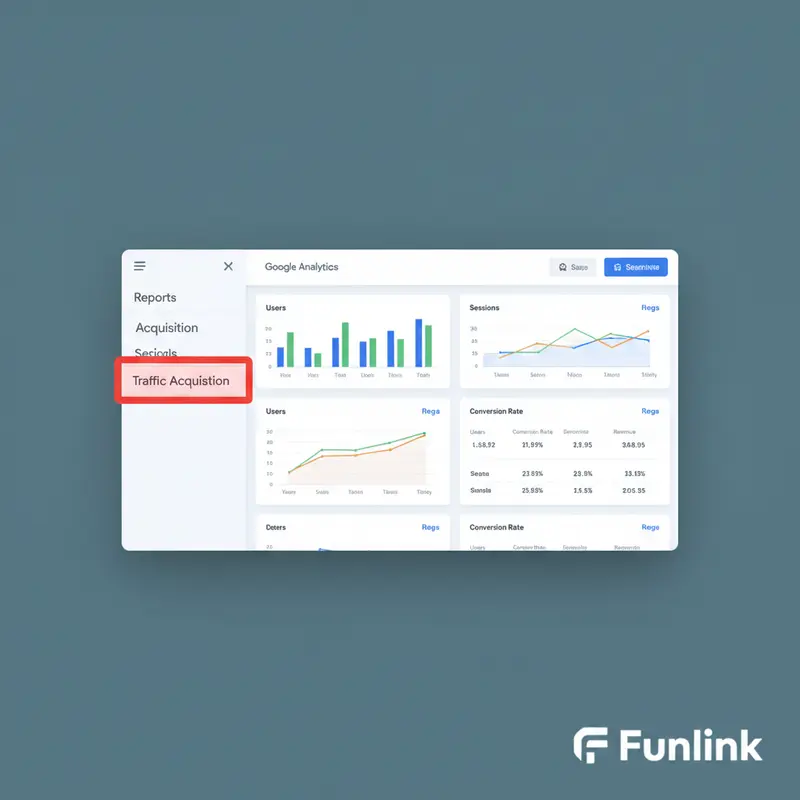
Đầu tiên, hãy đăng nhập vào tài khoản Google Analytics 4 của bạn. Trên thanh điều hướng bên trái, tìm đến mục Báo cáo (Reports).
Bước 2: Chọn báo cáo Thu nạp lưu lượng truy cập (Traffic Acquisition)
Trong mục Báo cáo, hãy điều hướng theo đường dẫn: Thu nạp (Acquisition) -> Thu nạp lưu lượng truy cập (Traffic acquisition). Đây là báo cáo chính cung cấp cái nhìn tổng quan về nguồn traffic của bạn.
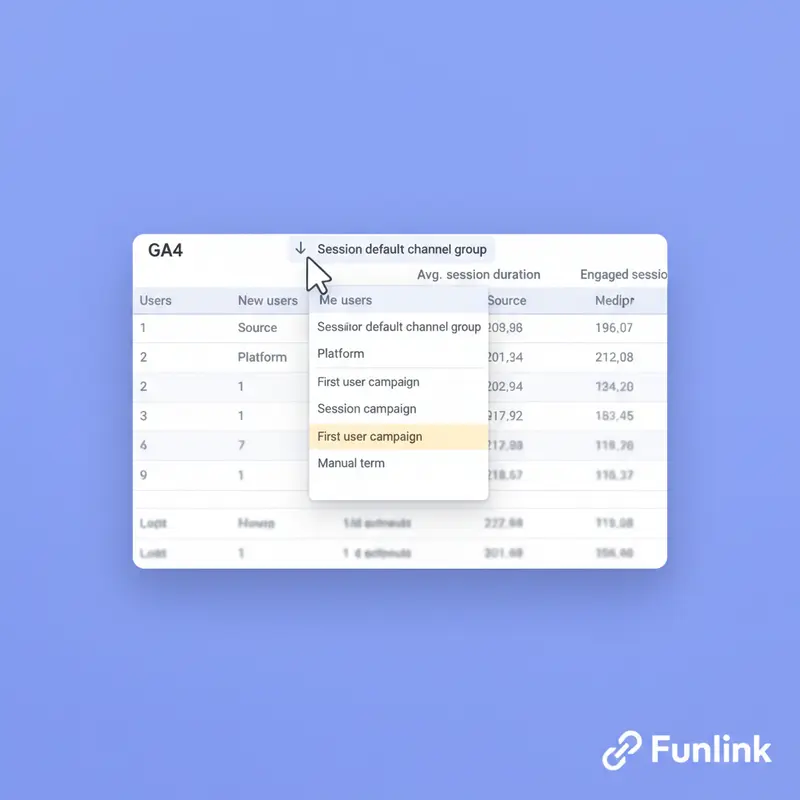
Bước 3: Thay đổi Thứ nguyên chính (Primary Dimension) thành Tên chiến dịch phiên (Session campaign)
Mặc định, GA4 sẽ hiển thị báo cáo theo Nhóm kênh mặc định của phiên (Session default channel group). Để xem dữ liệu theo UTM, bạn cần thay đổi Thứ nguyên chính.
Hãy nhấp vào mũi tên xổ xuống ở tiêu đề cột đầu tiên và chọn Tên chiến dịch phiên (Session campaign). Ngay lập tức, báo cáo sẽ hiển thị dữ liệu được nhóm theo giá trị utm_campaign mà bạn đã thiết lập.
Cách Đọc và Phân Tích Nguồn Traffic từ Báo Cáo UTM
Sau khi đã có báo cáo trong tay, việc tiếp theo là “giải mã” các con số để đưa ra những quyết định marketing thông minh.
Phân tích utm_campaign: Đánh giá hiệu quả tổng thể của từng chiến dịch
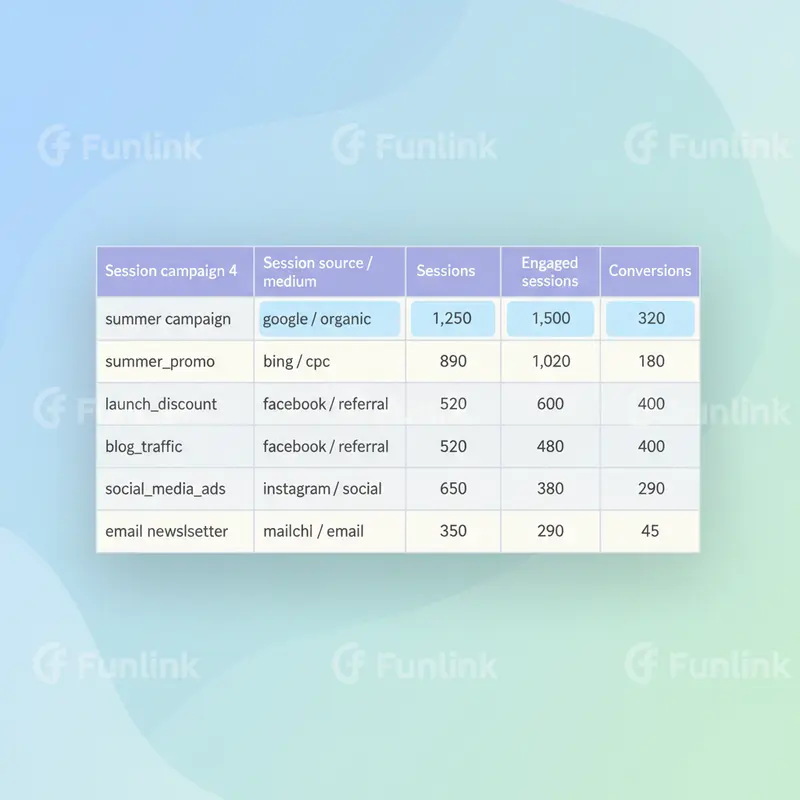
Cột Session campaign cho bạn biết chiến dịch nào đang mang lại nhiều người dùng, nhiều phiên truy cập và tạo ra nhiều tương tác nhất. Đây là cái nhìn tổng quan để so sánh hiệu quả giữa các chiến dịch lớn, ví dụ: “khuyen-mai-thang-9” so với “ra-mat-san-pham-moi”.
Phân tích utmsource và utmmedium: Xác định kênh marketing hoạt động tốt nhất
Để xem chi tiết hơn, bạn hãy nhấp vào dấu “+” bên cạnh tiêu đề cột “Session campaign” và thêm Thứ nguyên phụ (Secondary Dimension) là Nguồn/Phương tiện của phiên (Session source / medium). Báo cáo lúc này sẽ hiển thị chi tiết kênh nào (ví dụ: facebook / cpc, google / organic, email / newsletter) trong mỗi chiến dịch đang hoạt động hiệu quả nhất.
Tham khảo thêm tài liệu của Google về các tham số UTM để hiểu rõ hơn về chúng.
Kết hợp các chỉ số hành vi (Engagement) và chuyển đổi (Conversions) để đo lường ROI
Đừng chỉ nhìn vào số lượng Users hay Sessions. Hãy chú ý đến các cột phía sau:
- Engaged sessions (Số phiên có tương tác): Cho thấy traffic có chất lượng hay không.
- Engagement rate (Tỷ lệ tương tác): Tỷ lệ phần trăm phiên có tương tác.
- Conversions (Số lượt chuyển đổi): Chỉ số quan trọng nhất, cho biết chiến dịch có đạt được mục tiêu kinh doanh (đặt hàng, điền form,…) hay không.
Bằng cách so sánh tỷ lệ chuyển đổi giữa các chiến dịch, bạn sẽ xác định được đâu là kênh đầu tư mang lại ROI cao nhất.
Các Sai Lầm Thường Gặp Khi Thực Hiện Google Analytics Campaign Tracking
Việc theo dõi chiến dịch có thể trở nên vô nghĩa nếu bạn mắc phải những lỗi cơ bản sau.
Đặt tên tham số UTM không nhất quán và thiếu quy chuẩn
Đây là sai lầm phổ biến nhất. Ví dụ, cùng một nguồn Facebook, lúc bạn đặt là facebook, lúc thì Facebook, lúc lại là fb. Điều này khiến Google Analytics hiểu nhầm là 3 nguồn khác nhau, làm cho báo cáo bị phân mảnh và sai lệch.
Giải pháp: Hãy tạo một file quy tắc đặt tên UTM chung cho toàn đội ngũ và tuân thủ nghiêm ngặt (ví dụ: luôn viết thường, dùng dấu gạch nối thay vì khoảng trắng).
Sử dụng sai mục đích utmsource, utmmedium và utm_campaign
utm_source: Nơi người dùng đến từ đâu (VD: google, facebook, newsletter).utm_medium: Cách họ đến (VD: cpc, organic, email).utm_campaign: Tên chiến dịch cụ thể (VD: black-friday-2025).
Sự nhầm lẫn giữa các tham số này sẽ khiến việc phân tích kênh trở nên khó khăn và thiếu chính xác.
Bỏ qua việc kiểm tra link UTM trước khi triển khai chiến dịch
Luôn luôn kiểm tra link đã gắn UTM trong một tab ẩn danh trước khi chạy quảng cáo. Hãy xem trong báo cáo Thời gian thực (Realtime) của GA4 để đảm bảo session được ghi nhận với đúng các thông số UTM bạn đã thiết lập.
Tối Ưu Hóa Đo Lường: Từ Báo Cáo UTM Đến Hành Động
Xem báo cáo chỉ là bước đầu tiên. Giá trị thực sự nằm ở việc bạn biến những con số đó thành hành động cụ thể.
Checklist nhanh để xem báo cáo UTM trong Google Analytics
- Vào GA4: Đăng nhập tài khoản.
- Mở Báo cáo: Reports -> Acquisition -> Traffic acquisition.
- Đổi Thứ nguyên chính: Chọn “Session campaign”.
- Thêm Thứ nguyên phụ: Chọn “Session source / medium”.
- Phân tích: So sánh các chỉ số Users, Engaged sessions, và Conversions giữa các chiến dịch.
Tiếp theo: Khám phá cách tạo shortlink có gắn UTM hàng loạt
Việc tạo từng link UTM thủ công rất tốn thời gian. Để tối ưu hóa quy trình, bạn nên tìm hiểu các công cụ hỗ trợ. Tham khảo thêm: Cách tạo shortlink có gắn UTM hàng loạt để tiết kiệm thời gian và đảm bảo tính nhất quán.
Nâng cao: Tìm hiểu các chỉ số quan trọng cần theo dõi để đánh giá toàn diện
Ngoài các chỉ số cơ bản, có rất nhiều thông số khác giúp bạn đánh giá sâu hơn hiệu quả marketing. Đọc thêm về các chỉ số quan trọng cần theo dõi để có cái nhìn 360 độ về hiệu suất chiến dịch của bạn.
