
Bạn vừa hào hứng tải về một cuốn ebook hay ho, nhưng lại loay hoay mãi mà máy tính không thể mở được file có đuôi .epub? Đừng lo lắng, bạn không hề đơn độc. Đây là “nỗi đau” chung của rất nhiều người yêu sách khi lần đầu tiếp xúc với định dạng sách điện tử phổ biến này.
EPUB được sinh ra để tối ưu hóa trải nghiệm đọc trên các thiết bị kỹ thuật số, nhưng không phải hệ điều hành nào cũng hỗ trợ nó mặc định. Trong bài viết này, tôi sẽ chia sẻ những cách đơn giản, nhanh chóng và hoàn toàn miễn phí để bạn có thể thưởng thức cuốn sách của mình trên cả máy tính lẫn điện thoại, đồng thời bật mí công cụ “tất cả trong một” mà mọi Kindle user đều nên biết.
File EPUB là gì? Tại sao lại phổ biến đến vậy?
Trước khi đi vào hướng dẫn chi tiết, chúng ta hãy cùng tìm hiểu nhanh về “nhân vật chính”. EPUB (viết tắt của Electronic Publication) là một định dạng sách điện tử mã nguồn mở. Điểm ưu việt nhất của nó là khả năng “tự động điều chỉnh” (reflowable), nghĩa là văn bản sẽ tự động co giãn và sắp xếp lại cho vừa vặn với mọi kích thước màn hình, từ điện thoại nhỏ bé đến màn hình máy tính lớn.
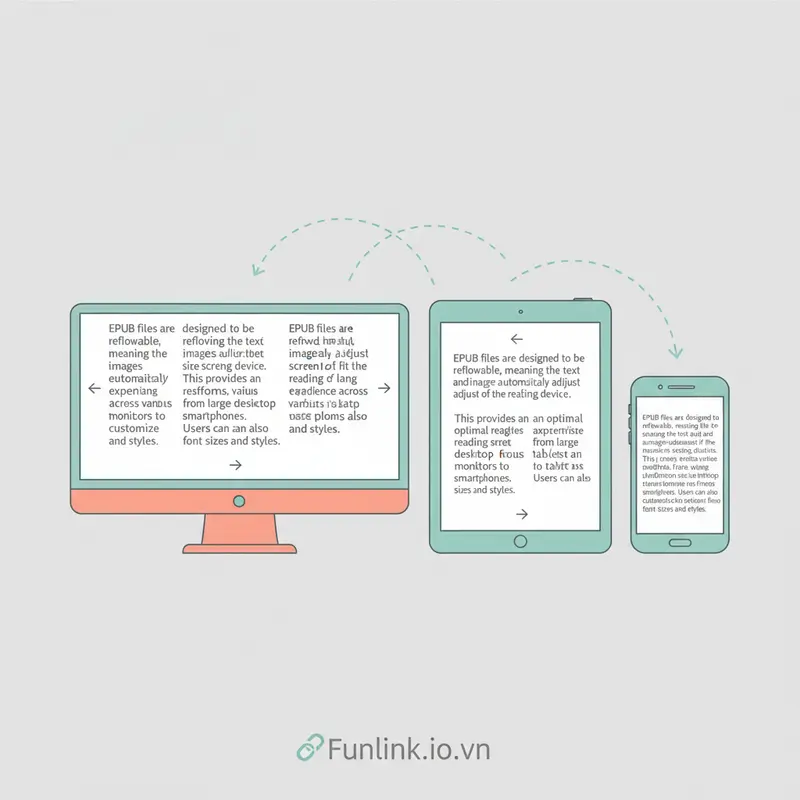
Đây chính là lý do EPUB trở thành tiêu chuẩn vàng cho các nhà xuất bản và được người yêu sách toàn cầu ưa chuộng, vượt xa định dạng PDF vốn có bố cục “cứng” và khó đọc trên các thiết bị di động.
Cách mở file EPUB trên máy tính (Windows & macOS)
Đây là phần quan trọng nhất để giải quyết vấn đề của bạn. Có nhiều phần mềm đọc sách khác nhau, nhưng dựa trên kinh nghiệm nhiều năm, tôi khuyên bạn nên bắt đầu với lựa chọn mạnh mẽ nhất.
Calibre – “Thư viện số” toàn năng và miễn phí
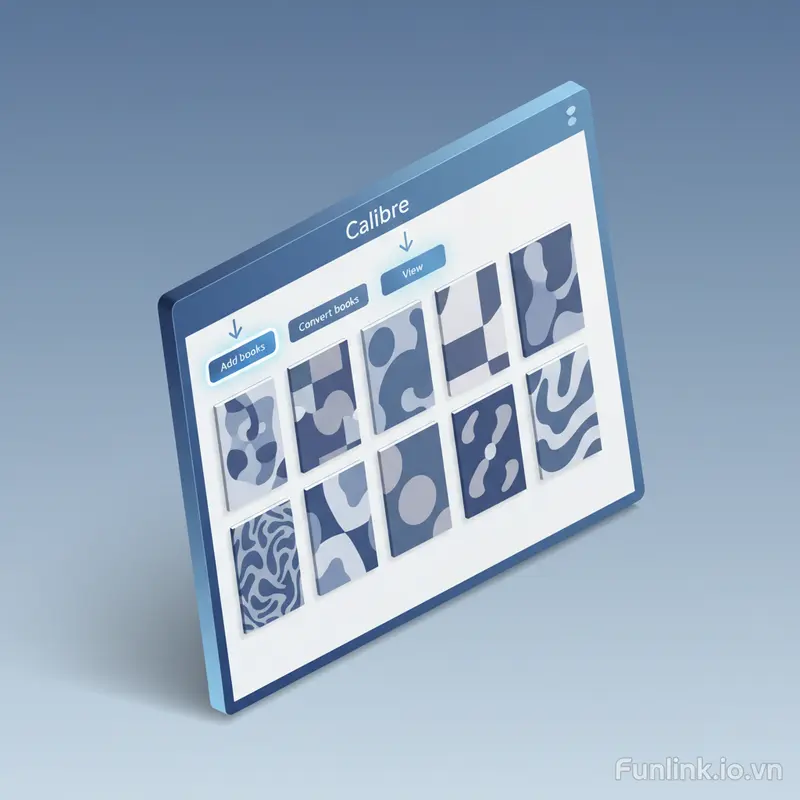
Nếu bạn thực sự là một người yêu sách, Calibre không chỉ là một phần mềm, nó là người bạn đồng hành không thể thiếu. Đây không chỉ là một epub reader thông thường, mà là một hệ thống quản lý thư viện sách mạnh mẽ.
- Đọc mọi định dạng: Calibre có thể mở được hầu hết các định dạng ebook, không chỉ riêng EPUB.
- Quản lý thông minh: Tự động sắp xếp sách theo tên, tác giả, nhà xuất bản, thêm bìa sách, mô tả…
- Chuyển đổi định dạng: Dễ dàng chuyển đổi file EPUB sang PDF, MOBI (cho Kindle) và nhiều định dạng khác chỉ với vài cú nhấp chuột.
- Đa nền tảng: Hoạt động mượt mà trên cả Windows, macOS và Linux.
Lời khuyên từ chuyên gia: Hãy cài đặt Calibre. Dù nhu cầu của bạn chỉ là đọc file epub, những tính năng quản lý và chuyển đổi của nó sẽ cực kỳ hữu ích trong tương lai.
Các phần mềm đọc sách EPUB gọn nhẹ khác
Nếu bạn chỉ cần một giải pháp thật nhanh và không muốn cài đặt một phần mềm quản lý phức tạp như Calibre, đây là vài lựa chọn thay thế:
- Sumatra PDF: Đừng để cái tên đánh lừa bạn, đây là phần mềm siêu nhẹ có thể đọc được cả PDF, EPUB, MOBI và nhiều định dạng khác.
- FBReader: Một trình đọc sách điện tử miễn phí, lâu đời và đáng tin cậy.
Mở file EPUB trực tiếp bằng trình duyệt (Microsoft Edge)
Một mẹo nhỏ không phải ai cũng biết: Nếu bạn đang sử dụng Windows, trình duyệt Microsoft Edge có tích hợp sẵn khả năng đọc file EPUB. Chỉ cần nhấp chuột phải vào file -> chọn “Open with” -> “Microsoft Edge” là bạn đã có thể đọc sách ngay lập tức mà không cần cài đặt gì thêm.
Cách đọc file EPUB trên điện thoại (iOS & Android)
Đọc sách trên điện thoại thậm chí còn đơn giản hơn, vì các hệ điều hành di động thường có sẵn ứng dụng tối ưu cho việc này.
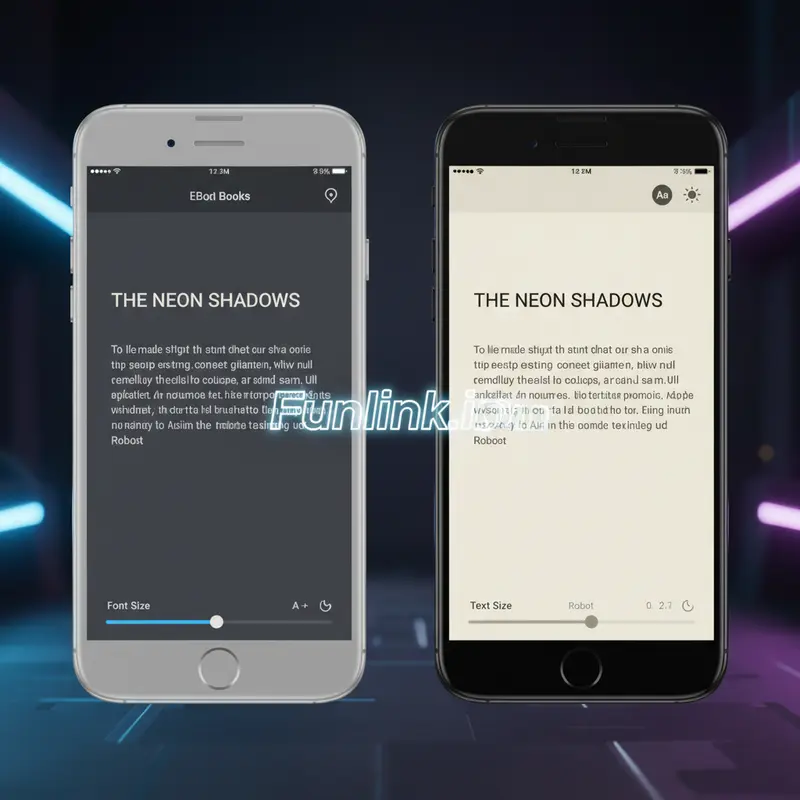
Đối với iPhone/iPad (iOS): Apple Books
Trên các thiết bị của Apple, ứng dụng mặc định Apple Books (tên cũ là iBooks) là lựa chọn hoàn hảo. Khi bạn tải một file EPUB về máy (qua Safari, Airdrop, hoặc email), chỉ cần nhấn vào file đó và chọn “Mở trong Books” (Open in Books), cuốn sách sẽ tự động được thêm vào thư viện của bạn.
Đối với điện thoại Android: Moon+ Reader & Google Play Books
Với hệ điều hành Android, bạn có hai lựa chọn tuyệt vời:
- Google Play Books: Ứng dụng chính chủ từ Google, cho phép bạn tải lên các file EPUB và PDF của riêng mình để đọc và đồng bộ trên nhiều thiết bị.
- Moon+ Reader: Đây là một epub reader huyền thoại trên Android, được cộng đồng đánh giá rất cao nhờ khả năng tùy biến mạnh mẽ (chỉnh font chữ, màu nền, chế độ đọc ban đêm…) và hỗ trợ vô số định dạng.
Giải pháp thay thế: Chuyển đổi EPUB sang PDF
Đôi khi, mục tiêu của bạn không chỉ là đọc sách mà còn cần in ấn hoặc gửi cho người khác một tài liệu có bố cục cố định. Đây là lúc việc chuyển đổi EPUB sang PDF trở nên hữu ích.
Công cụ tốt nhất cho việc này một lần nữa lại là Calibre. Bạn chỉ cần thêm sách vào thư viện, chọn cuốn sách muốn chuyển đổi, nhấp vào nút “Convert books” và chọn định dạng đầu ra là PDF. Calibre sẽ xử lý mọi thứ cho bạn.
Tiện đây, nếu bạn cũng thường xuyên làm việc với các tài liệu số, có thể bạn sẽ quan tâm đến bài viết Cách chuyển PDF sang Word không bị lỗi font của chúng tôi.
Một số lưu ý quan trọng khi đọc file EPUB
- Vấn đề bản quyền (DRM): Một số sách EPUB mua từ các cửa hàng trực tuyến có thể bị khóa DRM, khiến bạn không thể mở trên các thiết bị hoặc ứng dụng không được ủy quyền.
- Tùy chỉnh trải nghiệm đọc: Đừng quên khám phá phần cài đặt của các phần mềm đọc sách. Việc thay đổi kích thước font, màu nền, độ sáng có thể cải thiện đáng kể sự thoải mái cho mắt bạn.
- Nguồn tài liệu: Luôn tải sách từ những nguồn hợp pháp để tôn trọng tác giả và nhà xuất bản, đồng thời bảo vệ thiết bị của bạn khỏi các phần mềm độc hại.
Vậy là bạn đã nắm trong tay toàn bộ bí quyết để “chinh phục” file EPUB. Rào cản duy nhất giữa bạn và kho tàng tri thức giờ đây chỉ là một cú nhấp chuột. Hãy chọn ngay cho mình một phần mềm đọc sách ưng ý, mở file EPUB đang chờ đợi và bắt đầu hành trình khám phá của bạn!
