
Bạn đã bao giờ cảm thấy “bất lực” khi nhận được một file PDF quan trọng nhưng không thể chỉnh sửa, sao chép hay trích dẫn nội dung? Tệ hơn nữa, khi cố gắng convert PDF to Word, file kết quả lại trở thành một mớ hỗn độn với font chữ nhảy múa, sai ký tự, mất định dạng. Nỗi đau này đặc biệt phổ biến với các tài liệu tiếng Việt có dấu.
Là một chuyên gia xử lý tài liệu trong hơn 15 năm, tôi hiểu rõ sự khó chịu của bạn. Trong bài viết này, tôi sẽ hướng dẫn chi tiết các cách chuyển PDF sang Word không lỗi font, từ những công cụ online nhanh gọn đến các phần mềm chuyên nghiệp, đảm bảo bạn có thể xử lý công việc một cách trơn tru và hiệu quả nhất.
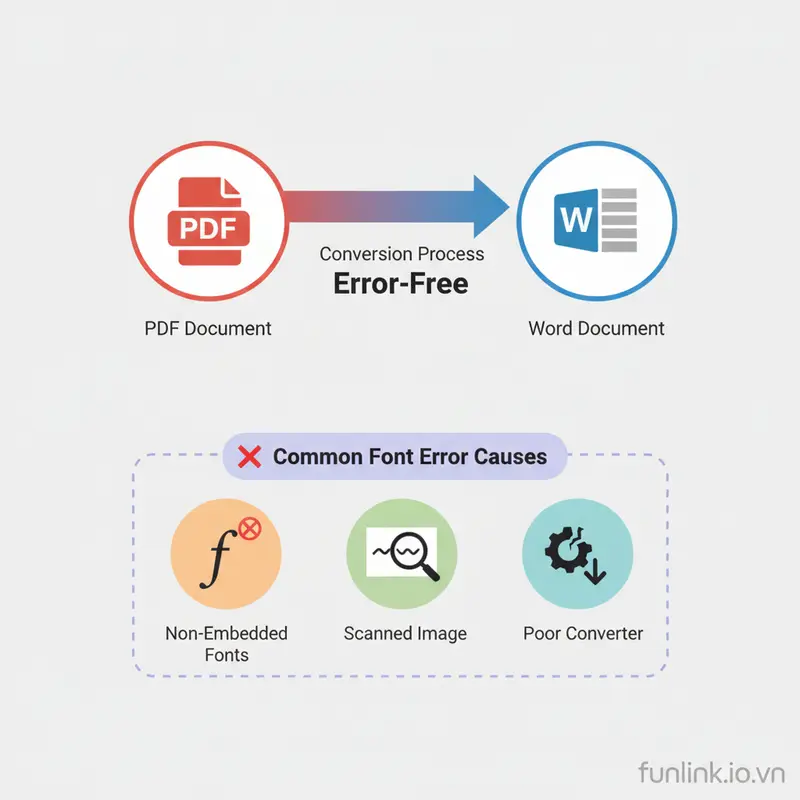
Tại sao chuyển file PDF sang Word hay bị lỗi font?
Trước khi đi vào giải pháp, việc hiểu nguyên nhân gốc rễ sẽ giúp bạn lựa chọn phương pháp phù hợp. Lỗi font thường xuất phát từ ba lý do chính:
File PDF không nhúng (embed) font chữ
Khi một file PDF được tạo ra mà không nhúng bộ font đã sử dụng, máy tính của bạn sẽ phải dùng một font thay thế để hiển thị. Nếu font thay thế này không tương thích, đặc biệt với tiếng Việt, lỗi sẽ xảy ra ngay lập tức.
File PDF gốc là dạng ảnh (Scanned PDF)
Nhiều tài liệu được scan từ giấy và lưu dưới dạng PDF. Về bản chất, đây là một file ảnh chứa trong file PDF, không có dữ liệu văn bản (text). Các công cụ chuyển đổi thông thường sẽ thất bại. Trường hợp này đòi hỏi công nghệ nhận dạng ký tự quang học (OCR) để “đọc” và số hóa ký tự.
Công cụ chuyển đổi kém chất lượng
Không phải công cụ nào cũng được lập trình tốt để xử lý các bảng mã phức tạp như của tiếng Việt (Unicode). Các công cụ miễn phí, kém tin cậy thường là thủ phạm chính gây ra lỗi font và bố cục sau khi chuyển đổi.
Tổng hợp cách chuyển PDF sang Word không lỗi font hiệu quả nhất
Dưới đây là các phương pháp đã được tôi kiểm chứng và sắp xếp theo mức độ tiện lợi và hiệu quả, phù hợp cho cả nhân viên văn phòng bận rộn và các bạn sinh viên.
Phương pháp 1: Dùng công cụ chuyển PDF to Doc Online (Nhanh, không cần cài đặt)
Đây là lựa chọn hàng đầu khi bạn cần xử lý gấp một vài tài liệu không quá quan trọng về bảo mật.
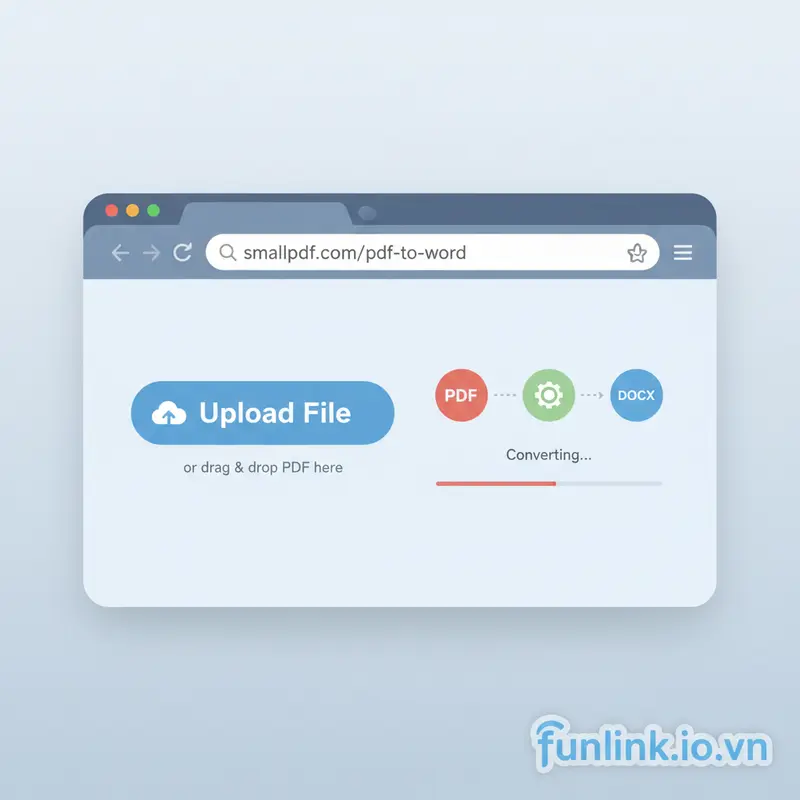
Sử dụng SmallPDF
SmallPDF là “người bạn thân” của dân văn phòng. Giao diện trực quan và khả năng xử lý tiếng Việt tốt khiến nó trở nên cực kỳ phổ biến.
- Bước 1: Truy cập vào trang chuyển đổi PDF sang Word của SmallPDF.
- Bước 2: Nhấn vào “Chọn các tệp” và tải file PDF của bạn lên.
- Bước 3: Chọn tùy chọn “Chuyển sang Word”. Nếu file của bạn là ảnh scan, hãy chọn tùy chọn có OCR (thường yêu cầu tài khoản Pro).
- Bước 4: Đợi quá trình hoàn tất và nhấn “Tải xuống” file Word của bạn.
Ưu điểm: Nhanh, miễn phí cho nhu cầu cơ bản, giao diện thân thiện.
Nhược điểm: Giới hạn số lần sử dụng mỗi ngày, không phù hợp cho tài liệu nhạy cảm.
Phương pháp 2: Dùng phần mềm chuyển PDF sang Word chuyên dụng (Bảo mật, mạnh mẽ)
Khi bạn thường xuyên phải xử lý tài liệu PDF hoặc yêu cầu tính bảo mật cao, đầu tư vào một phần mềm offline là lựa chọn khôn ngoan.
Sử dụng Adobe Acrobat Pro
Là cha đẻ của định dạng PDF, Adobe Acrobat cung cấp chất lượng chuyển đổi tốt nhất thị trường, đặc biệt là giữ nguyên định dạng phức tạp và xử lý font tiếng Việt hoàn hảo.
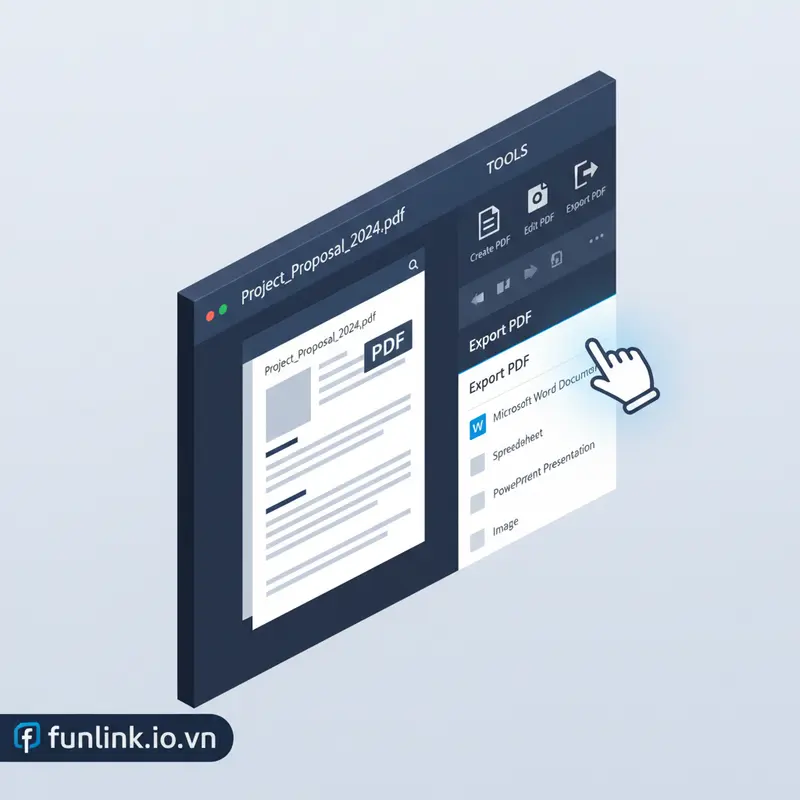
- Bước 1: Mở file PDF bằng phần mềm Adobe Acrobat Pro.
- Bước 2: Trên thanh công cụ bên phải, chọn “Export PDF” (Xuất PDF).
- Bước 3: Chọn định dạng đầu ra là “Microsoft Word Document (*.docx)”.
- Bước 4: Nhấn nút “Export”, chọn nơi lưu và đặt tên file. Chất lượng file Word sau khi xuất gần như giữ lại 99% so với bản gốc.
Ưu điểm: Chất lượng chuyển đổi tốt nhất, bảo mật tuyệt đối, nhiều tính năng chỉnh sửa PDF chuyên sâu.
Nhược điểm: Là phần mềm trả phí.
Phương pháp 3: Convert PDF to Word ngay trong Microsoft Word (Ít người biết)
Một tính năng ẩn cực kỳ hữu ích! Từ phiên bản Microsoft Word 2013 trở lên, bạn có thể mở trực tiếp file PDF và Word sẽ tự động chuyển đổi nó sang định dạng có thể chỉnh sửa.
- Bước 1: Mở ứng dụng Microsoft Word trên máy tính.
- Bước 2: Vào File > Open > Browse và tìm đến file PDF bạn muốn chuyển đổi.
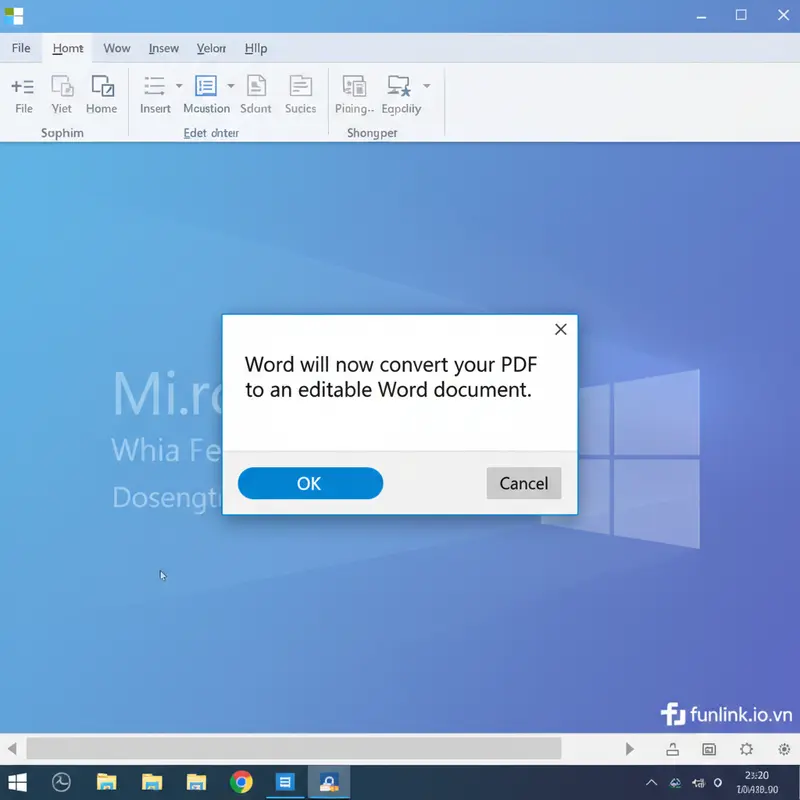
- Bước 3: Word sẽ hiển thị một thông báo rằng nó sẽ chuyển đổi file PDF của bạn. Nhấn OK.
- Bước 4: Đợi một lát để Word xử lý. Sau khi hoàn tất, bạn đã có một file Word có thể chỉnh sửa. Hãy vào File > Save As để lưu lại dưới định dạng .docx.
Lưu ý: Cách này hoạt động tốt nhất với các file PDF có bố cục đơn giản, chủ yếu là văn bản. Với các file phức tạp nhiều hình ảnh và cột, định dạng có thể bị xô lệch.
Bảng so sánh nhanh các phương pháp
| Tiêu chí | Công cụ Online (SmallPDF) | Phần mềm (Adobe Acrobat) | Microsoft Word |
| :— | :— | :— | :— |
| Chất lượng (Font & Layout) | Tốt | Xuất sắc | Khá (với file đơn giản) |
| Tốc độ | Nhanh | Nhanh | Trung bình |
| Bảo mật | Thấp (tải file lên server) | Cao nhất (xử lý offline) | Cao nhất (xử lý offline) |
| Chi phí | Miễn phí (giới hạn) | Trả phí | Miễn phí (đi kèm Office) |
Mẹo cuối cùng để đảm bảo chuyển đổi thành công
- Kiểm tra file PDF gốc: Hãy thử bôi đen văn bản trong file PDF. Nếu bôi đen được, đó là file text và tỷ lệ chuyển đổi thành công rất cao. Nếu không, đó là file ảnh và bạn cần một công cụ có OCR mạnh mẽ.
- Luôn kiểm tra lại file Word: Dù dùng công cụ tốt đến đâu, hãy luôn dành vài phút rà soát lại file Word sau khi chuyển đổi để chỉnh sửa các lỗi định dạng nhỏ nếu có.
- Chỉ xem và đọc?: Nếu nhu cầu của bạn chỉ là đọc và ghi chú nhẹ nhàng, việc chuyển sang Word là không cần thiết. Tham khảo thêm: Top 5 phần mềm đọc PDF nhẹ nhất.
Đừng để file PDF cản trở công việc của bạn nữa!
Giờ đây bạn đã nắm trong tay những phương pháp hiệu quả nhất để chinh phục mọi file PDF. Hãy chọn ngay một cách phù hợp nhất từ bài viết, áp dụng và biến những tài liệu “cứng đầu” trở nên linh hoạt hơn bao giờ hết. Hãy bắt đầu chuyển đổi, chỉnh sửa và hoàn thành công việc của bạn ngay hôm nay!
