
Bạn vừa xem một video trên YouTube và “đổ gục” trước bản nhạc nền quá xuất sắc? Hay bạn là một Podcaster đang cần một đoạn âm thanh chất lượng từ file video MP4 có sẵn? Nỗi đau chung là bạn chỉ muốn lấy phần tiếng, nhưng lại phải giữ cả file video cồng kềnh, vừa tốn dung lượng vừa bất tiện khi nghe lại.
Đừng lo lắng! Trong bài viết này, tôi sẽ chia sẻ 3 cách tách nhạc từ video cực kỳ đơn giản, từ các công cụ trực tuyến nhanh gọn cho người mới bắt đầu đến phần mềm chuyên dụng cho những ai đòi hỏi chất lượng cao nhất. Hãy cùng khám phá ngay!
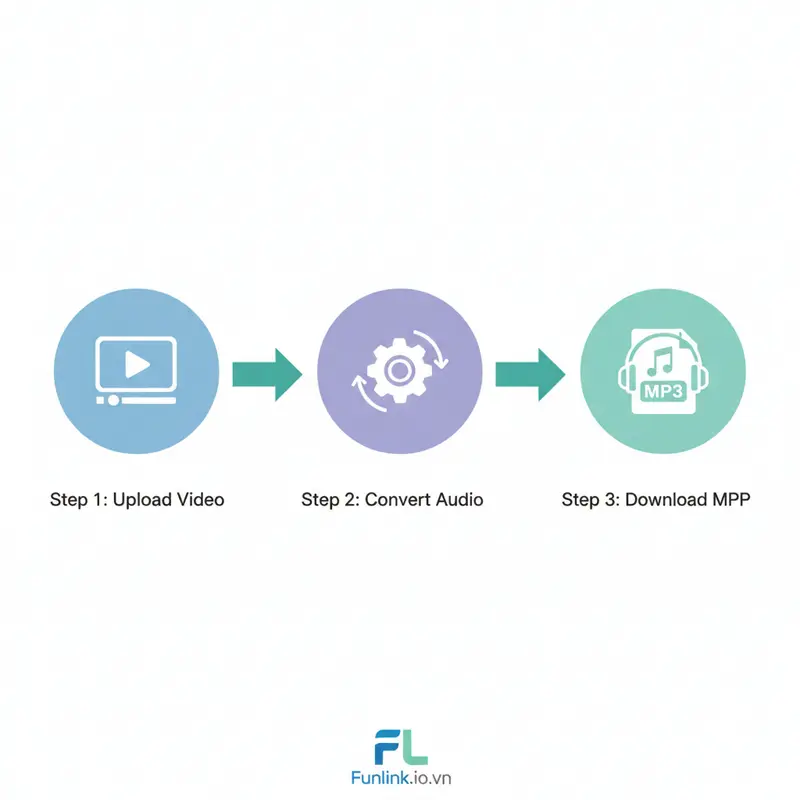
Tại sao bạn nên biết cách tách âm thanh khỏi video?
Việc extract audio (trích xuất âm thanh) từ video mang lại rất nhiều lợi ích thiết thực, đặc biệt là với người nghe nhạc và các nhà sáng tạo nội dung:
- Nghe nhạc mọi lúc mọi nơi: File MP3 nhỏ gọn, dễ dàng lưu trữ trên điện thoại, máy nghe nhạc để thưởng thức mà không cần kết nối Internet.
- Tạo Podcast & nội dung sáng tạo: Sử dụng các đoạn âm thanh, hiệu ứng từ video để làm cho sản phẩm podcast của bạn thêm phần sinh động.
- Làm nhạc chuông độc đáo: Cắt những đoạn điệp khúc yêu thích từ video ca nhạc để làm nhạc chuông “không đụng hàng”.
- Tiết kiệm dung lượng lưu trữ: Một file MP3 nhẹ hơn rất nhiều so với file video gốc, giúp giải phóng không gian bộ nhớ cho thiết bị của bạn.
3 Phương pháp tách nhạc từ video YouTube/MP4 hiệu quả nhất
Tùy vào nhu cầu và thiết bị bạn đang sử dụng, hãy chọn một trong ba phương pháp dưới đây. Tôi đã sắp xếp từ dễ nhất đến chuyên nghiệp nhất.
Cách 1: Dùng công cụ trực tuyến để convert MP4 to MP3 (Nhanh và Tiện)
Đây là phương pháp phổ biến nhất cho người mới bắt đầu vì không cần cài đặt bất kỳ phần mềm nào. Bạn chỉ cần kết nối Internet.
Các bước thực hiện:
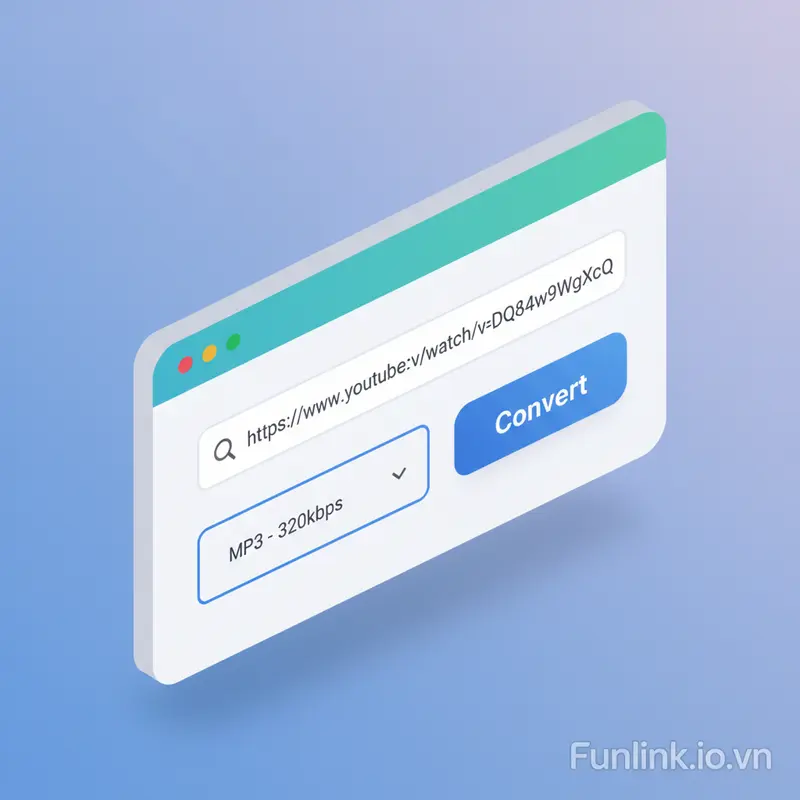
- Bước 1: Sao chép đường link (URL) của video YouTube bạn muốn tách nhạc.
- Bước 2: Truy cập một trang web chuyển đổi uy tín (ví dụ: y2mate.com, online-convert.com). Lưu ý: Hãy chọn các trang có giao diện sạch, ít quảng cáo để tránh rủi ro bảo mật.
- Bước 3: Dán đường link video vào ô yêu cầu.
- Bước 4: Chọn định dạng đầu ra là MP3. Tại đây, hãy tìm tùy chọn chất lượng và chọn mức cao nhất (thường là 320kbps) để đảm bảo âm thanh không bị giảm sút. Đây chính là yếu tố E-E-A-T quan trọng để giữ chất lượng âm thanh tốt nhất.
- Bước 5: Nhấn nút “Convert” hoặc “Start” và đợi quá trình hoàn tất, sau đó tải file MP3 về máy.
Cách 2: Sử dụng phần mềm chuyên nghiệp Audacity (Miễn phí & Mạnh mẽ)
Nếu bạn cần kiểm soát chất lượng âm thanh tốt hơn hoặc muốn chỉnh sửa file audio sau khi tách, Audacity là lựa chọn hoàn hảo. Đây là phần mềm mã nguồn mở, miễn phí và được cộng đồng tin dùng.
Các bước thực hiện:
- Bước 1: Tải và cài đặt phần mềm Audacity từ trang chủ chính thức.
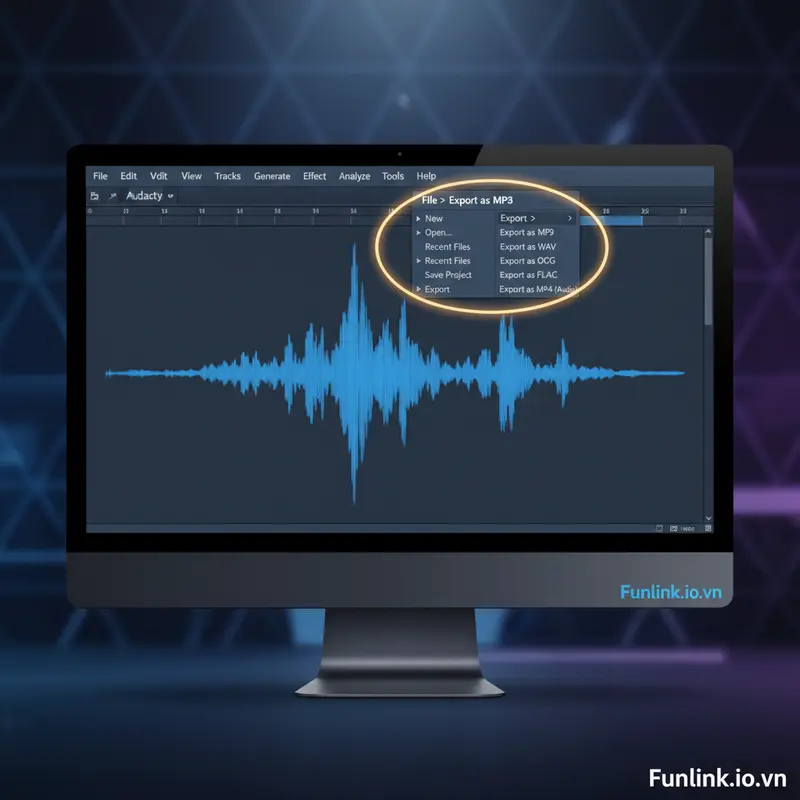
- Bước 2: Mở Audacity, vào File > Open và chọn file video MP4 bạn muốn tách nhạc. Audacity sẽ tự động chỉ nhập vào phần âm thanh của video.
- Bước 3: Bạn sẽ thấy sóng âm của video hiện ra trên màn hình. Tại đây bạn có thể cắt, ghép, chỉnh sửa nếu muốn.
- Bước 4: Vào File > Export > Export as MP3.
- Bước 5: Trong cửa sổ lưu file, chọn mục “Quality” và kéo thanh trượt đến mức “Insane, 320 kbps” để đạt chất lượng cao nhất. Sau đó nhấn “Save”.
Cách 3: Lấy nhạc từ video MP4 có sẵn bằng VLC Media Player
Ít ai biết rằng trình phát video quen thuộc VLC cũng có khả năng lấy nhạc từ video một cách nhanh chóng.
Các bước thực hiện:
- Bước 1: Mở VLC, chọn Media > Convert / Save (hoặc nhấn tổ hợp phím Ctrl + R).
- Bước 2: Trong tab “File”, nhấn “Add” và chọn file video MP4 trên máy tính của bạn, sau đó nhấn nút “Convert / Save”.
- Bước 3: Trong cửa sổ “Convert”, tại mục “Profile”, hãy chọn “Audio – MP3”.
- Bước 4: Tại mục “Destination file”, nhấn “Browse” để chọn nơi lưu và đặt tên cho file MP3 đầu ra.
- Bước 5: Nhấn “Start” để bắt đầu quá trình chuyển đổi.
Mẹo nhỏ: Nếu file video của bạn có định dạng khác như MKV, bạn có thể tham khảo thêm cách đổi đuôi MKV sang MP4 nhanh nhất trước khi thực hiện các bước trên.
Lưu ý quan trọng về bản quyền (Copyright) khi tách nhạc
Việc lấy nhạc từ video rất tiện lợi, nhưng bạn cần phải nhận thức rõ về vấn đề Copyright (Bản quyền). Đây là một yếu tố quan trọng thể hiện sự tôn trọng với người sáng tạo.
- Sử dụng cá nhân: Tải nhạc về để nghe cá nhân, không mang tính thương mại thường được chấp nhận (fair use).
- Sử dụng thương mại: TUYỆT ĐỐI KHÔNG sử dụng các file âm thanh đã tách để đưa vào video, podcast của bạn và bật kiếm tiền nếu chưa có sự cho phép của chủ sở hữu. Hành vi này có thể dẫn đến việc video bị gỡ bỏ hoặc kênh của bạn bị phạt.
Đừng để bản nhạc yêu thích bị mắc kẹt trong những video cồng kềnh nữa! Hãy chọn ngay cho mình một phương pháp phù hợp trong bài viết và bắt đầu quá trình tách nhạc để sở hữu ngay file MP3 chất lượng cao, sẵn sàng để thưởng thức mọi lúc, mọi nơi!
