
Tại sao bạn cần đổi đuôi MKV sang MP4?
Chắc hẳn bạn đã từng tải một bộ phim hay video yêu thích về máy và phát hiện ra nó có định dạng .mkv. Mặc dù MKV (Matroska) là một định dạng chứa video, âm thanh và phụ đề chất lượng cao, nhưng nó lại gặp phải một vấn đề lớn: khả năng tương thích kém.
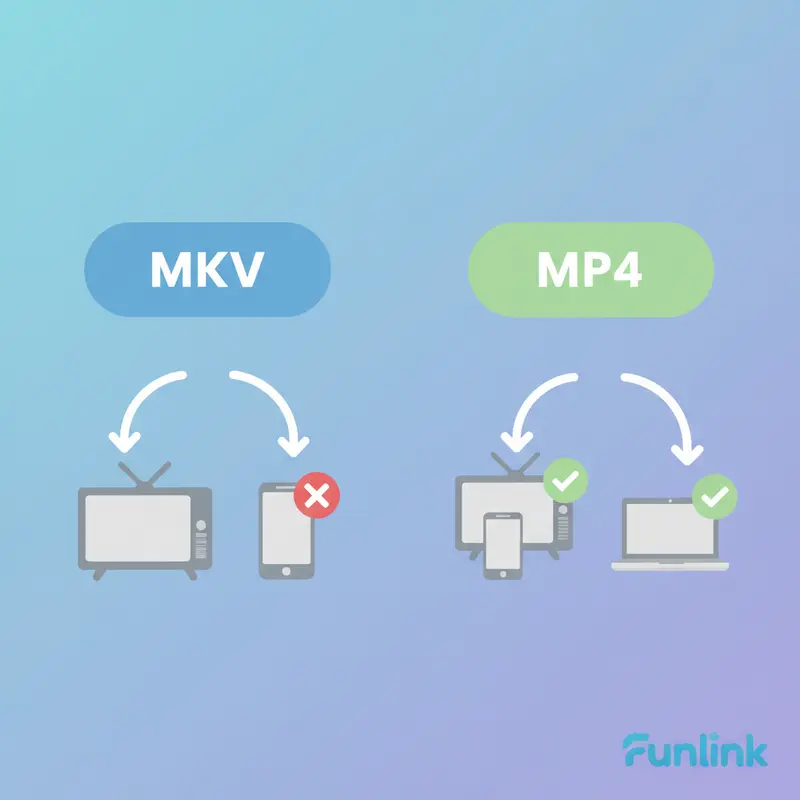
Vấn đề: File MKV không tương thích với TV, điện thoại
Nhiều thiết bị phổ biến như Smart TV, điện thoại thông minh, máy tính bảng hay các trình phát video mặc định trên máy tính thường không hỗ trợ định dạng MKV. Khi cố gắng mở file, bạn có thể chỉ thấy màn hình đen, video không có tiếng hoặc thậm chí là báo lỗi không thể đọc được file. Đây chính là lúc nhu cầu chuyển đổi sang một định dạng phổ biến hơn trở nên cấp thiết.
Giải pháp: Convert MKV to MP4 – Định dạng video phổ biến nhất
MP4 (MPEG-4 Part 14) được mệnh danh là “vua” của các định dạng video nhờ khả năng tương thích vượt trội. Hầu hết mọi thiết bị từ TV, điện thoại, laptop cho đến các nền tảng mạng xã hội đều hỗ trợ MP4. Bằng cách đổi đuôi MKV sang MP4, bạn có thể dễ dàng xem video của mình ở bất kỳ đâu mà không cần lo lắng về vấn đề tương thích.
Cách đổi đuôi MKV sang MP4 bằng VLC (Cách đơn giản nhất)
VLC Media Player không chỉ là một trình phát video đa năng mà còn là một công cụ chuyển đổi định dạng cực kỳ mạnh mẽ và miễn phí. Đây là phương pháp nhanh gọn nhất cho những ai đã cài sẵn VLC.
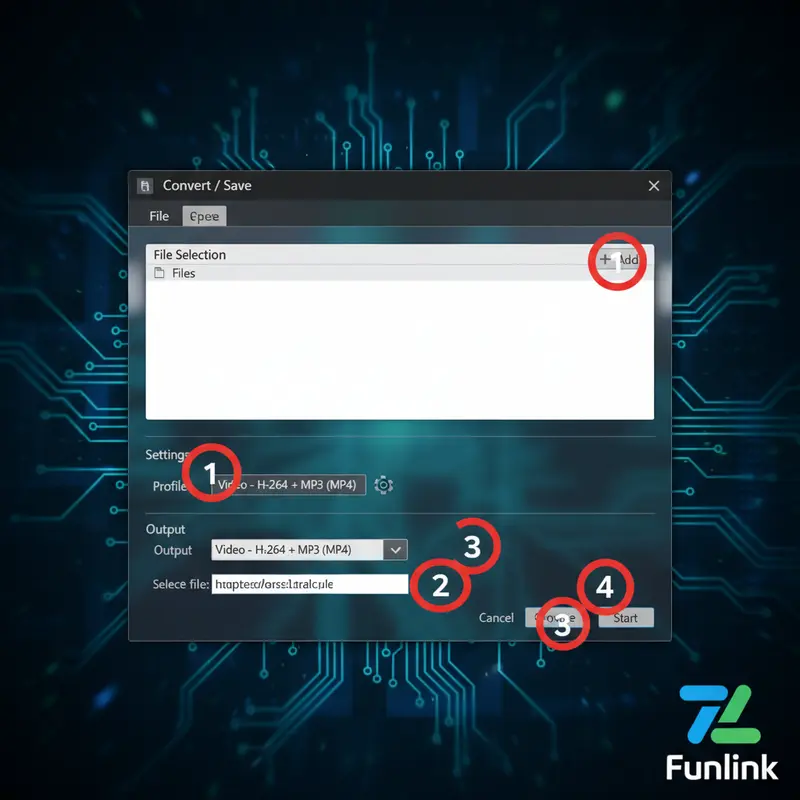
Bước 1: Mở tính năng Convert / Save trong VLC Media Player
Khởi động VLC, trên thanh menu, chọn Media -> Convert / Save… (hoặc nhấn tổ hợp phím Ctrl + R).
Bước 2: Thêm file MKV bạn muốn chuyển đổi
Trong tab File, nhấn nút Add… và tìm đến file .mkv bạn muốn chuyển đổi. Sau khi chọn xong, nhấn nút Convert / Save ở phía dưới.
Bước 3: Chọn cấu hình đầu ra “Video – H.264 + MP3 (MP4)”
Tại mục Profile, bạn hãy click vào menu thả xuống và chọn cấu hình có sẵn Video – H.264 + MP3 (MP4). Đây là lựa chọn tối ưu nhất để đảm bảo video hoạt động trên hầu hết các thiết bị.
Bước 4: Chọn thư mục lưu file và nhấn “Start” để bắt đầu
Nhấn vào nút Browse ở mục Destination để chọn nơi lưu file MP4 sau khi chuyển đổi và đặt tên cho nó. Cuối cùng, nhấn Start để quá trình chuyển đổi bắt đầu. Thời gian chờ đợi sẽ phụ thuộc vào độ dài và chất lượng của video gốc.
Sử dụng phần mềm đổi đuôi video HandBrake (Miễn phí & chuyên nghiệp)
Nếu bạn cần nhiều tùy chỉnh chuyên sâu hơn về chất lượng, bitrate hoặc phụ đề, HandBrake là công cụ miễn phí mã nguồn mở hoàn hảo. HandBrake được cộng đồng đánh giá rất cao về khả năng giữ lại chất lượng video gốc.
Bước 1: Cài đặt HandBrake và mở file video MKV
Tải và cài đặt phiên bản HandBrake mới nhất từ trang chủ. Mở phần mềm lên và chọn File (để mở một video) hoặc Folder (Batch Scan) (để mở nhiều video cùng lúc).
Bước 2: Chọn Preset (cấu hình) phù hợp với thiết bị của bạn
HandBrake cung cấp rất nhiều Preset được tối ưu sẵn cho các thiết bị cụ thể như iPhone, Android, TV… Bạn có thể chọn một preset trong danh sách General (ví dụ: Fast 1080p30) để có chất lượng tốt và tốc độ nhanh.
Bước 3: Kiểm tra tab Video và Audio để đảm bảo chất lượng
HandBrake cho phép bạn tùy chỉnh sâu hơn. Trong tab Video, hãy đảm bảo Video Encoder là H.264. Ở tab Audio, bạn có thể chọn giữ lại tất cả các track âm thanh hoặc chỉ một track duy nhất. Đây là một tính năng mạnh mẽ mà VLC không có.
Bước 4: Bắt đầu quá trình convert MKV to MP4
Sau khi đã thiết lập xong, nhấn Browse để chọn nơi lưu file đầu ra và nhấn nút Start Encode màu xanh lá cây để bắt đầu.
Chuyển đổi MKV sang MP4 trực tuyến không cần cài đặt phần mềm
Đối với các file video dung lượng nhỏ và bạn không muốn cài đặt thêm phần mềm, các công cụ chuyển đổi trực tuyến là một giải pháp tiện lợi.
Top 3 website convert video online uy tín, không watermark
- CloudConvert: Hỗ trợ nhiều định dạng và có các tùy chọn cơ bản.
- Zamzar: Giao diện đơn giản, dễ sử dụng, gửi link tải file qua email.
- Convertio: Hỗ trợ tải file từ Google Drive, Dropbox và có giao diện kéo-thả tiện lợi.
Lưu ý về giới hạn dung lượng và bảo mật khi tải file lên mạng
Các công cụ online thường giới hạn dung lượng file miễn phí (ví dụ dưới 1GB). Ngoài ra, bạn không nên tải lên các video chứa thông tin nhạy cảm hoặc riêng tư vì vấn đề bảo mật không được đảm bảo tuyệt đối như khi xử lý trên máy tính cá nhân.
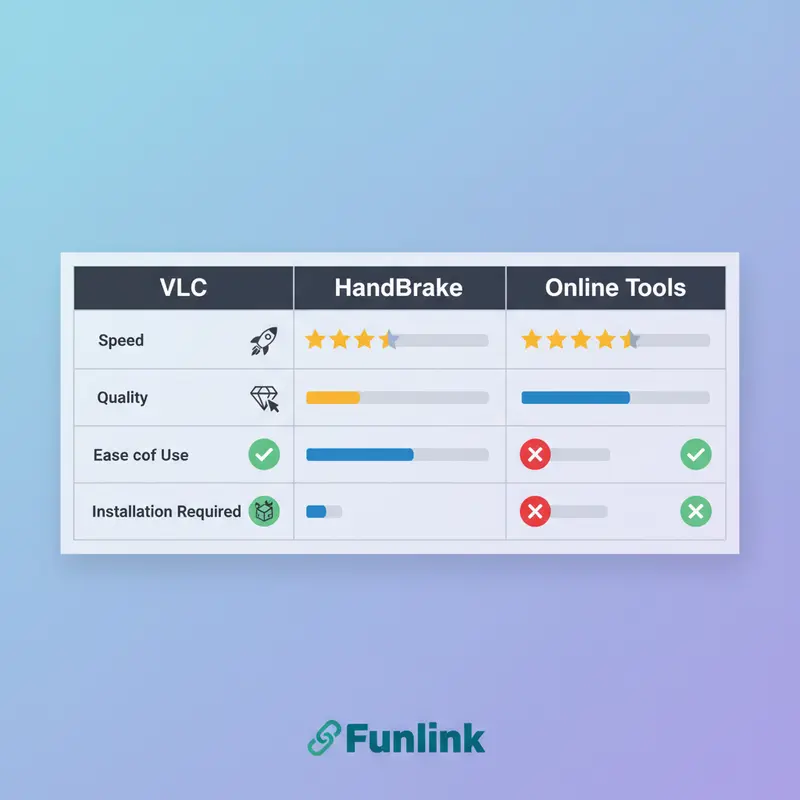
So sánh ưu và nhược điểm của 3 phương pháp
Để giúp bạn chọn được phương pháp phù hợp nhất, dưới đây là bảng so sánh tổng quan giữa VLC, HandBrake và các công cụ trực tuyến.
Mẹo và sai lầm cần tránh khi convert video
Để có được file MP4 chất lượng tốt nhất, hãy lưu ý một vài điểm sau:
Sai lầm 1: Chọn bitrate quá thấp làm giảm chất lượng hình ảnh
Bitrate quyết định lượng dữ liệu được dùng để thể hiện video trong một giây. Nếu bạn tùy chỉnh thủ công và đặt bitrate quá thấp, video sẽ bị vỡ, mờ, xuất hiện các khối vuông (pixelated). Nếu không chắc chắn, hãy để phần mềm tự động chọn bitrate phù hợp.
Sai lầm 2: Không giữ lại phụ đề (subtitle) có sẵn trong file MKV
File MKV thường chứa nhiều luồng phụ đề khác nhau. Khi chuyển đổi, nhiều người quên không kiểm tra và làm mất phụ đề. Các phần mềm như HandBrake cho phép bạn chọn giữ lại (burn-in) hoặc đính kèm phụ đề vào file MP4 đầu ra.
Mẹo: Sử dụng tính năng “Queue” (xếp hàng) của HandBrake để đổi đuôi nhiều file cùng lúc
Nếu bạn có cả một series phim cần chuyển đổi, đừng làm thủ công từng file một. Hãy dùng tính năng Add to Queue của HandBrake. Bạn chỉ cần cài đặt cho tất cả các file, thêm chúng vào hàng đợi và nhấn Start Encode một lần duy nhất. Phần mềm sẽ tự động xử lý lần lượt tất cả.
