
Bạn đang phải vật lộn với hàng chục file PDF rời rạc cho bài luận văn, báo cáo dự án hay bộ hồ sơ quan trọng? Việc gửi từng file riêng lẻ không chỉ thiếu chuyên nghiệp mà còn dễ gây thất lạc thông tin. Đừng lo, bài viết này sẽ hướng dẫn bạn cách ghép file PDF đơn giản nhất, giúp bạn hợp nhất tất cả tài liệu thành một file duy nhất chỉ trong vài cú nhấp chuột.
Tại sao cần gộp nhiều file PDF thành 1?
Việc nối file PDF không chỉ là một thủ thuật văn phòng mà còn mang lại nhiều lợi ích thiết thực, đặc biệt với sinh viên và người làm báo cáo:
- Tổ chức & Lưu trữ khoa học: Quản lý một file duy nhất luôn dễ dàng hơn một thư mục chứa đầy các file lộn xộn.
- Chia sẻ chuyên nghiệp: Gửi đi một tài liệu tổng hợp duy nhất thể hiện sự chỉn chu và tôn trọng người nhận.
- In ấn thuận tiện: Bạn chỉ cần thực hiện lệnh in một lần cho toàn bộ tài liệu đã được gộp.
- Đảm bảo thứ tự nội dung: Sắp xếp các phần của báo cáo, hợp đồng theo đúng trình tự mong muốn trong một file.
3 Cách ghép file PDF miễn phí và hiệu quả nhất
Dù bạn dùng máy tính Windows, macOS hay chỉ muốn thực hiện nhanh trên trình duyệt, dưới đây là những giải pháp tối ưu và hoàn toàn miễn phí.
1. Ghép file PDF online siêu tốc với IlovePDF
Đây là phương pháp được ưa chuộng nhất vì không cần cài đặt phần mềm, giao diện trực quan và hỗ trợ kéo thả tiện lợi.
- Bước 1: Truy cập trang web của IlovePDF và chọn công cụ “Merge PDF”.
- Bước 2: Nhấn nút “Select PDF files” để tải lên các file từ máy tính của bạn. Mẹo: Bạn có thể kéo và thả trực tiếp nhiều file vào khu vực tải lên để tiết kiệm thời gian.
- Bước 3: Tại màn hình xem trước, hãy kéo thả để sắp xếp lại thứ tự các file theo đúng ý muốn. Bạn cũng có thể xoay hoặc xóa các file không cần thiết.
- Bước 4: Nhấn vào nút “Merge PDF” và chờ trong giây lát để công cụ xử lý.
- Bước 5: Tải file PDF đã được gộp hoàn chỉnh về máy.

2. Dùng phần mềm Foxit Reader trên Windows để nối file PDF
Nếu bạn thường xuyên phải xử lý file PDF và cần một công cụ offline mạnh mẽ, Foxit Reader là một lựa chọn tuyệt vời.
- Bước 1: Mở phần mềm Foxit Reader trên máy tính của bạn.
- Bước 2: Trên thanh menu, chọn File > Create > From Multiple Files…
- Bước 3: Trong cửa sổ mới hiện ra, chọn “Merge multiple files into a single PDF file” và nhấn OK.
- Bước 4: Nhấn nút “Add Files…” để chọn tất cả các file PDF bạn muốn ghép. Tại đây, bạn có thể dùng các nút “Move Up” / “Move Down” để sắp xếp lại thứ tự.
- Bước 5: Sau khi đã sắp xếp xong, nhấn Convert và chọn nơi lưu file mới.
3. Tận dụng tính năng Preview có sẵn để merge PDF trên macOS
Người dùng macOS có một lợi thế lớn là có thể gộp nhiều file PDF thành 1 mà không cần cài thêm bất kỳ phần mềm nào, chỉ cần dùng ứng dụng Preview mặc định.
- Bước 1: Chọn tất cả các file PDF cần ghép trong Finder, nhấp chuột phải và chọn Open With > Preview.
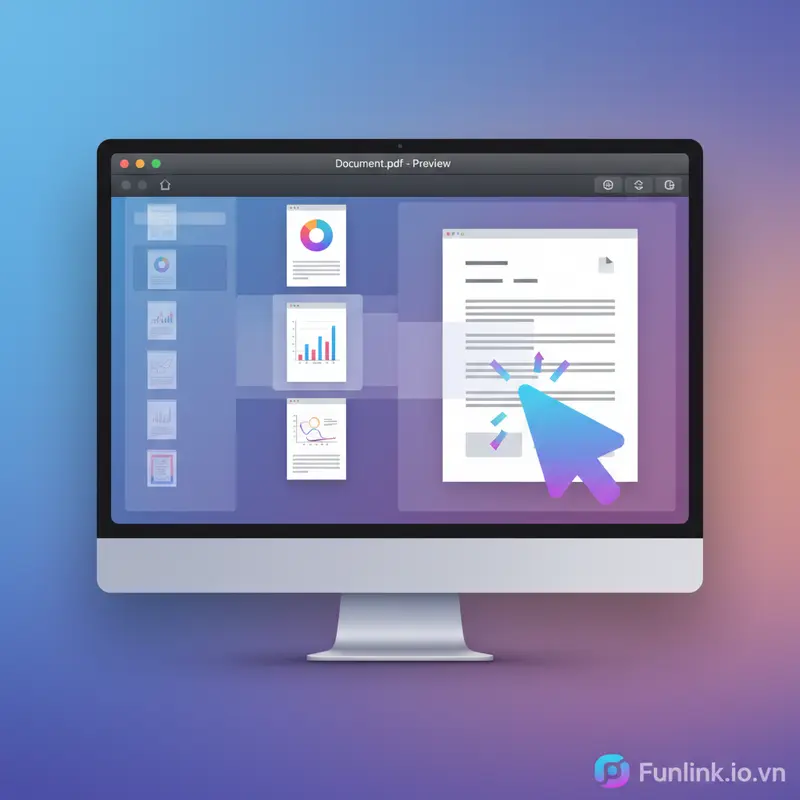
- Bước 2: Tất cả các file sẽ mở trong cùng một cửa sổ Preview. Ở thanh bên trái (Sidebar), bạn sẽ thấy ảnh thumbnail của tất cả các trang.
- Bước 3: Kéo thả các thumbnail để sắp xếp lại thứ tự trang hoặc thứ tự file theo ý muốn. Bạn có thể kéo một trang từ file này sang vị trí giữa các trang của file khác.
- Bước 4: Sau khi đã hài lòng, vào menu File > chọn Print… (hoặc nhấn tổ hợp phím Command + P).
- Bước 5: Ở góc dưới bên trái của hộp thoại in, nhấn vào menu xổ xuống PDF và chọn Save as PDF… để lưu lại thành một file duy nhất.
Mẹo chuyên gia: Sắp xếp lại trang sau khi đã ghép file PDF
Đây là kỹ năng E-E-A-T quan trọng giúp tài liệu của bạn trở nên hoàn hảo. Sau khi merge pdf, đôi khi thứ tự các trang vẫn chưa đúng 100%. Hầu hết các công cụ online như IlovePDF hoặc phần mềm chuyên dụng đều cho phép bạn tinh chỉnh lại.
- Sắp xếp trang: Trong giao diện “Organize PDF” hoặc “Edit PDF”, bạn chỉ cần kéo và thả các trang (thumbnails) đến vị trí mới.
- Xóa trang thừa: Di chuột đến trang không mong muốn và nhấn vào biểu tượng thùng rác.
- Xoay trang bị ngược: Chọn trang cần xoay và nhấn vào biểu tượng xoay trái hoặc xoay phải cho đến khi đúng chiều.
Checklist quan trọng trước khi chia sẻ file PDF đã gộp
Trước khi gửi đi file cuối cùng, hãy kiểm tra nhanh qua danh sách sau:
- ✅ Thứ tự các file và các trang đã chính xác chưa?
- ✅ Có trang trắng hoặc trang thừa nào cần xóa không?
- ✅ Dung lượng file có quá lớn không? Nếu có, bạn nên tham khảo cách nén file PDF giảm dung lượng mà vẫn giữ được chất lượng.
- ✅ Đặt lại tên file một cách rõ ràng và chuyên nghiệp (ví dụ: BaoCaoDuAnTenBanNgayThang.pdf).
Bắt đầu hợp nhất tài liệu của bạn ngay!
Đừng để những file tài liệu rời rạc làm gián đoạn quy trình làm việc của bạn nữa. Hãy áp dụng ngay một trong các phương pháp trên để tạo thành 1 file tài liệu duy nhất, chuyên nghiệp và sẵn sàng để chinh phục mọi bài báo cáo hay dự án quan trọng sắp tới!
