
File PDF dung lượng lớn là một trong những trở ngại phổ biến nhất khi chia sẻ tài liệu qua email hoặc lưu trữ trên các nền tảng đám mây. Việc không thể đính kèm một file báo cáo, hợp đồng hay portfolio quan trọng chỉ vì nó vượt quá giới hạn cho phép của Gmail hay Outlook có thể gây ra nhiều phiền toái. Vậy đâu là nguyên nhân và làm thế nào để khắc phục?
Tại sao file PDF của bạn quá nặng và cách khắc phục nhanh nhất?
Hiểu rõ nguyên nhân sẽ giúp bạn chọn đúng phương pháp nén file PDF, vừa giảm dung lượng hiệu quả vừa không làm ảnh hưởng đến chất lượng nội dung.
Vấn đề cốt lõi: File PDF nặng không gửi được qua email
Hầu hết các dịch vụ email phổ biến như Gmail, Outlook đều có giới hạn dung lượng file đính kèm (thường là 25MB). Khi file PDF của bạn chứa nhiều hình ảnh chất lượng cao, đồ thị phức tạp hoặc có số trang lớn, dung lượng của nó có thể dễ dàng vượt qua ngưỡng này. Đây chính là lúc các công cụ nén file PDF phát huy tác dụng, giúp bạn “gói ghém” tài liệu lại một cách gọn gàng hơn.
Các yếu tố khiến dung lượng file PDF tăng cao
- Hình ảnh độ phân giải cao (High-Resolution Images): Đây là “thủ phạm” chính. Ảnh càng sắc nét, dung lượng càng lớn.
- Font chữ nhúng (Embedded Fonts): Việc nhúng toàn bộ bộ font vào file PDF để đảm bảo hiển thị chính xác trên mọi thiết bị sẽ làm tăng kích thước file.
- Lớp (Layers) và Metadata: Các đối tượng đồ họa, comment, hoặc dữ liệu ẩn (metadata) được tạo ra từ các phần mềm thiết kế như Photoshop, Illustrator cũng góp phần làm file nặng hơn.
- Đối tượng Vector phức tạp: Các bản vẽ kỹ thuật, biểu đồ có nhiều chi tiết cũng chiếm dụng không ít dung lượng.
Top 3 cách giảm dung lượng PDF online miễn phí, không cần cài đặt
Đây là giải pháp nhanh gọn nhất, không yêu cầu bạn phải cài đặt bất kỳ phần mềm nào. Chỉ cần kết nối Internet, bạn có thể nén file PDF mọi lúc mọi nơi.
Nén file PDF với Smallpdf và các tùy chọn chất lượng
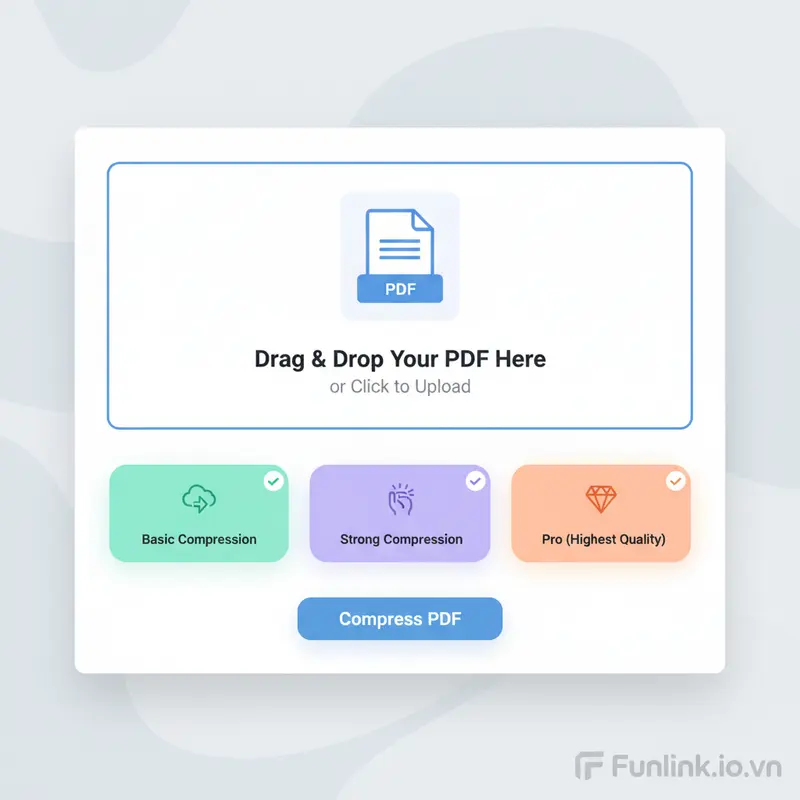
Smallpdf là một trong những công cụ trực tuyến được yêu thích nhất nhờ giao diện thân thiện và hiệu quả. Bạn chỉ cần kéo-thả file PDF vào trình duyệt, Smallpdf sẽ cung cấp các tùy chọn nén khác nhau để bạn lựa chọn, giúp cân bằng giữa việc giảm dung lượng và giữ lại chất lượng cần thiết.
Compress PDF siêu tốc bằng công cụ iLovePDF
iLovePDF nổi tiếng với tốc độ xử lý nhanh và khả năng xử lý nhiều file cùng lúc. Công cụ này cũng cho phép bạn chọn các mức độ nén khác nhau, từ nén ít nhưng chất lượng cao đến nén tối đa để có dung lượng nhỏ nhất.
Sử dụng PDF Compressor để làm nhẹ file PDF tối đa
Nếu ưu tiên hàng đầu của bạn là dung lượng nhỏ nhất có thể, PDF Compressor là một lựa chọn đáng cân nhắc. Công cụ này tập trung vào việc giảm kích thước file một cách tối đa, phù hợp cho các tài liệu chủ yếu là văn bản và không yêu cầu chất lượng hình ảnh quá cao.
Hướng dẫn nén file PDF giảm dung lượng bằng phần mềm có sẵn trên máy tính
Tận dụng ngay các công cụ có sẵn trên máy tính là một cách hiệu quả để nén file PDF mà không cần phụ thuộc vào Internet.
Cách làm nhẹ file PDF ngay khi xuất từ Microsoft Word (Tối ưu hóa dung lượng)
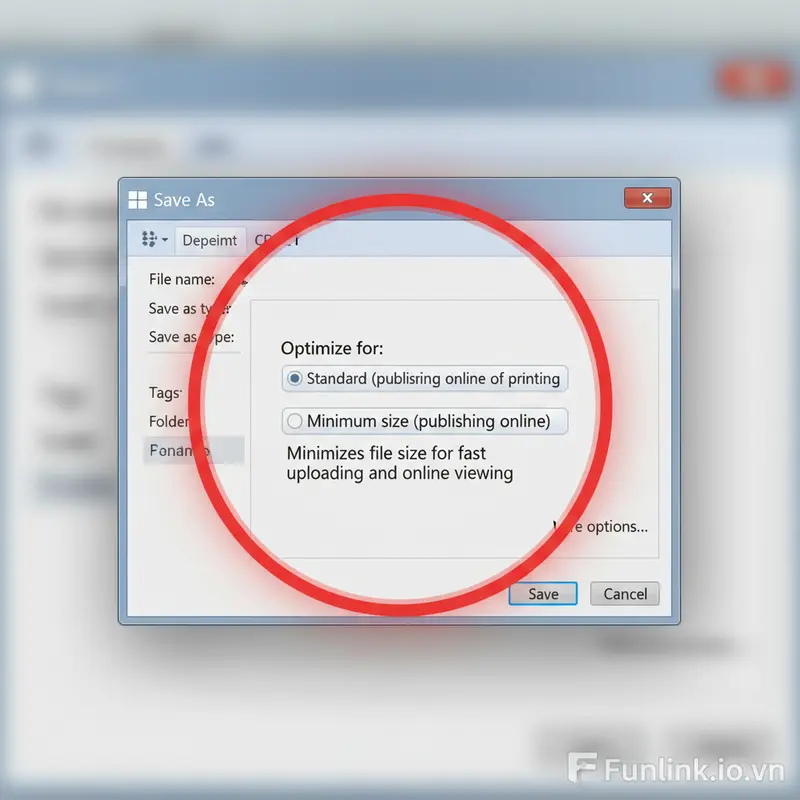
Ít ai biết rằng Microsoft Word có một tính năng tích hợp sẵn để tạo ra các file PDF có dung lượng nhẹ. Khi lưu tài liệu, thay vì chọn “Standard”, bạn hãy chọn tùy chọn tối ưu hóa cho dung lượng nhỏ nhất.
- Trong Microsoft Word, vào File > Save As.
- Chọn định dạng lưu là PDF.
- Trong phần Optimize for, chọn Minimum size (publishing online).
- Nhấn Save.
Dùng WinRAR/7-Zip để compress PDF thành file nén .zip hoặc .rar
Đây không phải là cách nén trực tiếp file PDF mà là tạo ra một file nén chứa file PDF đó. Cách này hữu ích khi bạn muốn gộp nhiều file lại và gửi đi trong một lần. Người nhận sẽ cần phần mềm giải nén như WinRAR hoặc 7-Zip để mở file.
- Chuột phải vào file PDF > Chọn Add to archive… (với WinRAR) hoặc 7-Zip > Add to “tên-file.zip”.
Lưu ý quan trọng để giảm dung lượng PDF không bị mờ, vỡ chữ
Nén file PDF là một nghệ thuật cân bằng. Nén quá tay có thể khiến tài liệu của bạn trở nên khó đọc và thiếu chuyên nghiệp.
Hiểu đúng về DPI và các mức độ nén (Extreme vs. Recommended)
DPI (Dots Per Inch) là thước đo độ phân giải của hình ảnh. Các công cụ nén file thường giảm chỉ số DPI này xuống để làm nhẹ file.
- Recommended/Standard: Giảm dung lượng vừa phải, giữ chất lượng hình ảnh và văn bản ở mức tốt, phù hợp cho hầu hết các tài liệu.
- Extreme/Strong: Nén tối đa, dung lượng giảm đáng kể nhưng hình ảnh có thể bị mờ, chỉ nên dùng khi dung lượng là ưu tiên tuyệt đối.
Sai lầm cần tránh khi nén file PDF chứa nhiều hình ảnh
Với các file portfolio, catalog sản phẩm, hay báo cáo chứa nhiều biểu đồ, việc nén quá mạnh sẽ làm giảm chất lượng hình ảnh, gây ảnh hưởng tiêu cực đến thông điệp bạn muốn truyền tải. Hãy luôn chọn mức nén khuyến nghị và kiểm tra lại file sau khi nén.
Khi nào bạn TUYỆT ĐỐI không nên nén file PDF?
- Tài liệu in ấn chuyên nghiệp: Các file thiết kế brochure, name card, poster yêu cầu độ phân giải gốc để đảm bảo chất lượng in tốt nhất.
- Hồ sơ pháp lý, hợp đồng: Giữ nguyên file gốc để đảm bảo tính toàn vẹn và không bị nghi ngờ về việc chỉnh sửa.
- Portfolio nghệ thuật/thiết kế: Chất lượng hình ảnh là tối quan trọng, việc nén file có thể làm giảm giá trị tác phẩm của bạn.
Câu hỏi thường gặp khi nén file PDF (FAQs)
Tổng hợp các thắc mắc phổ biến nhất khi bạn thực hiện nén file PDF.
Giải pháp xử lý file PDF toàn diện cho dân văn phòng
Trang bị cho mình những kỹ năng xử lý PDF hiệu quả sẽ giúp bạn tiết kiệm thời gian và làm việc chuyên nghiệp hơn.
Checklist nhanh: Các bước nén file PDF thành công trong 60 giây
- Xác định mục đích: Bạn cần file để gửi email, lưu trữ hay in ấn?
- Chọn công cụ phù hợp: Dùng công cụ online (Smallpdf, iLovePDF) cho sự nhanh chóng hoặc tùy chọn có sẵn (Word, WinRAR) để làm việc offline.
- Chọn mức nén: Ưu tiên mức “Recommended” hoặc “Standard” để cân bằng chất lượng.
- Kiểm tra lại file: Luôn mở file sau khi nén để đảm bảo văn bản rõ nét, hình ảnh không bị vỡ.
Liên kết hữu ích: Cách chuyển PDF sang Word không lỗi font
Bên cạnh việc nén file, đôi khi bạn cũng cần chỉnh sửa nội dung. Tham khảo ngay Cách chuyển PDF sang Word không lỗi font để xử lý file hiệu quả hơn.
