
Bạn đã bao giờ đổ hàng chục, thậm chí hàng trăm triệu vào Facebook Ads nhưng khi nhìn vào báo cáo Google Analytics, traffic lại bị ghi nhận là “Referral” hoặc tệ hơn là “Unassigned”? Vấn đề không nằm ở Facebook hay Google, mà nằm ở một chi tiết kỹ thuật nhỏ nhưng cực kỳ quan trọng: tham số UTM.
Bài viết này sẽ đi thẳng vào gốc rễ vấn đề, hướng dẫn bạn cách cài đặt UTM tracking cho Facebook Ads một cách chuẩn xác để mọi đồng chi tiêu quảng cáo đều được ghi nhận đúng kênh, giúp bạn đo lường và tối ưu hiệu quả chiến dịch một cách chính xác.
Tại sao báo cáo Facebook Ads của bạn không chính xác? Gốc rễ từ utm_medium
Nhiều nhà quảng cáo thường chỉ quan tâm đến báo cáo trong Trình quản lý quảng cáo của Facebook mà bỏ qua dữ liệu đối chiếu từ Google Analytics (GA4). Đây là một sai lầm lớn, vì nó khiến bạn không thấy được bức tranh toàn cảnh về hành trình của người dùng sau khi họ nhấp vào quảng cáo.
Vấn đề: Traffic từ quảng cáo bị ghi nhận nhầm là “Referral” hoặc “Unassigned”
Khi bạn chạy một chiến dịch Facebook Ads và dẫn traffic về website, bạn kỳ vọng GA4 sẽ ghi nhận nguồn traffic đó vào kênh “Paid Social” (Quảng cáo trả phí trên mạng xã hội). Tuy nhiên, trên thực tế, rất nhiều trường hợp traffic này lại bị “lạc” vào các kênh như:
- Referral: Nguồn giới thiệu, thường là từ các website khác. GA4 sẽ ghi nhận “facebook.com” như một trang giới thiệu thông thường.
- Unassigned: Không được gán vào kênh nào, đây là nhóm traffic mà GA4 không thể xác định được nguồn gốc theo các quy tắc mặc định.
Điều này làm cho báo cáo của bạn trở nên nhiễu loạn và không đáng tin cậy. Bạn không thể biết chính xác chiến dịch quảng cáo nào đang mang lại hiệu quả, chiến dịch nào không.
Nguyên nhân: Sai lầm trong cách dùng utm_medium không khớp với Default Channel Grouping
Gốc rễ của vấn đề nằm ở việc cài đặt tham số utm_medium không tuân thủ theo Default Channel Grouping (Nhóm kênh mặc định) của Google Analytics. GA4 sử dụng một tập hợp các quy tắc để tự động phân loại traffic vào các kênh như Organic Search, Direct, Paid Social, Email… Nếu utm_medium bạn đặt không khớp với bất kỳ quy tắc nào, GA4 sẽ bối rối và phân loại nó vào “Referral” hoặc “Unassigned” như một giải pháp an toàn.
Ví dụ, một sai lầm phổ biến là đặt utm_medium=facebook hoặc utm_medium=social_paid. Cả hai giá trị này đều không nằm trong danh sách nhận diện mặc định của GA4 cho kênh trả phí.
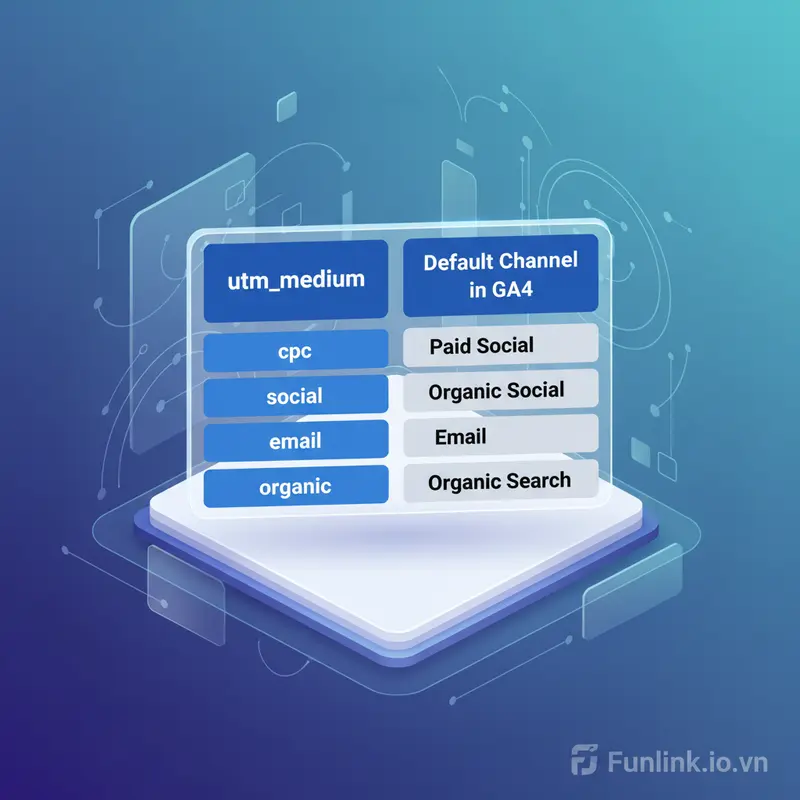
Chuẩn hóa utm_medium: Chìa khóa phân loại các loại traffic cpc, social, email
Để giải quyết triệt để vấn đề này, bạn cần sử dụng các giá trị utm_medium mà Google Analytics có thể “hiểu” được.
Các loại medium được Google Analytics nhận diện mặc định là gì?
Google Analytics có một danh sách các giá trị utm_medium tiêu chuẩn để phân loại traffic. Dưới đây là một số giá trị quan trọng nhất mà bạn cần nắm:
- cpc: Viết tắt của “Cost Per Click”, dùng cho các chiến dịch quảng cáo trả phí (Google Ads, Facebook Ads, LinkedIn Ads…).
- social: Dùng cho các hoạt động trên mạng xã hội không trả phí (bài post trên fanpage, link trong bio…).
- email: Dùng cho các chiến dịch email marketing.
- organic: Thường được Google tự động gán cho traffic từ tìm kiếm tự nhiên.
- referral: Dành cho traffic giới thiệu từ các trang web khác.
Phân biệt utm_medium cho chiến dịch Paid Social (cpc) và Organic Social (social)
Đây là điểm mấu chốt:
- Với Facebook Ads (trả phí): Luôn luôn sử dụng
utm_medium=cpc. Khi GA4 thấyutm_source=facebookvàutm_medium=cpc, nó sẽ tự động phân loại traffic này vào đúng kênh “Paid Social”. - Với bài đăng Fanpage thông thường (không trả phí): Sử dụng
utm_medium=social. Khi GA4 thấyutm_source=facebookvàutm_medium=social, nó sẽ phân loại traffic vào kênh “Organic Social”.
Việc phân biệt rõ ràng này giúp bạn tách bạch được hiệu quả giữa nỗ lực tự nhiên và chi tiêu quảng cáo.
Hướng dẫn cài đặt UTM tracking cho Facebook Ads từng bước
Việc tạo link UTM rất đơn giản và chỉ mất vài phút.
Bước 1: Xác định cấu trúc 3 tham số UTM bắt buộc (Source, Medium, Campaign)
Một link tracking chuẩn cần tối thiểu 3 tham số sau:
utm_source: Nguồn traffic. Với Facebook Ads, bạn nên đặt làfacebook.utm_medium: Phương tiện. Như đã phân tích, hãy đặt làcpc.utm_campaign: Tên chiến dịch. Đặt tên gợi nhớ để dễ dàng phân tích (ví dụ:giam_gia_thang_12,ra_mat_san_pham_moi).
Bước 2: Sử dụng công cụ URL Campaign Builder để tạo link tracking
Bạn không cần phải tạo link thủ công. Hãy sử dụng công cụ chính thức và miễn phí từ Google: Campaign URL Builder.
Bạn chỉ cần điền các thông tin vào form, công cụ sẽ tự động tạo ra một URL hoàn chỉnh đã gắn tham số UTM cho bạn.
Bước 3: Gắn link UTM vào mục “URL trang web” trong trình quản lý quảng cáo Facebook
Sau khi đã có link UTM, hãy sao chép nó và quay lại Trình quản lý quảng cáo Facebook. Ở cấp độ Quảng cáo (Ad level), tìm đến mục “Đích đến” (Destination) và dán URL này vào ô “URL trang web” (Website URL).
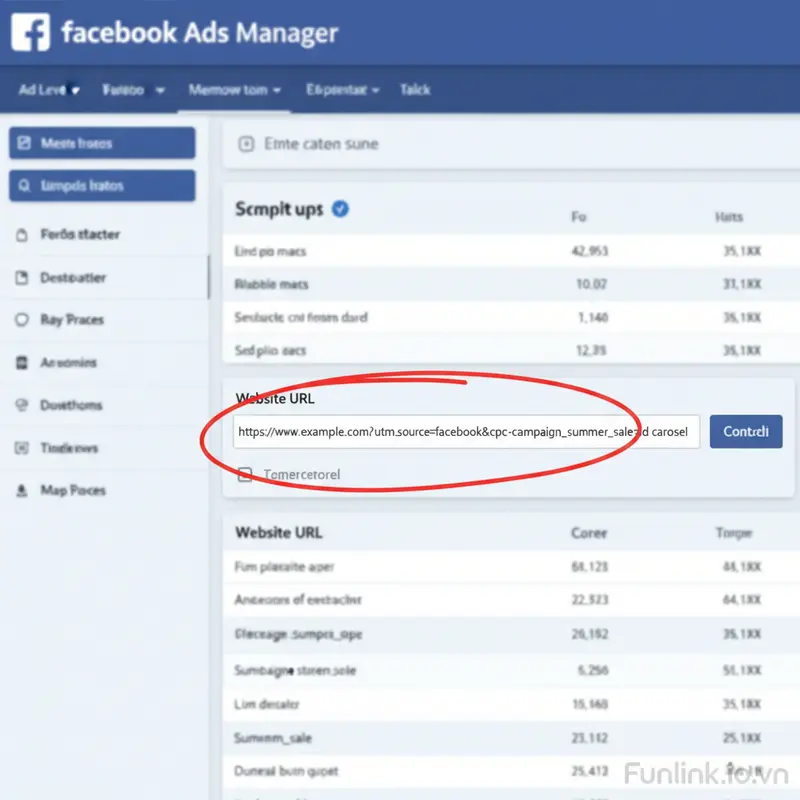
Vậy là xong! Giờ đây, mọi traffic đến từ quảng cáo này sẽ được GA4 ghi nhận một cách chính xác.
3 sai lầm chí mạng khi dùng UTM tracking cho Facebook Ads
Để đảm bảo dữ liệu luôn sạch và nhất quán, hãy tránh xa 3 sai lầm phổ biến dưới đây.
Sai lầm 1: Gán utm_medium là “facebook” hoặc “fb” thay vì “cpc”
Đây là sai lầm kinh điển nhất. Như đã giải thích, utm_medium=facebook sẽ khiến traffic bị ghi nhận là “Referral”. Hãy luôn nhớ quy tắc: Quảng cáo trả phí = cpc.
Sai lầm 2: Không nhất quán trong việc đặt tên utm_campaign gây nhiễu báo cáo
Việc đặt tên không nhất quán sẽ tạo ra nhiều dòng dữ liệu khác nhau cho cùng một chiến dịch trong báo cáo, gây khó khăn cho việc tổng hợp và phân tích. Ví dụ: Sale_Thang12, sale_thang_12, Sale-thang-12 sẽ bị GA4 hiểu là 3 chiến dịch khác nhau.
Giải pháp: Luôn sử dụng chữ thường, không dấu và dùng gạch dưới (_) hoặc gạch ngang (-) để ngăn cách các từ.
Sai lầm 3: Sử dụng chữ hoa, ký tự đặc biệt và khoảng trắng trong tham số UTM
Các tham số UTM có phân biệt chữ hoa/thường (Facebook khác với facebook). Khoảng trắng và ký tự đặc biệt có thể làm hỏng URL của bạn. Hãy giữ mọi thứ đơn giản: chỉ dùng chữ thường, số, và dấu gạch nối/gạch dưới.
Checklist và mẹo thực chiến để theo dõi UTM hiệu quả
Để biến việc sử dụng UTM thành một thói quen chuyên nghiệp, hãy áp dụng các checklist và mẹo sau.
Checklist 5 điểm cần kiểm tra trước khi bấm “Đăng” chiến dịch
- URL gốc có đúng không? Kiểm tra lại link đích xem có bị lỗi 404 hay không.
utm_sourceđã đặt làfacebook?utm_mediumđã đặt làcpc?utm_campaigncó tuân thủ quy tắc đặt tên không? (Chữ thường, không dấu, không khoảng trắng).- Toàn bộ link UTM đã được dán đúng vị trí trong quảng cáo chưa?
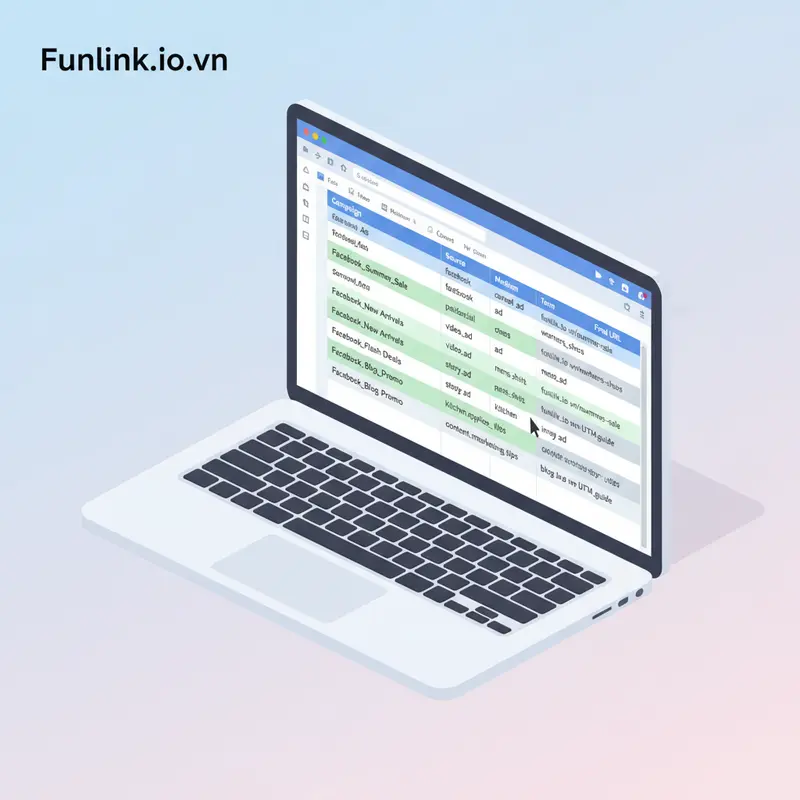
Mẹo: Lập file Google Sheets để quản lý và chuẩn hóa tất cả link UTM
Khi bạn chạy nhiều chiến dịch cùng lúc, việc quản lý link UTM sẽ trở nên phức tạp. Hãy tạo một file Google Sheets để lưu trữ và quản lý tất cả các link. Điều này không chỉ giúp bạn nhất quán trong cách đặt tên mà còn là một kho lưu trữ để tham khảo và tái sử dụng sau này.
Nâng tầm báo cáo marketing với UTM và Google Analytics
Việc chuẩn hóa UTM tracking, đặc biệt là utm_medium, không phải là một công việc phức tạp nhưng tác động của nó đến chất lượng báo cáo marketing là vô cùng lớn. Nó giúp bạn chuyển từ việc “đoán” hiệu quả sang việc “biết” chính xác kênh nào, chiến dịch nào đang mang lại giá trị thực sự cho doanh nghiệp.
Tóm tắt tầm quan trọng của việc chuẩn hóa utm_medium
- Dữ liệu chính xác: Phân loại đúng traffic vào kênh Paid Social, Organic Social…
- Đo lường ROI chuẩn: Biết chính xác doanh thu/chuyển đổi đến từ đâu.
- Quyết định thông minh: Dựa trên dữ liệu tin cậy để phân bổ ngân sách và tối ưu chiến dịch hiệu quả.
Bắt đầu áp dụng ngay hôm nay để không một đồng ngân sách quảng cáo nào của bạn bị lãng phí do đo lường sai.
Đọc thêm: Giải thích 5 tham số UTM – Nền tảng cho người mới bắt đầu
Tham khảo thêm: Giải thích 5 tham số UTM
Tìm hiểu sâu hơn: Cách đọc báo cáo UTM trong GA4 để đo lường hiệu quả
Tham khảo thêm: Cách đọc báo cáo UTM trong GA4
