
Tại sao workflow của bạn bị chậm lại? Nhận diện các “sát thủ” thời gian trong Figma
Trong thế giới thiết kế giao diện, Figma là một công cụ không thể thiếu. Tuy nhiên, dù mạnh mẽ đến đâu, những thao tác lặp đi lặp lại như điền dữ liệu mẫu, vẽ user flow, hay đổi tên hàng loạt layers vẫn âm thầm “đốt” hàng giờ làm việc quý báu của bạn. Đây chính là những “sát thủ” thời gian, khiến quy trình sáng tạo bị gián đoạn và giảm hiệu suất đáng kể. Nhận diện được chúng là bước đầu tiên để tối ưu hóa workflow và plugin chính là giải pháp triệt để cho vấn đề này.
Top plugin Figma hay nhất phân loại theo chức năng
Để giúp bạn dễ dàng lựa chọn, chúng tôi đã tổng hợp và phân loại các plugin Figma hàng đầu dựa trên từng nhóm chức năng cụ thể, từ việc tạo dữ liệu mẫu đến hỗ trợ bàn giao cho lập trình viên.
Nhóm plugin tạo dữ liệu mẫu (Content & Data)
Đây là nhóm công cụ giúp bạn lấp đầy các thiết kế của mình bằng nội dung thực tế một cách nhanh chóng, thay vì phải dùng các đoạn text “Lorem Ipsum” hay hình ảnh placeholder nhàm chán.
Plugin #1: Content Reel – Tự động điền text và hình ảnh
Content Reel là một plugin cực kỳ mạnh mẽ từ Microsoft, cho phép bạn chèn nhanh các loại dữ liệu văn bản (tên, địa chỉ, email) và hình ảnh (avatar, logo) vào thiết kế chỉ với một cú nhấp chuột. Bạn có thể tạo các bộ dữ liệu riêng để sử dụng cho nhiều dự án, giúp đảm bảo tính nhất quán và tiết kiệm thời gian tối đa.

Plugin #2: Unsplash – Kho ảnh chất lượng cao ngay trong Figma
Thay vì phải chuyển qua lại giữa trình duyệt và Figma để tìm kiếm hình ảnh, Unsplash tích hợp một kho ảnh miễn phí, chất lượng cao ngay trong không gian làm việc của bạn. Chỉ cần tìm kiếm theo từ khóa, chọn ảnh ưng ý và nó sẽ tự động được thêm vào frame thiết kế của bạn.
Plugin #3: Mapsicle – Tạo bản đồ tùy chỉnh nhanh chóng
Khi cần thêm một bản đồ vào thiết kế ứng dụng hoặc website, Mapsicle là cứu cánh hoàn hảo. Plugin này cho phép bạn tạo và tùy chỉnh bản đồ tương tác (chọn địa điểm, mức zoom, style) mà không cần rời khỏi Figma. Bản đồ được tạo ra là hình ảnh tĩnh nhưng có độ phân giải cao, phù hợp cho mọi mục đích.
Nhóm plugin tự động hóa và liên kết (Automation & Flow)
Nhóm plugin này tập trung vào việc tự động hóa các tác vụ lặp lại và trực quan hóa luồng công việc, giúp bạn tập trung hơn vào tư duy thiết kế thay vì các thao tác thủ công.
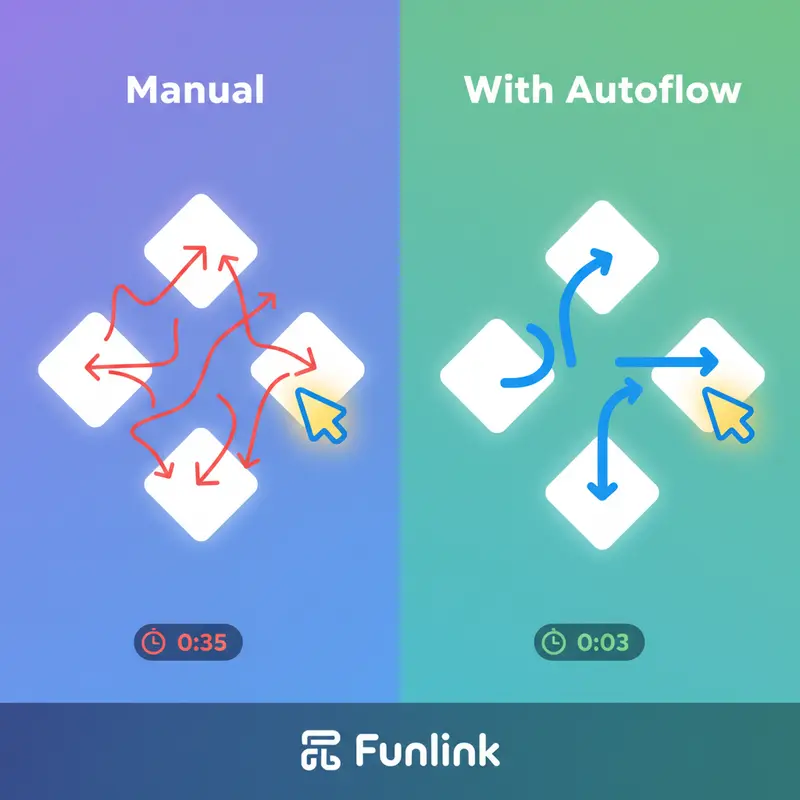
Plugin #4: Autoflow – Vẽ luồng người dùng (user flow) chỉ với một cú nhấp chuột
Việc vẽ các đường nối và mũi tên để minh họa user flow có thể tốn rất nhiều thời gian. Với Autoflow, bạn chỉ cần chọn 2 đối tượng, plugin sẽ tự động vẽ một đường kết nối thông minh giữa chúng. Đây là công cụ không thể thiếu khi cần trình bày ý tưởng hoặc tạo sơ đồ cho dự án.
Plugin #5: Stark – Kiểm tra độ tương phản và khả năng tiếp cận (Accessibility)
Thiết kế không chỉ cần đẹp mà còn phải dễ dàng tiếp cận với mọi người dùng, kể cả những người có khiếm khuyết về thị giác. Stark giúp bạn kiểm tra độ tương phản màu sắc, mô phỏng các loại mù màu và đưa ra gợi ý để cải thiện, đảm bảo sản phẩm của bạn tuân thủ các tiêu chuẩn về Accessibility (WCAG).
Plugin #6: Find and Replace – Tìm và thay thế text hàng loạt
Đúng như tên gọi, plugin này cho phép bạn tìm kiếm một đoạn văn bản cụ thể trong toàn bộ file Figma và thay thế chúng bằng một nội dung mới chỉ trong vài giây. Đây là công cụ cực kỳ hữu ích khi bạn cần thay đổi một thuật ngữ, một câu kêu gọi hành động (CTA) trên hàng chục màn hình khác nhau.
Nhóm plugin quản lý icon và component (Assets Management)
Quản lý hàng trăm icon, component và layer một cách có tổ chức là chìa khóa cho một dự án chuyên nghiệp. Các plugin dưới đây sẽ giúp bạn làm điều đó.
Plugin #7: Iconify – Truy cập hàng ngàn bộ icon miễn phí
Iconify mang đến cho bạn một thư viện khổng lồ với hơn 100.000 icon từ các bộ phổ biến như Material Design, Font Awesome, Jam Icons… Bạn có thể tìm kiếm, tùy chỉnh màu sắc và chèn icon dưới dạng vector trực tiếp vào Figma, giúp tiết kiệm thời gian và đảm bảo tính nhất quán.

Plugin #8: Rename It – Đổi tên layers và frames theo quy tắc
Một file thiết kế có cấu trúc layer lộn xộn là “cơn ác mộng” cho cả designer và developer. Rename It cho phép bạn đổi tên hàng loạt layer, frame, component theo một quy tắc nhất định (ví dụ: thêm tiền tố, hậu tố, đánh số thứ tự), giúp file thiết kế của bạn luôn sạch sẽ và chuyên nghiệp.
Nhóm plugin hỗ trợ bàn giao cho lập trình viên (Developer Hand-off)
Thu hẹp khoảng cách giữa thiết kế và lập trình là một trong những thách thức lớn nhất. Các plugin này giúp quá trình bàn giao sản phẩm cho đội ngũ phát triển trở nên mượt mà hơn bao giờ hết.
Plugin #9: Figma to Code – Chuyển đổi thiết kế thành code (HTML, CSS, React)
Plugin này giúp chuyển đổi các thiết kế của bạn thành code HTML, CSS, hoặc thậm chí là các framework hiện đại như React, Vue, Tailwind. Mặc dù đoạn code được tạo ra có thể cần tinh chỉnh thêm, nó vẫn là một điểm khởi đầu tuyệt vời, giúp developer tiết kiệm đáng kể thời gian và công sức.

Plugin #10: Remove BG – Tách nền ảnh tự động
Với sự hỗ trợ của AI từ remove.bg, plugin này cho phép bạn tách nền khỏi bất kỳ hình ảnh nào chỉ với một cú nhấp chuột. Kết quả cực kỳ chính xác và nhanh chóng, giúp bạn không còn tốn thời gian vào việc cắt khoanh vùng thủ công nữa.
Mẹo thực chiến để quản lý và sử dụng plugin Figma hiệu quả
Cài đặt plugin chỉ là bước đầu. Để thực sự khai thác sức mạnh của chúng, bạn cần một chiến lược quản lý thông minh.
Tránh cài đặt tràn lan – Chỉ giữ lại những gì thực sự cần
Mỗi plugin đều tiêu tốn một phần tài nguyên hệ thống. Hãy định kỳ rà soát danh sách plugin đã cài đặt và gỡ bỏ những cái bạn không còn sử dụng. Điều này giúp Figma khởi động và vận hành nhanh hơn. Bạn có thể tham khảo thêm các plugin được cộng đồng đánh giá cao trên Figma Community.
Cập nhật plugin thường xuyên để đảm bảo tương thích
Figma liên tục được cập nhật, và các nhà phát triển plugin cũng vậy. Hãy đảm bảo bạn luôn sử dụng phiên bản mới nhất của plugin để tránh các lỗi không tương thích và tận hưởng những tính năng mới nhất.
Tạo một trang “Plugin Playground” để thử nghiệm các plugin figma hay
Trước khi áp dụng một plugin mới vào dự án chính, hãy tạo một file Figma riêng để thử nghiệm. Điều này giúp bạn hiểu rõ cách thức hoạt động, các tính năng và giới hạn của nó mà không làm ảnh hưởng đến file thiết kế quan trọng.
Kết luận: Tích hợp ngay các plugin Figma này vào quy trình của bạn
Việc sử dụng plugin một cách thông minh không chỉ là một mẹo, mà là một yêu cầu tất yếu để trở thành một designer chuyên nghiệp và hiệu quả trong năm 2024. Bằng cách tự động hóa các tác vụ nhàm chán và tích hợp các công cụ mạnh mẽ, 10 plugin figma trên sẽ giải phóng thời gian để bạn tập trung vào điều quan trọng nhất: sáng tạo ra những sản phẩm tuyệt vời.
Bước tiếp theo: Nắm vững Figma từ cơ bản đến nâng cao
Để sử dụng các plugin hiệu quả nhất, bạn cần có một nền tảng Figma vững chắc. Nếu bạn là người mới, đừng bỏ lỡ bài viết Hướng dẫn sử dụng Figma cho người mới bắt đầu của chúng tôi để xây dựng kỹ năng từ những bước đầu tiên.
