
Tại sao việc theo dõi hiệu suất chiến dịch Google Ads lại trở nên hỗn loạn?
Là một Campaign Manager, bạn có bao giờ cảm thấy “ngộp thở” trong mớ dữ liệu từ Google Ads không? Bạn đổ ngân sách vào nhiều chiến dịch, nhóm quảng cáo, từ khóa khác nhau, nhưng khi nhìn vào Google Analytics, mọi thứ lại trở thành một mớ hỗn độn. Bạn không thể trả lời rành mạch câu hỏi: “Chiến dịch nào đang thực sự mang lại chuyển đổi tốt nhất?”
Khó khăn trong việc quản lý chiến dịch khi không có quy chuẩn
Khi không có một hệ thống theo dõi nhất quán, mỗi chiến dịch được đặt tên theo một logic ngẫu hứng. Dữ liệu thu về rời rạc, không thể tổng hợp và phân tích một cách có hệ thống. Việc so sánh hiệu suất giữa các kênh, các chiến dịch hay thậm chí là các mẫu quảng cáo khác nhau trở nên bất khả thi. Bạn chỉ biết rằng mình đang chi tiền, nhưng không rõ tiền đó có đang được “đốt” một cách thông minh hay không.
Hậu quả của việc thiếu dữ liệu: Lãng phí ngân sách và không tối ưu được quảng cáo
Hậu quả trực tiếp và đau đớn nhất chính là lãng phí ngân sách. Bạn có thể đang tiếp tục rót tiền vào những chiến dịch không hiệu quả và bỏ qua những “mỏ vàng” tiềm năng. Thiếu dữ liệu chính xác đồng nghĩa với việc bạn đang ra quyết định dựa trên cảm tính thay vì bằng chứng xác thực. Về lâu dài, điều này không chỉ làm giảm ROI mà còn kìm hãm sự phát triển của toàn bộ hoạt động marketing.
Hiểu rõ hai phương pháp gắn thẻ của Google Ads
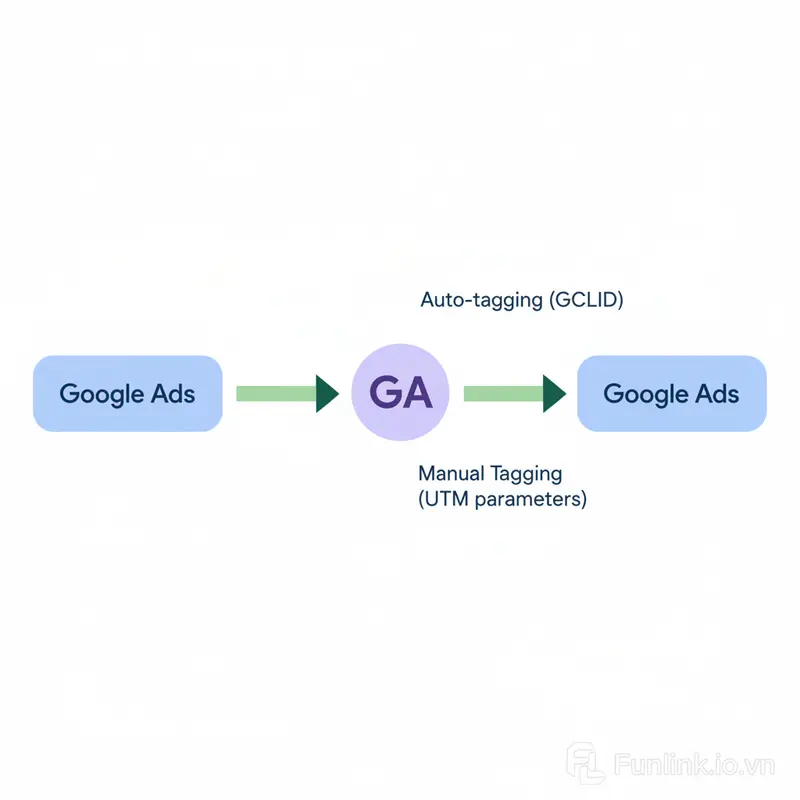
Để giải quyết mớ hỗn độn này, Google cung cấp cho chúng ta hai cơ chế chính để theo dõi dữ liệu: Gắn thẻ tự động (Auto-tagging) và Gắn thẻ thủ công (Manual tagging) bằng tham số UTM. Mỗi phương pháp đều có ưu và nhược điểm riêng, phù hợp với những nhu cầu khác nhau.
Gắn thẻ tự động (Auto-tagging) là gì?
Auto-tagging là tính năng của Google Ads tự động thêm một tham số gọi là GCLID (Google Click Identifier) vào cuối URL của bạn khi người dùng nhấp vào quảng cáo. Mã GCLID này chứa đựng một lượng thông tin chi tiết khổng lồ về lượt nhấp đó (chiến dịch, nhóm quảng cáo, từ khóa, v.v.). Khi được liên kết với Google Analytics, dữ liệu này sẽ được tự động giải mã và hiển thị trong các báo cáo một cách đầy đủ.
Gắn thẻ thủ công (Manual tagging) là gì?
Manual tagging là phương pháp bạn tự tay xây dựng và thêm các tham số UTM (Urchin Tracking Module) vào URL đích của mình. Bạn sẽ toàn quyền quyết định cấu trúc và thông tin chứa trong các tham số như utm_source, utm_medium, utm_campaign, utm_term, và utm_content. Điều này cho phép bạn tạo ra một quy chuẩn theo dõi nhất quán trên mọi nền tảng, không chỉ riêng Google.
Auto-tagging: Khi nào sự tiện lợi là ưu tiên hàng đầu?
Auto-tagging là lựa chọn mặc định và được Google khuyến khích sử dụng bởi sự đơn giản và hiệu quả của nó trong hệ sinh thái Google.
Cách kích hoạt Auto-tagging trong tài khoản Google Ads
Việc bật tính năng này vô cùng đơn giản:
- Đăng nhập vào tài khoản Google Ads của bạn.
- Vào mục Cài đặt tài khoản (Account Settings).
- Trong tab Gắn thẻ tự động (Auto-tagging), đảm bảo rằng ô “Gắn thẻ URL mà mọi người nhấp qua từ quảng cáo của tôi” đã được chọn.
- Lưu lại thay đổi.
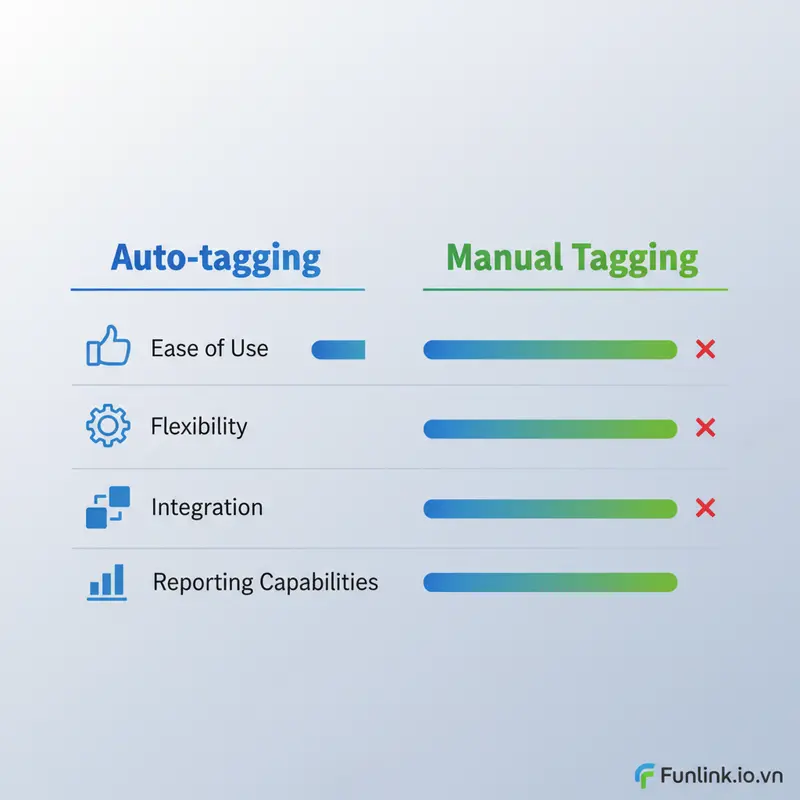
Ưu điểm: Đơn giản, nhanh chóng và tích hợp sâu với Google Analytics
- Tiết kiệm thời gian: Bạn không cần phải tốn công xây dựng UTM cho mỗi URL quảng cáo.
- Dữ liệu chi tiết: Cung cấp nhiều thứ nguyên dữ liệu hơn so với UTM thủ công trong báo cáo Google Analytics (ví dụ: Vị trí hiển thị, nhóm quảng cáo cụ thể, truy vấn tìm kiếm thực tế).
- Giảm thiểu lỗi: Loại bỏ nguy cơ sai sót do con người khi nhập liệu UTM thủ công.
- Tích hợp liền mạch: Hoạt động hoàn hảo với Google Analytics và Google Ads để theo dõi chuyển đổi và tối ưu hóa giá thầu tự động.
Nhược điểm: Thiếu linh hoạt và không dùng được cho các nền tảng ngoài Google
Điểm yếu lớn nhất của Auto-tagging là nó chỉ hoạt động trong hệ sinh thái của Google. Nếu bạn đang chạy các chiến dịch trên Facebook, Zalo, hay các nền tảng khác và muốn có một báo cáo tổng hợp, nhất quán, GCLID sẽ không giúp được bạn. Dữ liệu từ các nền tảng khác sẽ không được ghi nhận đồng bộ trong Google Analytics nếu chỉ dựa vào Auto-tagging.
Manual-tagging: Khi bạn cần toàn quyền kiểm soát cấu trúc tên chiến dịch
Đây là phương pháp dành cho những nhà quản lý chiến dịch yêu cầu sự kiểm soát tuyệt đối và muốn xây dựng một hệ thống báo cáo đa kênh (multi-channel) nhất quán.
Các tham số UTM bắt buộc khi gắn thẻ thủ công
Khi gắn thẻ thủ công, bạn cần quan tâm đến 5 tham số chính:
utm_source: Nguồn truy cập (vd: google, facebook).utm_medium: Phương tiện marketing (vd: cpc, social, email).utm_campaign: Tên chiến dịch cụ thể (vd: sale-thang-12, ra-mat-san-pham-moi).utm_term: Từ khóa quảng cáo (dùng cho chiến dịch tìm kiếm).utm_content: Phân biệt các mẫu quảng cáo trong cùng một chiến dịch (vd: banner-a, banner-b).
Xây dựng quy ước đặt tên (Naming Convention) khoa học
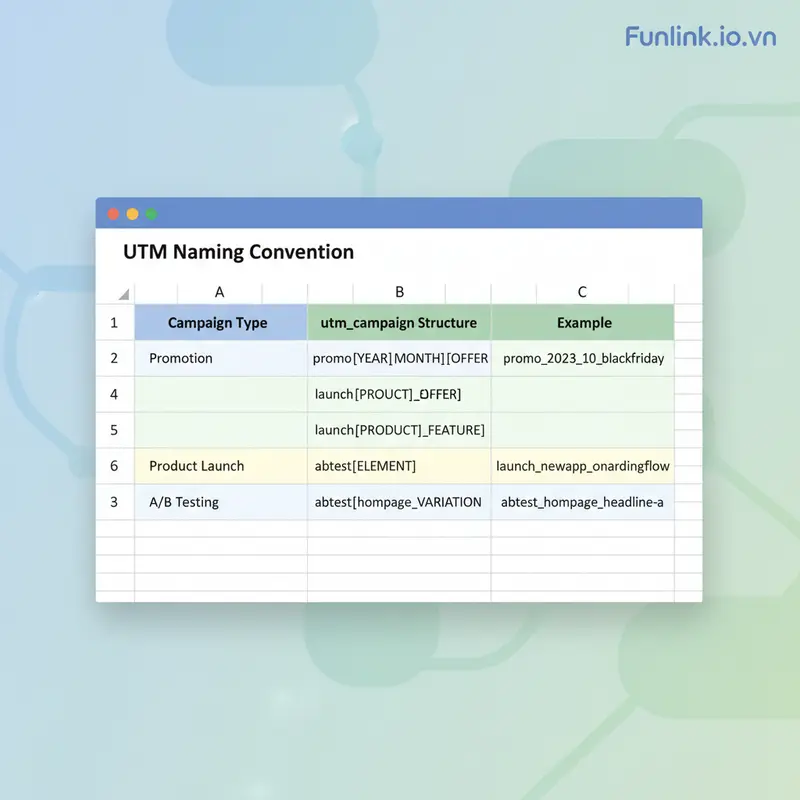
Sức mạnh của manual tagging chỉ được phát huy khi bạn có một quy ước đặt tên (Naming Convention) rõ ràng và nhất quán. Đây là bộ quy tắc về cách bạn cấu trúc thông tin trong các tham số UTM, đặc biệt là utm_campaign, để đảm bảo dữ liệu thu về có thể được phân loại, lọc và phân tích một cách dễ dàng.
Tầm quan trọng của Naming Convention trong quản lý chiến dịch đa kênh
Một Naming Convention tốt giúp bạn nhìn vào tên chiến dịch và hiểu ngay nó thuộc kênh nào, mục tiêu là gì, sản phẩm nào đang được quảng bá và đối tượng là ai. Khi áp dụng quy ước này trên tất cả các kênh (Google, Facebook, Email, Zalo…), bạn có thể tạo ra các báo cáo tổng hợp, so sánh hiệu suất “táo với táo” một cách chính xác, từ đó đưa ra quyết định phân bổ ngân sách tối ưu nhất.
Cấu trúc tên chiến dịch (utm_campaign) thực chiến cho Campaign Manager
Một cấu trúc utm_campaign tốt thường bao gồm nhiều thành phần được ngăn cách bởi dấu gạch dưới _ hoặc gạch ngang -. Dưới đây là các ví dụ thực chiến bạn có thể tham khảo và tùy biến.
utm_campaign ví dụ cho chiến dịch khuyến mãi (Promotion)
Cấu trúc: [product]_[promotion-type]_[target-audience]_[month-year]
Ví dụ: funlink_flash-sale_all-users_12-2023
utm_campaign ví dụ cho chiến dịch ra mắt sản phẩm mới (Launching)
Cấu trúc: [product-name]_[launch-phase]_[geo]
Ví dụ: qr-code-generator_launch-phase-1_hcm
utm_campaign ví dụ cho chiến dịch thử nghiệm A/B Testing
Cấu trúc: [product]_[test-variable]_[version]_[objective]
Ví dụ: short-link_ab-test-landing-page_version-a_conversion
utm_campaign ví dụ cho chiến dịch theo từng giai đoạn phễu marketing
Cấu trúc: [funnel-stage]_[content-type]_[product]
Ví dụ: tof_blog-post_utm-guide (Top of Funnel), mof_case-study_funlink-features (Middle of Funnel), bof_demo-request_enterprise-plan (Bottom of Funnel).
Sai lầm thường gặp khiến dữ liệu UTM của bạn trở nên vô nghĩa
Việc thiết lập UTM thủ công đòi hỏi sự cẩn thận. Chỉ một vài sai sót nhỏ cũng có thể phá hỏng toàn bộ hệ thống theo dõi của bạn.
Không nhất quán trong quy ước đặt tên (Naming Convention)
Đây là lỗi phổ biến nhất. Hôm nay bạn đặt tên là sale-thang-12, ngày mai lại là sale_december. Google Analytics sẽ hiểu đây là hai chiến dịch hoàn toàn khác nhau, khiến báo cáo của bạn bị phân mảnh và sai lệch.
Nhầm lẫn giữa chữ hoa và chữ thường
UTM có phân biệt chữ hoa và chữ thường. Google và google sẽ được ghi nhận là hai nguồn khác nhau. Quy tắc vàng là: luôn sử dụng chữ thường cho tất cả các tham số UTM để đảm bảo tính nhất quán.
Sử dụng các ký tự đặc biệt không hợp lệ
Tránh sử dụng dấu cách, dấu chấm hỏi (?), và các ký tự đặc biệt khác trong tham số UTM. Thay vào đó, hãy dùng dấu gạch ngang - hoặc gạch dưới _ để ngăn cách các từ. Sử dụng dấu cách sẽ tạo ra ký tự %20 trong URL, làm cho link của bạn trông rất thiếu chuyên nghiệp và khó đọc.
Tối ưu hóa báo cáo và quy trình làm việc với UTM
Thiết lập UTM chỉ là bước đầu tiên. Để khai thác tối đa sức mạnh của nó, bạn cần xây dựng một quy trình làm việc khoa học và sử dụng các công cụ hỗ trợ.
Xây dựng quy chuẩn cho toàn đội: Tham khảo bài viết ‘Quy chuẩn đặt tên UTM cho team’
Để đảm bảo tất cả thành viên trong đội marketing đều tuân thủ một quy ước đặt tên duy nhất, việc xây dựng một tài liệu quy chuẩn là cực kỳ cần thiết. Tài liệu này nên được chia sẻ và áp dụng cho mọi chiến dịch. Bạn có thể tham khảo cách xây dựng một bộ quy tắc hoàn chỉnh trong bài viết: Quy chuẩn đặt tên UTM cho team.
Trực quan hóa hiệu suất: Tham khảo bài viết ‘Tạo báo cáo UTM trên Looker Studio’
Sau khi có dữ liệu sạch, bước tiếp theo là biến những con số khô khan thành các biểu đồ trực quan, dễ hiểu để ra quyết định. Looker Studio (trước đây là Google Data Studio) là công cụ miễn phí và mạnh mẽ để làm điều này. Hãy tìm hiểu cách xây dựng dashboard theo dõi UTM chuyên nghiệp qua bài viết: Tạo báo cáo UTM trên Looker Studio.
Quay lại chủ đề lớn: Khám phá toàn diện về ‘Cấu trúc và các tham số UTM’
Để hiểu sâu hơn về ý nghĩa và cách sử dụng của từng tham số, bạn có thể đọc lại bài viết tổng quan của chúng tôi về Cấu trúc và các tham số UTM để củng cố kiến thức nền tảng của mình.
