
Bạn đã bao giờ chi rất nhiều ngân sách cho một chiến dịch quảng cáo nhưng lại không thể đo lường chính xác kênh nào mang lại hiệu quả? Bạn biết về UTM, nhưng luôn loay-hoay với việc tạo link, sợ gõ sai, hoặc không biết điền thông tin thế nào cho chuẩn? Nếu câu trả lời là có, bạn đã đến đúng nơi.
Bài viết này sẽ là hướng dẫn “cầm tay chỉ việc”, giúp bạn tạo ra những đường link UTM tracking hoàn hảo bằng công cụ Google Campaign URL Builder, đảm bảo mọi dữ liệu thu về đều sạch sẽ, chính xác và phục vụ đắc lực cho việc tối ưu hóa chiến dịch. Chúng ta sẽ không đi sâu vào UTM là gì?, thay vào đó sẽ tập trung 100% vào thực hành.
Chuẩn bị gì trước khi bắt đầu tạo link UTM?
Trước khi mở công cụ, hãy đảm bảo bạn đã chuẩn bị sẵn 2 yếu tố cốt lõi sau. Việc này giúp quá trình tạo link theo dõi chiến dịch diễn ra nhanh chóng và nhất quán.
Xác định URL gốc (Website URL)
Đây là đường link trang đích mà bạn muốn người dùng truy cập sau khi nhấp vào quảng cáo hoặc bài đăng. Ví dụ: trang sản phẩm, landing page, bài blog…
- Ví dụ:
https://www.tenmien-cua-ban.com/khuyen-mai-8-3
Xác định 5 tham số UTM cơ bản
Hãy hình dung 5 tham số này như 5 chiếc “nhãn dán” giúp Google Analytics nhận diện và phân loại traffic. Bạn cần xác định trước nội dung cho từng nhãn:
- utm_source: Nguồn traffic (Nơi bạn đặt link. VD: facebook, google, email…).
- utm_medium: Phương tiện marketing (Loại hình kênh. VD: cpc, social, organic…).
- utm_campaign: Tên chiến dịch (Tên cụ thể của chiến dịch marketing. VD: sale-8-3, ra-mat-san-pham-moi…).
- utm_term: Từ khóa (Sử dụng chủ yếu cho Google Ads để theo dõi từ khóa trả phí).
- utm_content: Nội dung (Phân biệt các quảng cáo trong cùng một chiến dịch. VD: banner-a, video-b, link-text…).
Hướng dẫn tạo link UTM tracking bằng Google Campaign URL Builder (Step-by-step)
Bây giờ, hãy cùng thực hành cách tạo UTM cho một chiến dịch giả định: “Quảng cáo bộ sưu tập son môi cho ngày 8/3 trên Facebook”.
Đầu tiên, hãy truy cập công cụ chính thức của Google: Google Campaign URL Builder.
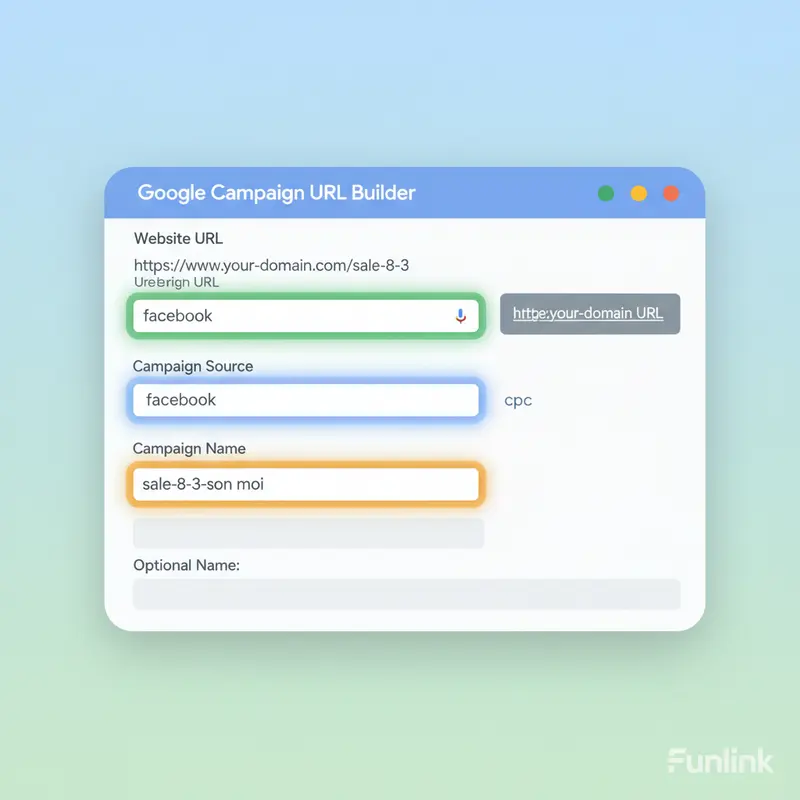
Bước 1: Điền Website URL
Dán đường link trang đích bạn đã chuẩn bị vào ô Website URL.
- Ví dụ:
https://www.tenmien-cua-ban.com/khuyen-mai-8-3
Bước 2: Điền thông tin các tham số bắt buộc
Đây là phần quan trọng nhất, hãy điền thông tin một cách nhất quán và dễ hiểu.
- Campaign Source (utm_source): Vì chúng ta chạy quảng cáo trên Facebook, hãy điền
facebook. - Campaign Medium (utm_medium): Đây là quảng cáo trả phí trên mạng xã hội, có thể điền
cpc(Cost Per Click) hoặcsocial-ads. Chúng ta sẽ dùngcpc. - Campaign Name (utm_campaign): Đặt tên chiến dịch cụ thể. Ví dụ:
sale-8-3-son-moi.
Bước 3: Điền thông tin các tham số không bắt buộc (Nhưng nên có)
Các tham số này giúp bạn phân tích sâu hơn hiệu quả của từng mẫu quảng cáo cụ thể.
- Campaign Term (utm_term): Thường dùng cho Google Ads. Với Facebook Ads, bạn có thể dùng để định danh nhóm đối tượng. Ví dụ:
nu-25-35-hcm. - Campaign Content (utm_content): Dùng để phân biệt các mẫu quảng cáo khác nhau. Ví dụ bạn chạy 2 mẫu, một mẫu dạng ảnh, một mẫu dạng video. Bạn có thể điền
banner-son-hongvàvideo-unboxing.
Bước 4: Nhận và sử dụng link UTM tracking
Sau khi điền xong, công cụ sẽ tự động tạo ra một đường link dài ở phía dưới. Đây chính là link UTM hoàn chỉnh của bạn.
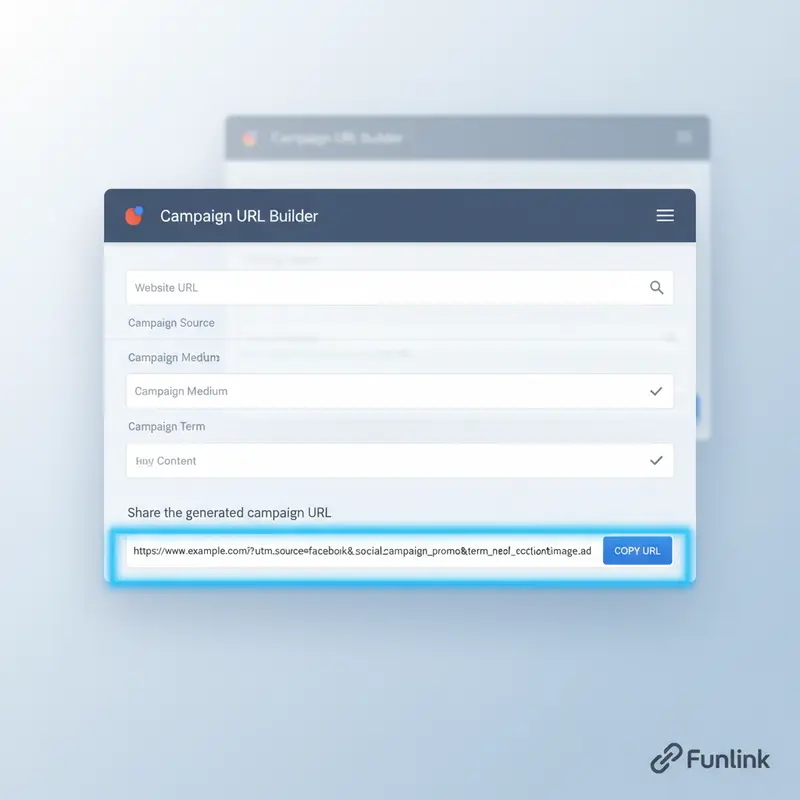
Link UTM được tạo ra sẽ có dạng:
https://www.tenmien-cua-ban.com/khuyen-mai-8-3?utm_source=facebook&utm_medium=cpc&utm_campaign=sale-8-3-son-moi&utm_term=nu-25-35-hcm&utm_content=banner-son-hong
Bây giờ, bạn chỉ cần copy đường link này và dán vào phần URL trong trình quản lý quảng cáo của Facebook Ads hoặc Google Ads. Sau khi thiết lập xong, bạn có thể theo dõi hiệu quả trong báo cáo của Google Analytics.
3 Sai lầm phổ biến khi tạo link UTM cần tuyệt đối tránh
Việc tạo link UTM rất dễ, nhưng sai sót cũng rất dễ xảy ra. Dưới đây là những lỗi phổ biến nhất mà các marketer mới thường mắc phải:
- Không nhất quán trong quy tắc đặt tên: Lần này bạn đặt source là
facebook, lần sau lại đặt làFacebookhayfb. Điều này sẽ khiến dữ liệu trong Google Analytics bị phân mảnh và khó tổng hợp. - Sử dụng khoảng trắng (space): URL không thể chứa khoảng trắng. Hãy dùng dấu gạch nối (
-) hoặc gạch dưới (_) để thay thế. Ví dụ, thay vìsale 8 3, hãy viết làsale-8-3. - Gắn UTM cho liên kết nội bộ (Internal Link): Tuyệt đối không gắn UTM cho các link điều hướng trên chính website của bạn. Việc này sẽ ghi đè dữ liệu nguồn gốc của phiên truy cập và gây sai lệch báo cáo nghiêm trọng.
Mẹo thực chiến: Quản lý link UTM tracking chuyên nghiệp
Khi các chiến dịch của bạn ngày càng nhiều, việc quản lý hàng trăm link UTM sẽ trở nên phức tạp. Hãy áp dụng ngay mẹo sau:
- Sử dụng Google Sheets hoặc Excel: Tạo một file chung cho team để quản lý tất cả các link UTM đã tạo. File này nên có các cột tương ứng với từng tham số, URL gốc và URL cuối cùng. Điều này đảm bảo tính nhất quán và dễ dàng tra cứu.
- Dùng công cụ rút gọn link: Sau khi có link UTM, hãy sử dụng các công cụ như Bit.ly hoặc Rebrandly để rút gọn. Link ngắn không chỉ đẹp hơn khi chia sẻ mà còn giúp bạn có thêm một lớp thống kê về số lượt nhấp.
Việc nắm vững cách tạo link UTM tracking là kỹ năng cơ bản nhưng tối quan trọng đối với bất kỳ digital marketer nào. Nó là nền tảng để bạn đo lường, phân tích và đưa ra những quyết định tối ưu dựa trên dữ liệu chứ không phải cảm tính.
Đừng chỉ đọc! Hãy mở ngay Google Campaign URL Builder và tạo link UTM đầu tiên cho chiến dịch sắp tới của bạn. Việc đo lường chính xác bắt đầu từ một đường link được gắn thẻ đúng cách. Bắt tay vào làm ngay hôm nay!
