
Chắc hẳn bạn đã từng ít nhất một lần hứng khởi chuẩn bị vào một tựa game mới hay mở một phần mềm quan trọng, để rồi bị “dội một gáo nước lạnh” bởi thông báo lỗi “missing .dll file” (thiếu file DLL). Đừng vội hoang mang và tải bừa một file DLL nào đó trên mạng! Đó có thể là một sai lầm nghiêm trọng.
Bài viết này sẽ giải thích cặn kẽ file DLL là gì, nguyên nhân gây lỗi và hướng dẫn bạn 7 cách sửa lỗi thiếu file DLL an toàn, hiệu quả đã được kiểm chứng.
File DLL là gì và tại sao bạn gặp lỗi “missing dll error”?
Để khắc phục lỗi, trước tiên chúng ta cần hiểu rõ “kẻ thù” của mình là ai.
Giải mã Dynamic Link Library (DLL) trong hệ thống Windows
DLL (Dynamic Link Library), hay Thư viện Liên kết Động, là một tập hợp các mã và dữ liệu mà nhiều chương trình có thể sử dụng cùng một lúc. Hãy tưởng tượng DLL như một “hộp công cụ” dùng chung. Thay vì mỗi phần mềm (như game, Photoshop, Office) phải tự mang theo tất cả công cụ (mã lệnh) của riêng mình, chúng có thể gọi đến và sử dụng các công cụ có sẵn trong các file DLL này của Windows.
Lợi ích của DLL:
- Tiết kiệm dung lượng: Nhiều chương trình dùng chung một file DLL, giảm sự trùng lặp.
- Dễ dàng cập nhật: Chỉ cần cập nhật file DLL, tất cả các chương trình sử dụng nó sẽ được hưởng lợi.
- Tối ưu hóa bộ nhớ: Các file DLL chỉ được nạp vào RAM khi cần thiết.
Nguyên nhân phổ biến gây ra lỗi thiếu file DLL khi mở game, phần mềm
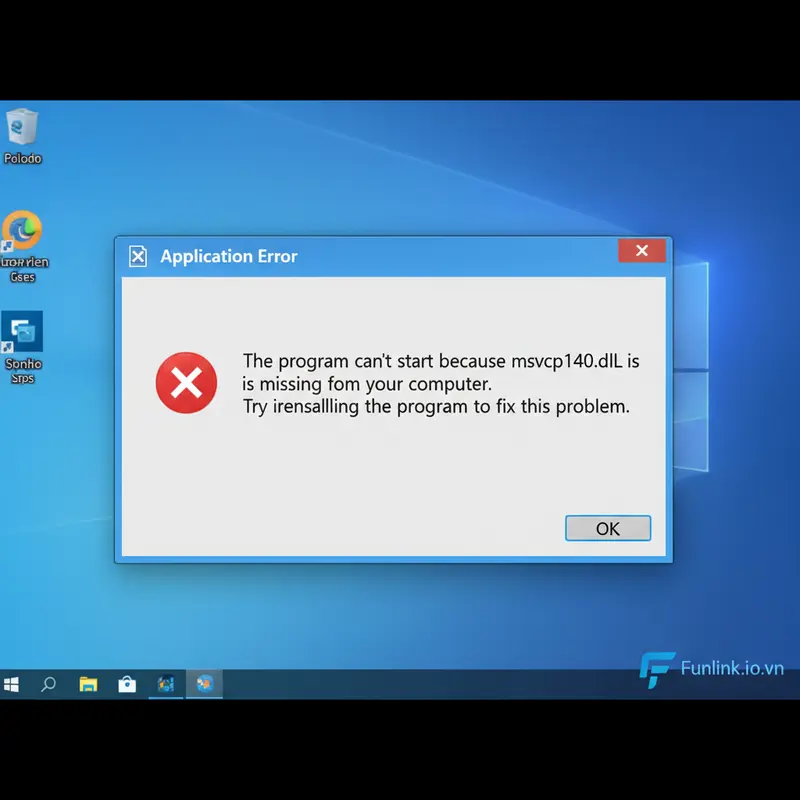
Lỗi “missing dll” xảy ra khi một chương trình không tìm thấy “hộp công cụ” mà nó cần. Nguyên nhân có thể là:
- Xóa nhầm: Bạn hoặc một phần mềm dọn dẹp nào đó vô tình xóa mất file DLL.
- Lỗi cài đặt: Quá trình cài đặt game/phần mềm bị lỗi, không sao chép đủ các file DLL cần thiết.
- File bị hỏng (corrupt): File DLL tồn tại nhưng đã bị hỏng do virus, lỗi ổ cứng hoặc tắt máy đột ngột.
- Thiếu các gói thư viện nền: Đây là nguyên nhân phổ biến nhất, đặc biệt với game. Các game hiện đại thường yêu cầu các gói như Microsoft Visual C++ Redistributable hay DirectX để hoạt động. Nếu máy bạn chưa cài hoặc phiên bản đã cũ, lỗi sẽ xảy ra.
- Driver lỗi thời: Driver card đồ họa hoặc các driver khác quá cũ cũng có thể gây ra xung đột và lỗi DLL.
Hướng dẫn 7 cách sửa lỗi thiếu file DLL (fix dll not found) an toàn nhất
Hãy thực hiện tuần tự các bước dưới đây. Hầu hết các trường hợp sẽ được giải quyết ở 3-4 bước đầu tiên mà không cần can thiệp sâu vào hệ thống.
1. Khởi động lại máy tính: Bước đầu tiên không thể bỏ qua
Nghe có vẻ đơn giản nhưng đây là “phương thuốc” kinh điển cho vô số lỗi máy tính. Đôi khi, hệ thống chỉ gặp lỗi tạm thời trong quá trình nạp file và một lần khởi động lại sạch sẽ có thể giải quyết vấn đề ngay lập tức.
2. Cài đặt lại game hoặc phần mềm đang báo lỗi
Nếu việc khởi động lại không hiệu quả, rất có thể file DLL đã bị mất hoặc hỏng trong chính thư mục cài đặt của phần mềm đó. Gỡ bỏ hoàn toàn và cài đặt lại là cách đơn giản và chắc chắn nhất để đảm bảo tất cả các file cần thiết được phục hồi về trạng thái ban đầu.
3. Cài đặt/Cập nhật Microsoft Visual C++ Redistributable (Giải pháp hiệu quả nhất)
Đây là nguyên nhân của hơn 80% các lỗi thiếu file DLL liên quan đến game và phần mềm đồ họa. Các file như msvcp140.dll, vcruntime140.dll… đều thuộc gói này.
- Cách làm: Truy cập trang chủ của Microsoft và tải về cả hai phiên bản x86 và x64 của gói Visual C++ mới nhất (Visual Studio 2015, 2017, 2019, and 2022). Sau đó, hãy cài đặt cả hai file vừa tải về.
4. Cập nhật DirectX phiên bản mới nhất từ Microsoft
DirectX là một tập hợp các API (giao diện lập trình ứng dụng) cực kỳ quan trọng cho đồ họa, âm thanh, đặc biệt là game. Các file như d3dx9_43.dll, xinput1_3.dll… là một phần của DirectX.
- Cách làm: Tải về công cụ DirectX End-User Runtime Web Installer từ website của Microsoft. Công cụ này sẽ tự động quét, tải và cài đặt các file DirectX còn thiếu trên máy bạn.
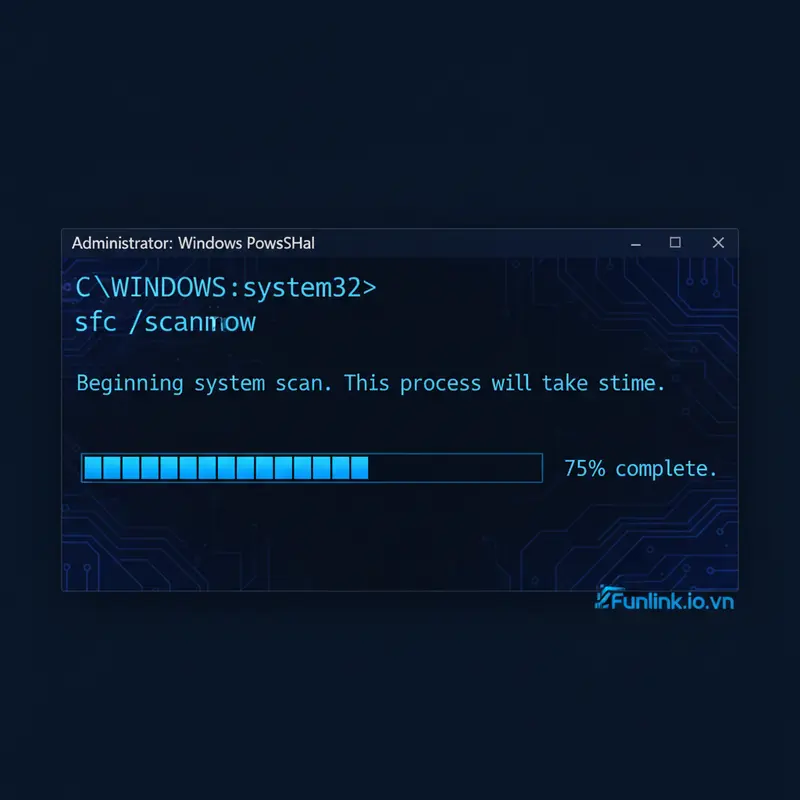
5. Sử dụng công cụ System File Checker (SFC /scannow) của Windows
Nếu bạn nghi ngờ file DLL bị thiếu là một file hệ thống của Windows, hãy để chính Windows tự sửa chữa.
- Mở Start Menu, gõ
cmd. - Chuột phải vào Command Prompt và chọn Run as administrator.
- Trong cửa sổ hiện ra, gõ lệnh
sfc /scannowvà nhấn Enter. - Chờ quá trình quét và sửa lỗi hoàn tất (có thể mất vài phút).
6. Cập nhật Driver Card đồ họa và các trình điều khiển quan trọng
Driver cũ hoặc lỗi có thể gây ra xung đột và làm cho chương trình không thể gọi đúng file DLL. Hãy truy cập trang chủ của nhà sản xuất card đồ họa (NVIDIA, AMD, Intel) để tải về và cài đặt phiên bản driver mới nhất.
7. Cài đặt các bản cập nhật Windows mới nhất
Các bản cập nhật Windows không chỉ vá lỗi bảo mật mà còn đi kèm với các phiên bản mới nhất của những thư viện hệ thống quan trọng. Hãy đảm bảo Windows của bạn luôn được cập nhật.
- Vào Settings > Update & Security > Windows Update và chọn Check for updates.
Cảnh báo: Sai lầm chết người cần tránh khi sửa lỗi DLL
Internet đầy rẫy những “lời khuyên” nguy hiểm. Hãy tuyệt đối tránh xa những hành động sau:
TUYỆT ĐỐI KHÔNG tải file DLL riêng lẻ từ các trang web không rõ nguồn gốc
Các trang web “DLL-files.com”, “DLL-download.com”… là những cái bẫy tiềm tàng. File bạn tải về có thể:
- Lỗi thời: Không tương thích với phần mềm của bạn.
- Chứa virus/malware: Gây nguy hiểm cho toàn bộ hệ thống.
- Không giải quyết được gốc rễ vấn đề: Thiếu một file DLL thường là triệu chứng của việc thiếu cả một gói thư viện (như Visual C++), việc chỉ chép một file lẻ vào sẽ không có tác dụng.
Nguy cơ khi sao chép thủ công file vào thư mục System32
Việc sao chép file DLL vào thư mục hệ thống C:\Windows\System32 hoặc SysWOW64 một cách bừa bãi có thể gây ra xung đột nghiêm trọng, thậm chí làm hỏng hệ điều hành và buộc bạn phải cài lại Windows.
Nhầm lẫn giữa file DLL phiên bản 32-bit và 64-bit
Một chương trình 64-bit cần file DLL 64-bit và ngược lại. Việc sử dụng sai phiên bản sẽ không khắc phục được lỗi mà còn có thể gây ra các lỗi mới khó chẩn đoán hơn. Cài đặt các gói thư viện chính thức từ Microsoft (như đã hướng dẫn ở trên) sẽ đảm bảo đúng phiên bản được cài vào đúng vị trí.
