
Chắc hẳn bạn đã từng nhìn vào báo cáo Google Analytics và tự hỏi: “Traffic tăng, nhưng tại sao doanh thu không tăng?” hoặc “Lượng người dùng mới cao, nhưng sao họ lại rời đi nhanh chóng?”. Câu trả lời thường không nằm ở con số tổng, mà ẩn sâu trong các nhóm người dùng cụ thể. Đây chính là lúc kỹ thuật phân khúc người dùng GA4 phát huy sức mạnh.
Bài viết này sẽ hướng dẫn bạn cách vượt qua những con số bề nổi để đọc dữ liệu website một cách sâu sắc, từ đó tìm ra những insight vàng mười giúp bạn đưa ra quyết định kinh doanh chính xác.
Tại Sao Cần Phân Khúc Dữ Liệu Thay Vì Nhìn Vào Con Số Tổng?
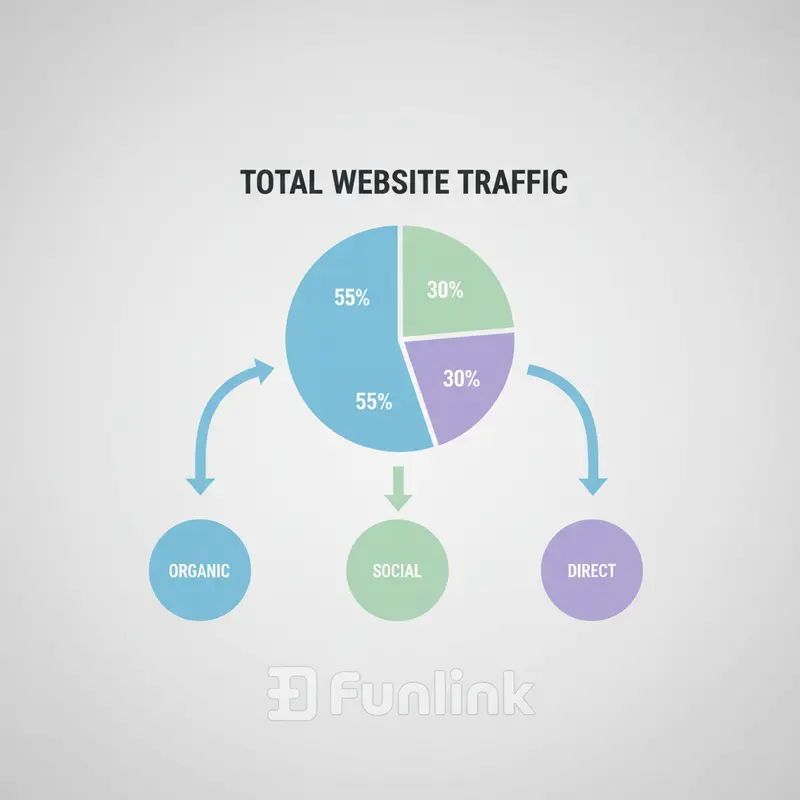
Nhìn vào dữ liệu tổng hợp cũng giống như nhìn một đám đông từ xa – bạn thấy có nhiều người, nhưng không hiểu rõ bất kỳ ai. Phân khúc dữ liệu cho phép bạn “zoom” vào từng nhóm nhỏ trong đám đông đó, hiểu rõ họ là ai và họ muốn gì.
Vượt qua giới hạn của các báo cáo mặc định
Các báo cáo mặc định của GA4 như “Tổng quan về báo cáo” hay “Thu nạp người dùng” cung cấp một cái nhìn toàn cảnh. Tuy nhiên, chúng gộp chung hành vi của tất cả mọi người, từ khách hàng trung thành đến người dùng truy cập lần đầu rồi thoát ngay. Điều này làm loãng dữ liệu và che giấu những sự thật quan trọng.
Ví dụ, con số “Thời gian tương tác trung bình” có thể cao, nhưng thực chất nó được kéo lên bởi một nhóm nhỏ người dùng rất trung thành, trong khi phần lớn người dùng mới lại thoát ra gần như ngay lập tức. Nếu không phân khúc, bạn sẽ không bao giờ thấy được vấn đề này.
Tìm kiếm “điểm vàng” insight từ một nhóm người dùng cụ thể
Phân khúc giúp bạn trả lời những câu hỏi kinh doanh chiến lược:
- Nhóm khách hàng có giá trị cao nhất đến từ kênh marketing nào (Facebook Ads, Google Organic Search, hay Email)?
- Người dùng truy cập từ thiết bị di động có hành vi mua hàng khác gì so với người dùng máy tính để bàn?
- Nội dung nào trên blog thu hút người dùng ở lại lâu nhất và xem nhiều trang nhất?
Bằng cách tách bạch các nhóm này, bạn có thể tìm ra “điểm vàng” – những insight đắt giá để tối ưu hóa chiến dịch, cải thiện sản phẩm và cá nhân hóa trải nghiệm người dùng.
Hiểu Đúng 3 Loại Phân Khúc Người Dùng GA4 Cốt Lõi
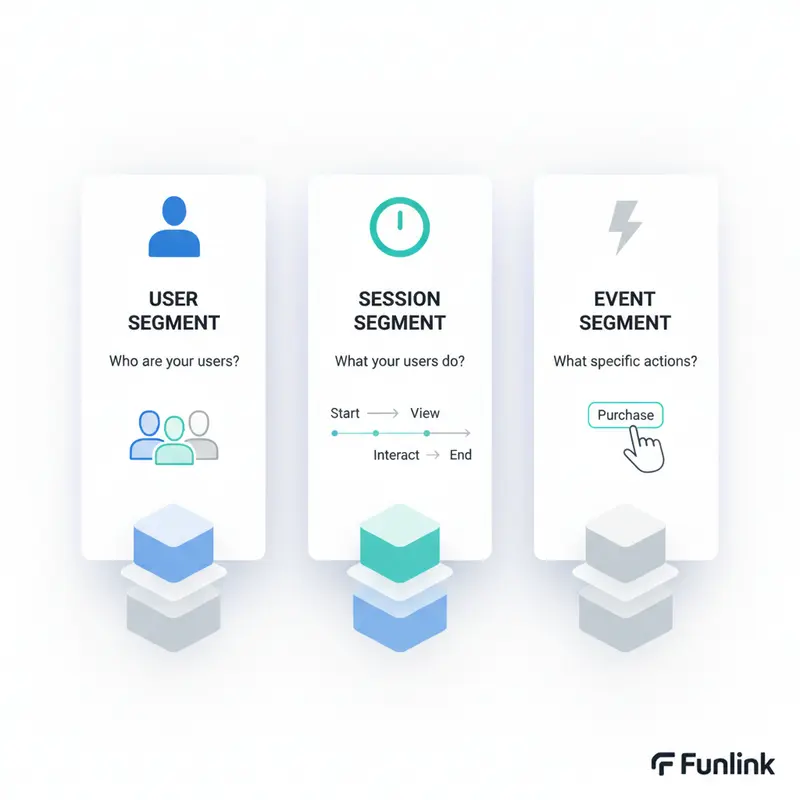
Google Analytics 4 cung cấp ba loại phân khúc cốt lõi, mỗi loại phục vụ một mục đích phân tích khác nhau. Hiểu rõ sự khác biệt này là chìa khóa để khai thác dữ liệu chính xác. Bạn có thể tham khảo thêm tài liệu chính thức từ Google về các loại phân khúc tại đây.
User Segment: Phác thảo chân dung và hành vi dài hạn
- Phạm vi: Toàn bộ lịch sử hoạt động của một người dùng trên website/app của bạn.
- Mục đích: Xây dựng chân dung khách hàng dựa trên hành vi và thuộc tính của họ qua nhiều phiên truy cập.
- Ví dụ: “Tất cả người dùng đã từng mua hàng”, “Người dùng đã truy cập hơn 5 lần trong 30 ngày qua”, “Người dùng đến từ Việt Nam và sử dụng thiết bị di động”.
Session Segment: Phân tích hành vi trong một phiên truy cập duy nhất
- Phạm vi: Chỉ các sự kiện xảy ra trong một phiên (session) truy cập cụ thể.
- Mục đích: Phân tích những gì đã xảy ra trong một lần ghé thăm.
- Ví dụ: “Các phiên có lượt xem sản phẩm nhưng không thêm vào giỏ hàng”, “Các phiên đến từ chiến dịch quảng cáo X”, “Các phiên có thời gian tương tác trên 3 phút”.
Event Segment: Phân tích một hoặc nhiều sự kiện cụ thể
- Phạm vi: Chỉ tập trung vào các sự kiện (events) riêng lẻ. Đây là loại phân khúc có phạm vi hẹp nhất.
- Mục đích: Cô lập và phân tích sâu về một hành động cụ thể.
- Ví dụ: “Tất cả các sự kiện
add_to_cartcó giá trị sản phẩm trên 1.000.000 VNĐ”, “Các sự kiệnform_submitxảy ra trên trang liên hệ”.
Hướng Dẫn Thực Hành: Cách Tạo User Segment Để Tìm Insight Về Khách Mua Hàng
Lý thuyết là vậy, hãy cùng đi vào thực hành tạo một phân khúc người dùng GA4 phổ biến và cực kỳ hữu ích: Nhóm người dùng đã mua hàng.
Bước 1: Truy cập báo cáo Khám phá (Explore) và chọn báo cáo trống
Phân khúc chỉ có thể được tạo và sử dụng trong mục Khám phá (Explore), không dùng được trong các báo cáo mặc định.
- Từ menu bên trái, chọn Khám phá (Explore).
- Nhấp vào Trống (Blank) để tạo một báo cáo mới.
Bước 2: Thiết lập điều kiện cho phân khúc người dùng đã mua hàng (purchase event)
- Trong cột Biến (Variables), ở phần Phân khúc (Segments), nhấp vào dấu cộng (+).
- Chọn Phân khúc người dùng (User segment).
- Đặt tên cho phân khúc, ví dụ: “KH – Đã mua hàng”.
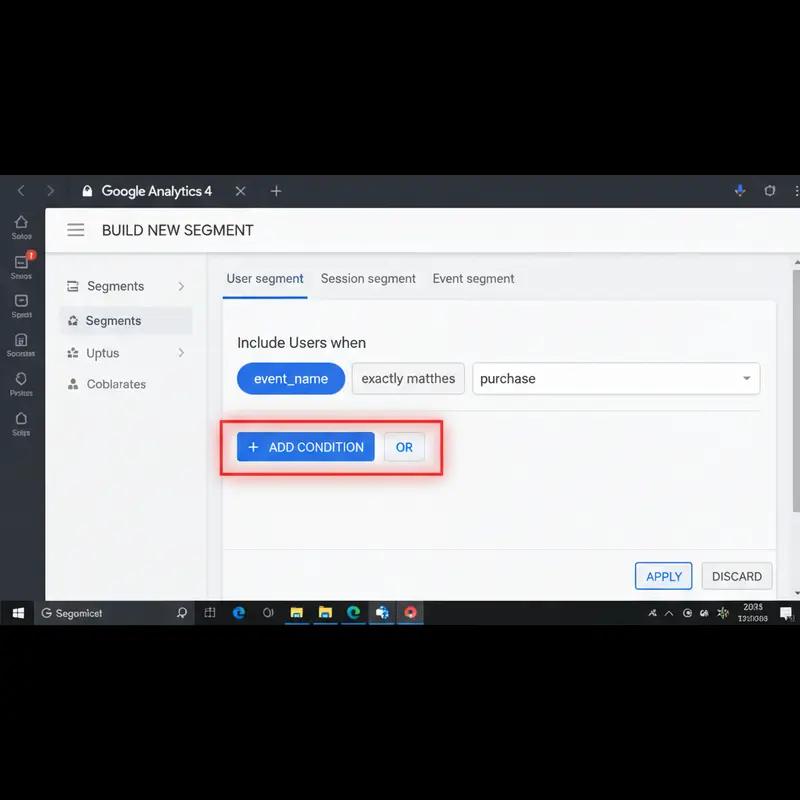
- Trong phần “Bao gồm Người dùng khi”, chọn điều kiện “Thêm điều kiện mới”.
- Tìm và chọn sự kiện
purchase. - Nhấp Lưu và áp dụng (Save and apply).
Bước 3: Áp dụng Dimension & Metric để so sánh hành vi với nhóm người dùng khác
Bây giờ, bạn đã có phân khúc “KH – Đã mua hàng”. Để thấy được sự khác biệt, hãy so sánh họ với nhóm “Tất cả người dùng”.
- Thêm Dimension: Trong cột Biến (Variables), nhấp vào dấu (+) ở mục Thứ nguyên (Dimensions). Import các chỉ số bạn muốn xem, ví dụ:
Nguồn / Phương tiện của phiên(Session source / medium),Tên sự kiện(Event name),Danh mục thiết bị(Device category). - Thêm Metric: Tương tự, import các chỉ số như
Số người dùng đang hoạt động(Active users),Số phiên(Sessions),Số sự kiện(Event count),Tổng doanh thu(Total revenue). - Kéo thả vào báo cáo: Kéo
Nguồn / Phương tiện của phiênvào hàng (Rows), kéo các Metric vào Giá trị (Values), và kéo 2 phân khúc (“KH – Đã mua hàng” và “Tất cả người dùng”) vào Cột (Columns).
Bước 4: Đọc dữ liệu website và rút ra insight từ phân khúc đã tạo
Lúc này, báo cáo của bạn sẽ hiển thị một bảng so sánh song song hành vi giữa nhóm đã mua hàng và toàn bộ người dùng. Bạn có thể rút ra các insight như:
- Kênh
google / organicmang lại nhiều khách hàng mua sắm nhất. - Khách hàng mua hàng thường xem các sự kiện nào khác (
view_item_list,add_to_cart) nhiều hơn so với người dùng thông thường. - Họ chủ yếu dùng thiết bị nào để mua sắm?
Từ đây, bạn có thể quyết định đầu tư nhiều hơn vào SEO, tối ưu hóa trang danh sách sản phẩm, hoặc cải thiện trải nghiệm trên di động.
Mẹo Thực Chiến & Sai Lầm Cần Tránh Khi Sử Dụng Segment
Mẹo: Biến phân khúc người dùng GA4 thành đối tượng Remarketing tiềm năng
Một trong những tính năng mạnh mẽ nhất là khả năng biến một phân khúc thành đối tượng (Audience). Khi tạo segment, chỉ cần tick vào ô “Tạo đối tượng” (Build an Audience). Đối tượng này sẽ tự động được chia sẻ với tài khoản Google Ads đã liên kết, cho phép bạn chạy các chiến dịch Remarketing siêu nhắm mục tiêu.
Sai lầm: Xây dựng segment quá phức tạp với nhiều điều kiện AND/OR
Một segment với quá nhiều lớp điều kiện (ví dụ: người dùng đến từ HCM, dùng iOS, VÀ đã xem sản phẩm X, HOẶC đã thêm vào giỏ hàng Y) có thể khiến tập người dùng bị thu hẹp quá mức, dẫn đến dữ liệu không đủ lớn để phân tích (data sampling) hoặc không mang tính đại diện. Hãy bắt đầu với các segment đơn giản và chỉ thêm điều kiện khi thực sự cần thiết.
Checklist: 3 câu hỏi cần trả lời trước khi tạo một segment mới
- Câu hỏi kinh doanh là gì? (Bạn đang cố gắng tìm hiểu điều gì? Ví dụ: “Tại sao người dùng lại rời bỏ giỏ hàng?”)
- Dữ liệu nào có thể trả lời câu hỏi đó? (Bạn cần phân tích nhóm người dùng nào? Ví dụ: “Nhóm đã
add_to_cartnhưng khôngpurchase“.) - Hành động tiếp theo là gì? (Sau khi có insight, bạn sẽ làm gì? Ví dụ: “Gửi email nhắc nhở giỏ hàng, tối ưu trang checkout.”)
Nâng Cao Phân Tích Dữ Liệu Website Với Báo Cáo Exploration
Tóm tắt các bước chính để tìm insight từ phân khúc
- Xác định câu hỏi: Bắt đầu với một giả thuyết hoặc một vấn đề kinh doanh cần giải quyết.
- Xây dựng Segment: Tạo các phân khúc người dùng, phiên, hoặc sự kiện liên quan trong mục Exploration.
- Chọn Dimension & Metric: Lựa chọn các thứ nguyên và chỉ số phù hợp để làm rõ vấn đề.
- So sánh và Phân tích: Đặt các segment cạnh nhau để so sánh, tìm kiếm sự khác biệt và các mẫu hành vi đặc trưng.
- Rút ra Insight và Hành động: Diễn giải dữ liệu thành các kết luận có ý nghĩa và đề xuất các hành động cụ thể.
Hành động tiếp theo: Áp dụng các segment vừa tạo vào báo cáo Phễu (Funnel exploration)
Đừng chỉ dừng lại ở báo cáo dạng bảng. Hãy thử kéo các segment bạn đã tạo (ví dụ: “Người dùng di động” và “Người dùng máy tính”) vào báo cáo Khám phá phễu (Funnel exploration) để xem tỷ lệ chuyển đổi qua từng bước của hai nhóm này khác nhau như thế nào. Đây là cách cực kỳ hiệu quả để phát hiện các điểm nghẽn trong hành trình khách hàng trên từng nền tảng.
Đọc thêm: Hướng dẫn sử dụng Exploration trong GA4 để khai thác tối đa dữ liệu
Để tìm hiểu sâu hơn về các loại báo cáo khác trong mục Khám phá, bạn không nên bỏ qua bài viết chi tiết của chúng tôi.
Tham khảo thêm: Hướng dẫn sử dụng Exploration trong GA4 để làm chủ công cụ phân tích mạnh mẽ này.
