
Bạn đang truy cập vào website của mình và đột nhiên, màn hình trắng xóa hiện lên dòng chữ “502 Bad Gateway”? Đây là một trong những trải nghiệm gây khó chịu nhất đối với bất kỳ Web Owner nào. Lỗi này không chỉ ngăn cản người dùng truy cập, mà còn là tín hiệu cho thấy đang có một “sự cố giao tiếp” ở đâu đó giữa trình duyệt và máy chủ. Bạn đang phải đối mặt với một lỗi cổng kết nối và mong muốn khôi phục lại hoạt động bình thường càng nhanh càng tốt.
Đừng quá lo lắng. Bài viết này sẽ phân tích một cách bình tĩnh và hướng dẫn bạn từng bước, một cách đơn giản và an toàn, để chẩn đoán và khắc phục lỗi 502 Bad Gateway, giúp website của bạn kết nối lại server và browser một cách hiệu quả.
Lỗi 502 Bad Gateway là gì? Hiểu rõ gốc rễ vấn đề
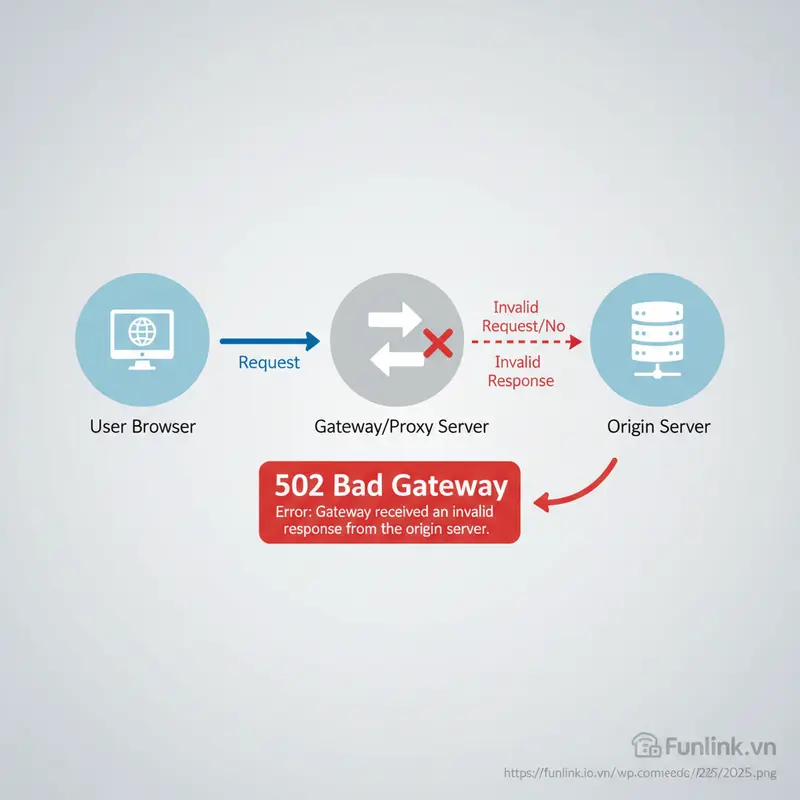
Trước khi đi vào giải pháp, điều quan trọng là phải hiểu bản chất của lỗi. Lỗi 502 Bad Gateway xảy ra khi một máy chủ trên internet (đóng vai trò là một Gateway hoặc Proxy) nhận được một phản hồi không hợp lệ từ máy chủ gốc (máy chủ chứa website của bạn). Đây là một trong những mã trạng thái HTTP phổ biến cho thấy sự cố từ phía máy chủ.
Nói một cách dễ hiểu, trình duyệt của bạn gửi một yêu cầu, yêu cầu này đi qua một máy chủ trung gian (gateway). Máy chủ trung gian này sau đó chuyển yêu cầu đến máy chủ chính. Nếu máy chủ chính phản hồi lại với một tín hiệu lỗi, máy chủ trung gian sẽ không biết phải làm gì và hiển thị lỗi 502 cho bạn.
Các nguyên nhân phổ biến gây ra lỗi cổng kết nối này bao gồm:
- Server Overload: Máy chủ bị quá tải do lượng truy cập đột biến hoặc tài nguyên không đủ.
- Lỗi cấu hình tường lửa hoặc CDN (Content Delivery Network).
- Sự cố mạng giữa các máy chủ.
- Plugin hoặc theme trên website của bạn gây ra xung đột.
- PHP-FPM bị cấu hình sai hoặc không phản hồi.
5 Bước khắc phục lỗi 502 từ cơ bản đến nâng cao
Hãy bắt đầu với những phương pháp đơn giản nhất và an toàn nhất trước khi thực hiện các thao tác phức tạp hơn. Đôi khi, vấn đề có thể được giải quyết chỉ trong vài cú nhấp chuột.
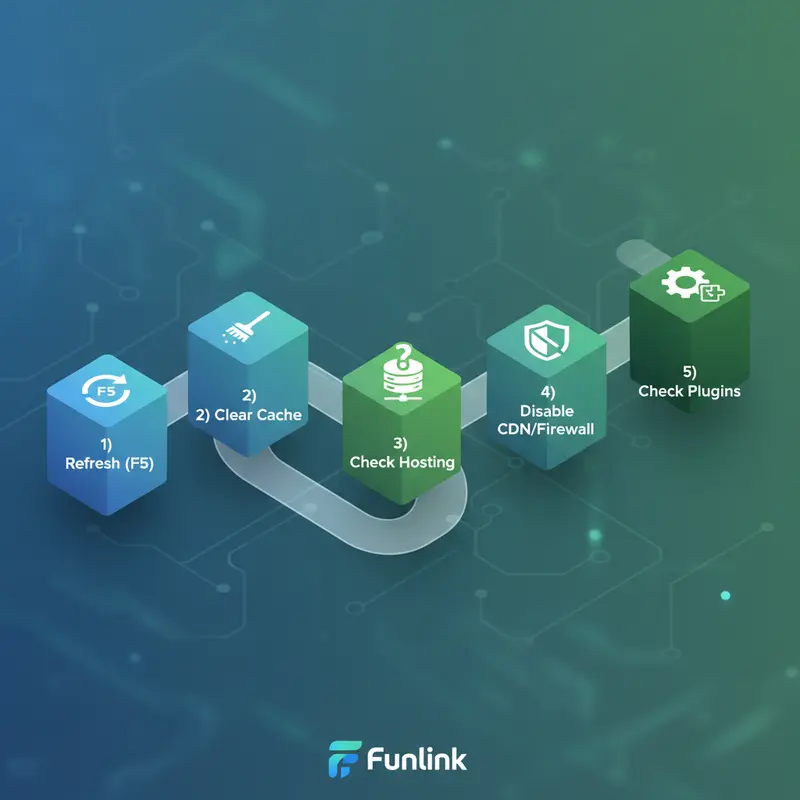
Bước 1: Tải lại trang (F5)
Nghe có vẻ đơn giản, nhưng đây là việc nên làm đầu tiên. Đôi khi, lỗi 502 chỉ là một sự cố tạm thời do Server Overload trong một khoảnh khắc. Hãy đợi một vài phút, sau đó nhấn F5 (hoặc Ctrl + F5 / Cmd + R) để tải lại trang và xem lỗi đã biến mất chưa.
Bước 2: Xóa cache trình duyệt
Trình duyệt của bạn có thể đang lưu trữ một phiên bản lỗi của trang web trong bộ nhớ đệm (cache). Ngay cả khi lỗi đã được khắc phục trên máy chủ, bạn vẫn có thể thấy thông báo lỗi 502. Việc xóa cache trình duyệt sẽ buộc nó phải tải về phiên bản mới nhất của trang web.
Tham khảo thêm: Cách xóa cache trình duyệt trên Chrome, Firefox và Safari
Bước 3: Kiểm tra với nhà cung cấp hosting
Nếu hai bước trên không hiệu quả, vấn đề có thể nằm ở phía máy chủ. Hãy truy cập vào trang trạng thái dịch vụ (status page) của nhà cung cấp hosting hoặc liên hệ trực tiếp với đội ngũ hỗ trợ của họ. Họ có thể cung cấp thông tin về việc liệu máy chủ có đang bảo trì hay gặp sự cố diện rộng hay không.
Bước 4: Vô hiệu hóa tạm thời CDN hoặc tường lửa
Các dịch vụ như Cloudflare đôi khi có thể gây ra lỗi 502. Nếu bạn đang sử dụng CDN hoặc tường lửa ứng dụng web (WAF), hãy thử tạm thời vô hiệu hóa chúng. Sau đó, truy cập lại website để xem lỗi có còn không. Nếu website hoạt động trở lại, bạn cần liên hệ với nhà cung cấp dịch vụ CDN/tường lửa để được hỗ trợ cấu hình lại.
Bước 5: Kiểm tra Plugin và Theme (Dành cho WordPress)
Một plugin hoặc theme bị lỗi là nguyên nhân rất phổ biến gây ra lỗi 502. Để kiểm tra, bạn hãy truy cập vào website thông qua FTP hoặc File Manager trong cPanel, đổi tên thư mục “plugins”. Nếu website hoạt động trở lại, bạn hãy đổi tên lại thư mục và kích hoạt từng plugin một để tìm ra “thủ phạm”.
Những sai lầm cần tránh khi xử lý lỗi 502
Trong quá trình tự khắc phục sự cố, hãy bình tĩnh và tránh những hành động có thể làm tình hình tồi tệ hơn.
- KHÔNG NÊN: Vội vàng thay đổi các bản ghi DNS. Lỗi 502 hiếm khi liên quan đến DNS, và việc thay đổi sai có thể khiến website của bạn “biến mất” khỏi Internet trong 24-48 giờ.
- NÊN: Luôn sao lưu (backup) website trước khi thực hiện bất kỳ thay đổi lớn nào, chẳng hạn như vô hiệu hóa plugin hoặc chỉnh sửa file.
- KHÔNG NÊN: Tự ý can thiệp vào các file cấu hình server như .htaccess, nginx.conf, hay php.ini nếu bạn không có kiến thức chuyên sâu. Một sai lầm nhỏ có thể gây ra nhiều lỗi nghiêm trọng hơn.
- NÊN: Ghi lại các bước bạn đã thực hiện. Điều này sẽ giúp đội ngũ hỗ trợ kỹ thuật chẩn đoán vấn đề nhanh hơn nếu bạn cần đến sự trợ giúp của họ.
Khi nào cần gọi chuyên gia?
Nếu bạn đã thử tất cả các bước trên mà lỗi 502 Bad Gateway vẫn còn đó, đây là lúc cần tìm đến sự giúp đỡ chuyên nghiệp. Đừng ngần ngại liên hệ với đội ngũ hỗ trợ của nhà cung cấp hosting. Họ có quyền truy cập vào nhật ký lỗi (error logs) của máy chủ và các công cụ chẩn đoán chuyên sâu để xác định chính xác nguyên nhân và đưa ra giải pháp khắc phục triệt để. Việc cố gắng tự sửa các lỗi phức tạp có thể gây ra nhiều thiệt hại hơn.
Đừng để lỗi 502 làm gián đoạn kết nối giữa bạn và khách hàng. Hãy bình tĩnh áp dụng ngay các bước được hướng dẫn trong bài viết này để chẩn đoán và khôi phục lại “cổng kết nối” cho website của bạn. Đưa trang web của bạn trở lại hoạt động ổn định chính là bước đầu tiên để tiếp tục phát triển kinh doanh trực tuyến!
