
Bạn đang sống trong một khu chung cư đông đúc và cảm thấy bất lực khi mạng Wi-Fi nhà mình cứ chập chờn, rớt liên tục dù vạch sóng luôn đầy? Bạn đã thử mọi cách nhưng tình trạng “dở khóc dở cười” này vẫn tiếp diễn, đặc biệt vào giờ cao điểm? Đây chính là dấu hiệu rõ ràng nhất cho thấy mạng Wi-Fi của bạn đang bị nhiễu sóng wifi từ các router hàng xóm.
Tin tốt là, có một giải pháp kỹ thuật cực kỳ hiệu quả mà không tốn một xu nào: đó là chọn đúng kênh Wi-Fi (channel). Trong bài viết này, chúng tôi sẽ giải thích cặn kẽ kênh Wi-Fi là gì và hướng dẫn bạn từng bước chọn ra kênh tốt nhất để tối ưu hóa sự ổn định cho mạng gia đình.
Kênh WiFi (Channel) là gì? Tại sao bạn cần quan tâm?
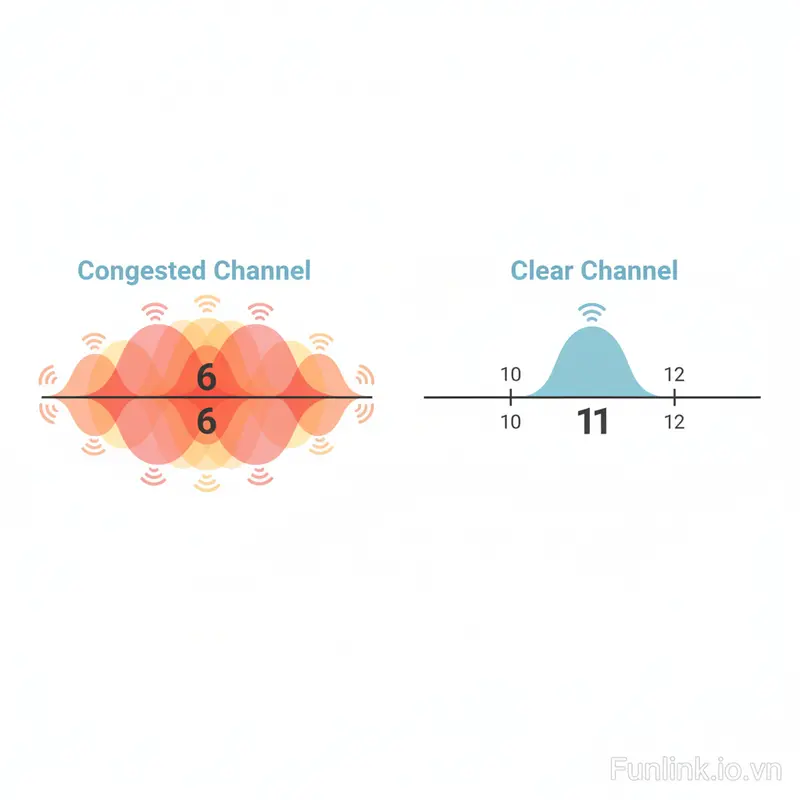
Hãy tưởng tượng, sóng Wi-Fi giống như một con đường cao tốc vô hình, và mỗi kênh Wi-Fi (channel) là một làn đường riêng. Nếu tất cả các xe (các mạng Wi-Fi) đều chen chúc chạy trên cùng một làn đường, tắc nghẽn và “va chạm” (nhiễu sóng) là điều không thể tránh khỏi. Kết quả là tốc độ mạng của mọi người đều bị chậm lại, kết nối không ổn định.
Khi router của bạn và của hàng xóm cùng phát sóng trên một kênh, chúng sẽ tranh giành “không gian” để truyền dữ liệu. Điều này gây ra hiện tượng nhiễu sóng wifi (Interference), nguyên nhân hàng đầu gây ra các vấn đề về hiệu suất mạng ở những khu vực mật độ dân cư cao.
Nói cách khác: Việc chọn một kênh Wi-Fi ít “xe cộ” hơn cũng giống như bạn chọn một làn đường thông thoáng để đi, giúp dữ liệu của bạn di chuyển nhanh và mượt mà hơn.
Phân biệt các băng tần phổ biến: 2.4GHz và 5GHz
Trước khi đi vào cách chọn kênh, bạn cần hiểu router nhà mình đang hoạt động trên những “đường cao tốc” nào. Hiện nay có hai băng tần chính là 2.4GHz và 5GHz.
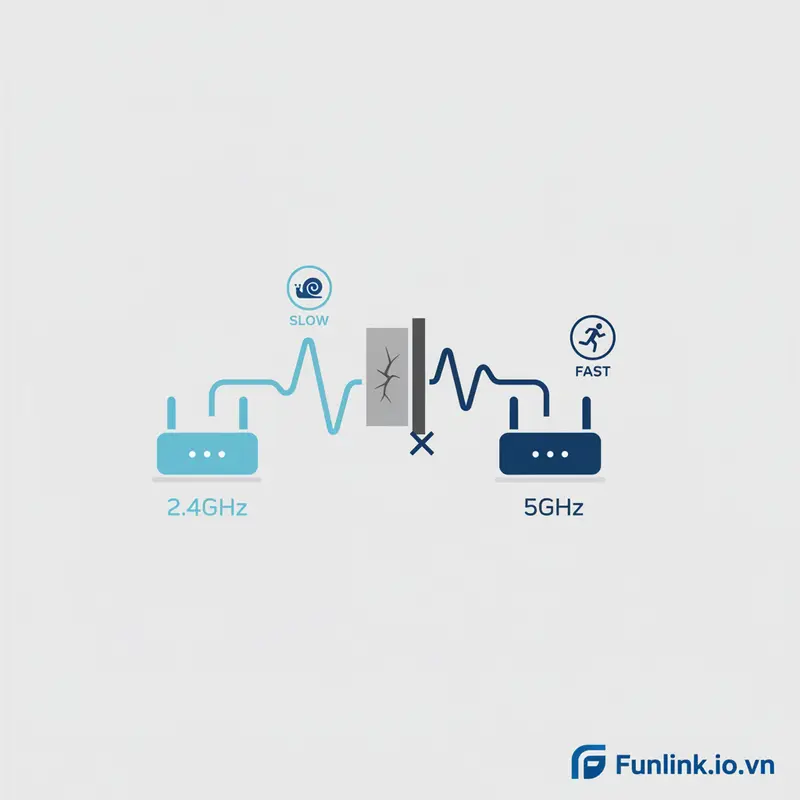
Băng tần 2.4GHz: “Đường làng” đông đúc nhưng phủ sóng xa
Đây là băng tần phổ biến nhất, được hầu hết các thiết bị hỗ trợ. Tuy nhiên, nó cũng là “nạn nhân” lớn nhất của nhiễu sóng.
- Ưu điểm: Tầm phủ sóng xa hơn và khả năng xuyên tường tốt hơn so với 5GHz.
- Nhược điểm: Có ít kênh và rất dễ bị nhiễu không chỉ từ Wi-Fi hàng xóm mà còn từ các thiết bị khác như lò vi sóng, điện thoại không dây, thiết bị Bluetooth.
Chuyên môn E-E-A-T: Trên băng tần 2.4GHz có tổng cộng 11-13 kênh (tùy khu vực), nhưng thực chất chỉ có 3 kênh KHÔNG CHỒNG LẤN (non-overlapping) lên nhau là 1, 6 và 11. Đây là ba lựa chọn vàng mà bạn nên ưu tiên để giảm thiểu nhiễu sóng tối đa.
Băng tần 5GHz: “Cao tốc” thông thoáng nhưng phủ sóng gần
Đây là băng tần mới hơn, mang lại hiệu suất vượt trội ở khoảng cách gần.
- Ưu điểm: Có nhiều kênh hơn (hơn 20 kênh), ít bị nhiễu hơn rất nhiều, và cung cấp tốc độ truyền tải dữ liệu nhanh hơn.
- Nhược điểm: Tầm phủ sóng ngắn hơn và khả năng xuyên tường, vật cản kém hơn 2.4GHz.
Hướng dẫn 3 bước chọn kênh WiFi tốt nhất cho mạng nhà bạn
Bây giờ là phần quan trọng nhất: thực hành đổi channel wifi để tìm ra “làn đường” tốt nhất. Quá trình này rất đơn giản và chỉ mất vài phút.
Bước 1: Phân tích mạng Wi-Fi xung quanh bằng ứng dụng Wi-Fi Analyzer
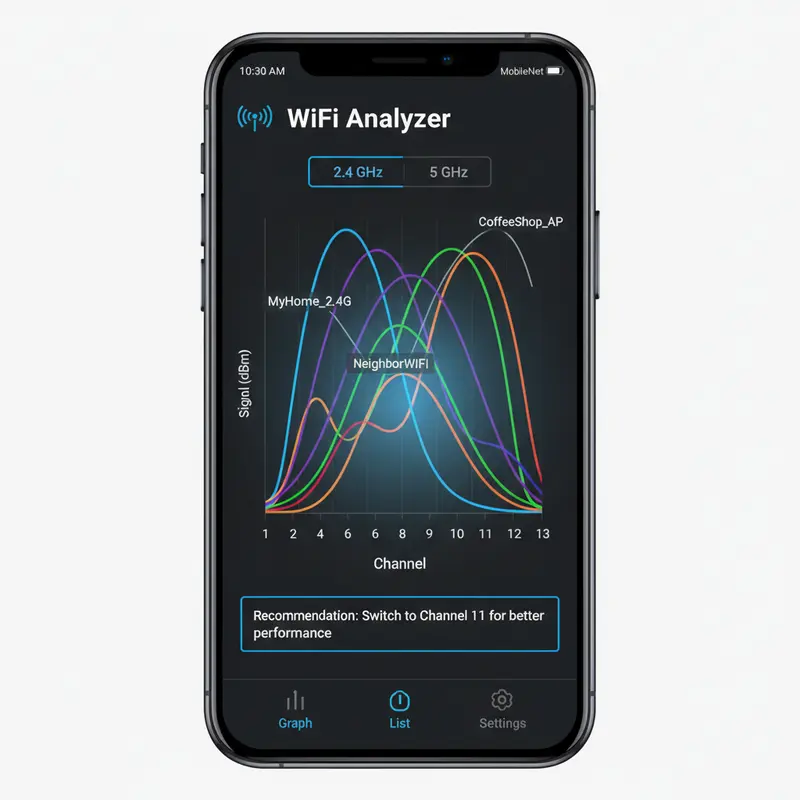
Bạn không thể chọn kênh tốt nhất nếu không “nhìn” thấy các mạng xung quanh đang ở đâu. Hãy sử dụng một ứng dụng phân tích Wi-Fi (Wi-Fi Analyzer) trên điện thoại hoặc máy tính.
- Android: Ứng dụng “WiFi Analyzer” (của open-source) là lựa chọn phổ biến và miễn phí.
- Windows 10/11: Bạn có thể dùng “Wifi Analyzer” từ Microsoft Store.
- macOS: Có công cụ tích hợp sẵn tên là “Wireless Diagnostics”. Giữ phím
Optionvà nhấp vào biểu tượng Wi-Fi trên thanh menu, sau đó chọn “Open Wireless Diagnostics” và vào mục Window > Scan.
Sau khi cài đặt, hãy mở ứng dụng và tìm biểu đồ kênh (Channel Graph). Biểu đồ này sẽ cho bạn thấy tất cả các mạng Wi-Fi gần đó và chúng đang sử dụng kênh nào.
Bước 2: Xác định kênh (channel) tối ưu nhất
Dựa vào biểu đồ từ ứng dụng, hãy tìm ra kênh ít đông đúc nhất:
- Đối với băng tần 2.4GHz: Hãy tìm xem trong 3 kênh vàng 1, 6, và 11, kênh nào có ít mạng nhất hoặc các mạng trên đó có tín hiệu yếu nhất. Đó chính là kênh tối ưu cho bạn.
- Đối với băng tần 5GHz: Mọi chuyện đơn giản hơn. Hãy tìm bất kỳ kênh nào đang hoàn toàn trống hoặc có ít mạng nhất và chọn nó.
Bước 3: Hướng dẫn đổi channel WiFi trên router
Khi đã xác định được kênh tốt nhất, bạn cần truy cập vào trang quản trị của router để thay đổi.
- Tìm địa chỉ IP của router: Thông thường là
192.168.1.1,192.168.0.1, hoặc được in trên nhãn dán dưới đáy router. - Đăng nhập: Mở trình duyệt web, nhập địa chỉ IP vào thanh địa chỉ. Đăng nhập bằng tên người dùng và mật khẩu (cũng thường được in trên nhãn dán, ví dụ: admin/admin). Nếu đã đổi, bạn cần nhớ lại mật khẩu này. Việc cách đổi mật khẩu wifi thường xuyên cũng giúp bảo mật mạng tốt hơn.
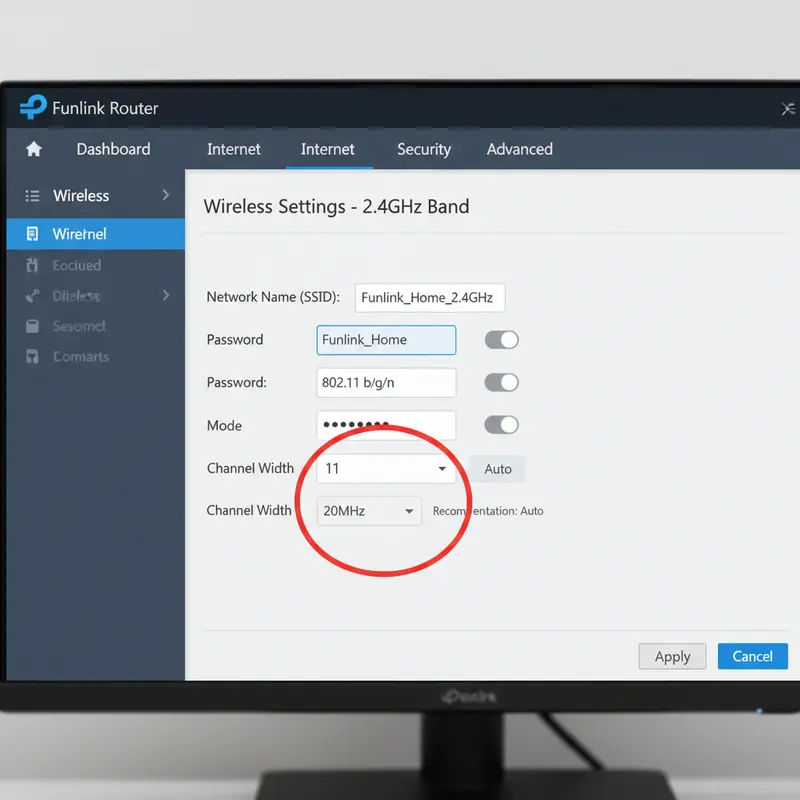
- Tìm cài đặt Kênh (Channel): Điều hướng đến mục Wireless (Không dây) > Wireless Settings (Cài đặt không dây) hoặc tương tự. Bạn sẽ thấy các tùy chọn cho cả băng tần 2.4GHz và 5GHz.
- Thay đổi kênh: Tại mục Channel (Kênh), thay vì chọn “Auto”, hãy chọn thủ công kênh tốt nhất bạn đã tìm thấy ở Bước 2.
- Lưu và khởi động lại: Nhấn Save (Lưu) hoặc Apply (Áp dụng). Router sẽ tự khởi động lại.
Những sai lầm cần tránh khi đổi kênh WiFi
Để đạt hiệu quả cao nhất, hãy lưu ý những sai lầm phổ biến sau:
Phó mặc cho chế độ “Auto”
Chế độ chọn kênh tự động (Auto) của router không phải lúc nào cũng thông minh. Nó có thể chọn một kênh đã đông đúc. Việc kiểm tra và chọn thủ công luôn cho kết quả tốt hơn.
Bỏ qua việc kiểm tra băng tần 5GHz
Nhiều người chỉ tập trung tối ưu băng tần 2.4GHz mà quên mất “cao tốc” 5GHz. Nếu các thiết bị quan trọng của bạn (laptop, Smart TV, điện thoại flagship) hỗ trợ 5GHz, hãy ưu tiên kết nối chúng vào băng tần này và chọn một kênh thật thoáng.
Không kiểm tra lại sau khi thay đổi
Sau khi đổi kênh, hãy sử dụng lại ứng dụng Wi-Fi Analyzer để xác nhận mạng của bạn đã chuyển sang kênh mới và kiểm tra tốc độ, độ ổn định trong vài ngày để xem sự khác biệt.
Câu hỏi thường gặp (FAQ)
Đổi kênh WiFi có giúp tăng tốc độ Internet không?
Không trực tiếp. Việc đổi kênh không làm tăng tốc độ gói cước Internet của bạn, nhưng nó giúp giảm thiểu nhiễu sóng và mất gói tin, từ đó cải thiện độ ổn định và giúp bạn đạt được tốc độ tối đa mà gói cước cho phép. Nếu muốn tìm hiểu thêm, bạn có thể tham khảo bài viết về cách tăng tốc độ wifi với nhiều phương pháp khác.
Bao lâu thì nên kiểm tra và đổi kênh WiFi một lần?
Không có quy tắc cố định. Nếu mạng của bạn vẫn ổn định, bạn không cần làm gì cả. Tuy nhiên, nếu bạn bắt đầu thấy hiện tượng chập chờn trở lại, đó là lúc nên kiểm tra lại. Môi trường Wi-Fi xung quanh thay đổi liên tục khi hàng xóm lắp router mới hoặc đổi kênh của họ.
Tại sao tôi không thấy kênh 12, 13 trên thiết bị của mình?
Các kênh Wi-Fi được quy định theo từng khu vực. Bắc Mỹ (US) chỉ cho phép sử dụng kênh 1-11 trên băng tần 2.4GHz. Nếu router của bạn đang cài đặt ở vùng US, bạn sẽ không thấy các kênh cao hơn.
Đừng để nhiễu sóng làm chủ cuộc sống số của bạn!
Bạn đã hiểu rõ kênh Wi-Fi là gì và cách chọn kênh tốt nhất rồi đấy. Thay vì chịu đựng một kết nối chập chờn, hãy dành ra 5 phút ngay bây giờ để phân tích và chuyển mạng nhà mình sang một “làn đường” thông thoáng hơn. Đây là bước đơn giản nhưng mang lại hiệu quả đáng kinh ngạc, giúp bạn giành lại sự ổn định và tốc độ xứng đáng cho mạng Wi-Fi của mình.
