
Bạn sở hữu một website, đổ tiền vào quảng cáo nhưng không biết khách hàng đến từ đâu và làm gì trên trang của bạn? Bạn cảm thấy “mù mờ” về hiệu quả kinh doanh và muốn bắt đầu tracking nhưng không biết nên bắt đầu từ đâu? Nếu câu trả lời là có, bạn đã tìm đúng nơi.
Nỗi đau của việc không có dữ liệu cũng giống như lái xe trong sương mù – bạn không thể đưa ra quyết định chính xác và lãng phí rất nhiều nguồn lực. Bài viết này sẽ là tấm bản đồ chi tiết, cung cấp một lộ trình học web analytics bài bản qua 5 bước cực kỳ đơn giản, giúp bạn tự tin thiết lập hệ thống theo dõi cho website của mình ngay từ con số không.
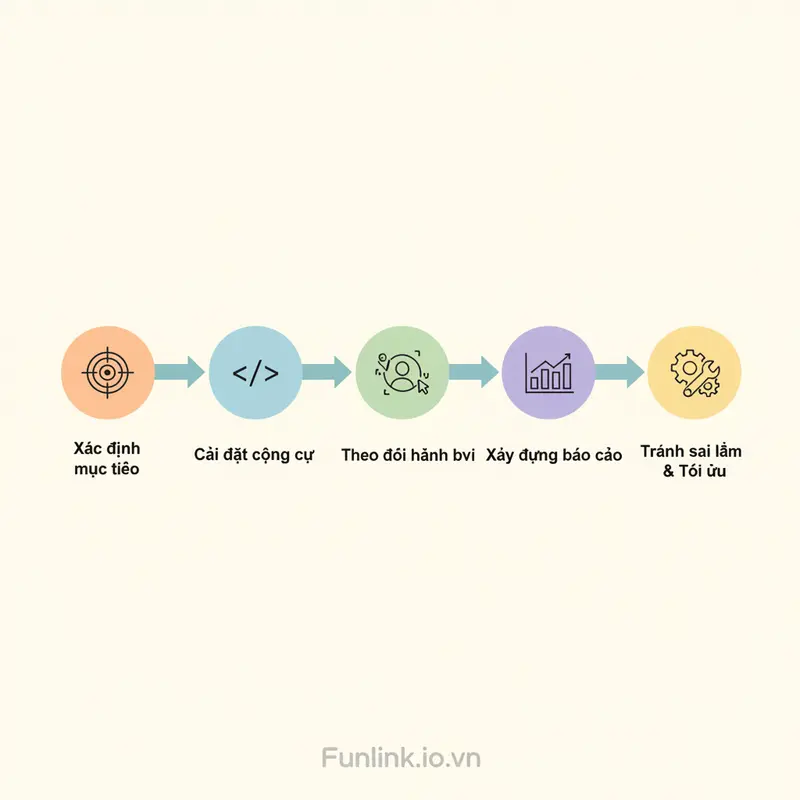
Bước 1: Xác định mục tiêu và cài đặt công cụ tracking cơ bản
Trước khi lao vào cài đặt, bước quan trọng nhất là phải trả lời câu hỏi: “Tôi muốn theo dõi cái gì và để làm gì?”. Việc xác định mục tiêu rõ ràng từ đầu sẽ giúp bạn không bị lạc lối trong biển dữ liệu sau này.
Xác định các chỉ số quan trọng (KPIs) cho website của bạn
Mỗi loại website sẽ có những mục tiêu khác nhau. Hãy tự hỏi:
- Nếu bạn là chủ shop online: Mục tiêu quan trọng nhất là doanh thu, số lượng đơn hàng, tỷ lệ thêm vào giỏ hàng, tỷ lệ hoàn tất thanh toán.
- Nếu bạn là blogger/làm nội dung: Bạn sẽ quan tâm đến lượng truy cập (traffic), thời gian ở lại trang, số trang xem mỗi phiên, lượt đăng ký nhận tin (newsletter).
- Nếu bạn cung cấp dịch vụ: Mục tiêu của bạn là số lượng khách hàng tiềm năng (leads), lượt điền form liên hệ, lượt gọi điện.
Hãy chọn ra 3-5 chỉ số quan trọng nhất để tập trung vào. Đây chính là kim chỉ nam cho mọi hoạt động tracking của bạn.
Hướng dẫn cài đặt Google Analytics 4 (GA4) – Bộ não của website
Google Analytics là công cụ miễn phí và mạnh mẽ nhất để thu thập dữ liệu website. Đây là bước set up tracking cơ bản không thể thiếu.
Cách cài đặt đơn giản nhất cho người mới là sử dụng Google Tag Manager (GTM). GTM giống như một “hộp công cụ”, cho phép bạn cài đặt GA4 và nhiều mã tracking khác mà không cần đụng đến code của website.
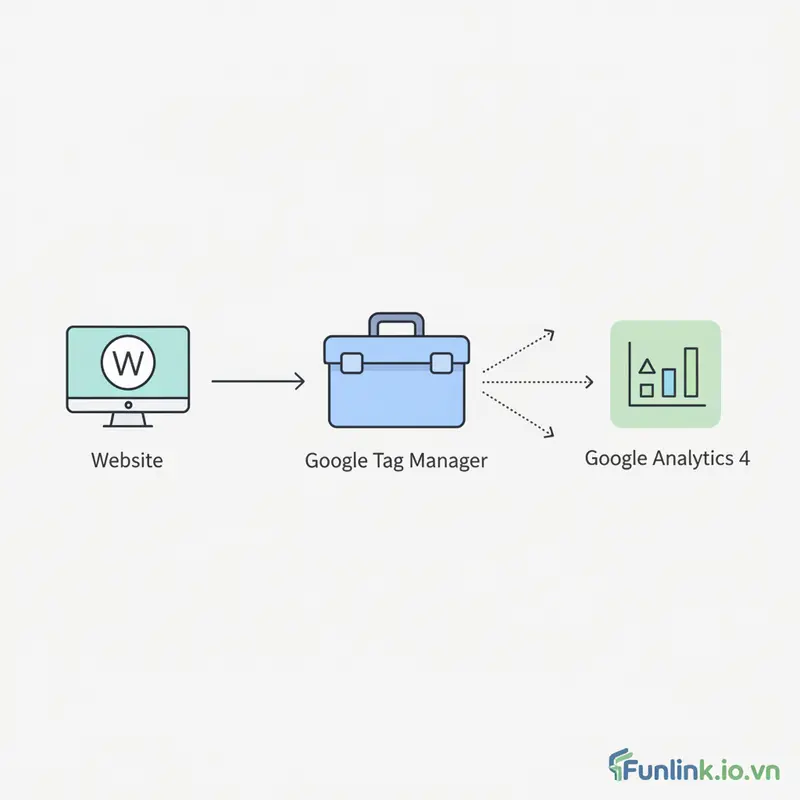
Hành động:
- Tạo tài khoản Google Analytics 4 và lấy mã Measurement ID (dạng G-XXXXXXXXXX).
- Tạo tài khoản Google Tag Manager và cài đặt đoạn mã của GTM lên website của bạn.
- Trong GTM, tạo một thẻ mới loại “Google Analytics: GA4 Configuration” và dán mã Measurement ID vào.
- Thiết lập trình kích hoạt (trigger) là “All Pages” để thẻ này hoạt động trên mọi trang của website.
➡️ Để xem hướng dẫn chi tiết, bạn có thể tham khảo cụm bài viết chuyên sâu của chúng tôi về Cài đặt Google Analytics 4 và Sử dụng Google Tag Manager.
Bước 2: Theo dõi hành vi người dùng trên trang
Sau khi đã có dữ liệu cơ bản về lượt truy cập, bước tiếp theo là tìm hiểu sâu hơn: Khách hàng đang làm gì trên website của bạn? Họ có nhấp vào những nút quan trọng không? Họ có xem video sản phẩm không?
Set up theo dõi sự kiện (Event Tracking) cơ bản với GTM
Sự kiện là bất kỳ hành động nào của người dùng trên trang mà bạn muốn theo dõi. Với GTM, bạn có thể dễ dàng thiết lập theo dõi các sự kiện phổ biến mà không cần code:
- Theo dõi lượt nhấp vào nút: Ví dụ nút “Thêm vào giỏ hàng”, “Gọi ngay”, “Tải báo giá”.
- Theo dõi lượt điền form: Ghi nhận mỗi khi có khách hàng gửi form liên hệ thành công.
- Theo dõi lượt cuộn trang: Biết được người dùng đọc bao nhiêu phần trăm nội dung của bạn.
Những dữ liệu này giúp bạn hiểu trang nào, nút nào đang hoạt động hiệu quả và khu vực nào cần được cải thiện.
Sử dụng Heatmap để hiểu hành vi một cách trực quan
Nếu Google Analytics cho bạn biết “Cái gì” (What), thì công cụ Heatmap (bản đồ nhiệt) sẽ cho bạn biết “Ở đâu” (Where). Heatmap tạo ra một bản đồ màu sắc trên trang của bạn, cho thấy những khu vực nào được người dùng nhấp chuột, di chuột và cuộn trang nhiều nhất.

Các công cụ phổ biến: Microsoft Clarity (miễn phí), Hotjar, Crazy Egg.
Cài đặt một công cụ Heatmap sẽ cung cấp những insight vô giá về cách người dùng tương tác thực tế với thiết kế website của bạn.
Bước 3: Thiết lập theo dõi chuyển đổi (Conversion Goal)
Đây là bước quyết định giúp bạn đo lường hiệu quả kinh doanh. Một “chuyển đổi” là một hành động quan trọng mà bạn muốn người dùng thực hiện, gắn liền trực tiếp với mục tiêu kinh doanh đã xác định ở Bước 1.
Conversion Goal là gì và tại sao nó tối quan trọng?
Conversion Goal (Mục tiêu chuyển đổi) là khi một sự kiện bạn đang theo dõi được đánh dấu là có giá trị kinh doanh. Ví dụ:
- Sự kiện: Người dùng truy cập vào trang “cam-on.html” sau khi đặt hàng.
- Đánh dấu là Chuyển đổi: “purchase” (mua hàng thành công).
Khi thiết lập mục tiêu, Google Analytics sẽ không chỉ đếm, mà còn tính toán “tỷ lệ chuyển đổi” (conversion rate) – một chỉ số vàng để đo lường hiệu quả của các chiến dịch marketing.
Cách tạo mục tiêu trong Google Analytics 4
Trong GA4, việc này rất đơn giản. Bất kỳ sự kiện nào bạn gửi về đều có thể được đánh dấu là một chuyển đổi.
- Vào mục Admin (Quản trị) > Conversions (Chuyển đổi).
- Nhấn vào nút “New conversion event” (Sự kiện chuyển đổi mới).
- Nhập chính xác tên sự kiện bạn đã tạo ở GTM (ví dụ:
form_submission,add_to_cart). - Lưu lại. Từ giờ, mỗi khi sự kiện đó diễn ra, GA4 sẽ ghi nhận nó là một chuyển đổi.
Bước 4: Xây dựng Dashboard báo cáo đầu tiên của bạn
Dữ liệu chỉ hữu ích khi nó được trình bày một cách dễ hiểu. Thay vì mỗi ngày phải vào Google Analytics và mò mẫm qua hàng chục báo cáo, hãy tạo một Dashboard (bảng điều khiển) duy nhất chứa tất cả các chỉ số quan trọng nhất của bạn.
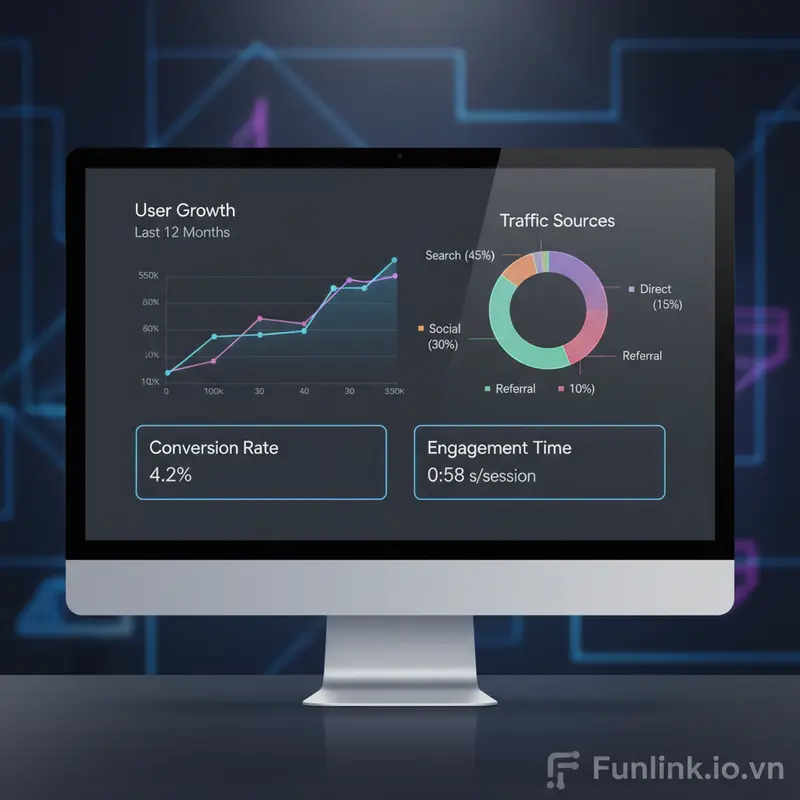
Các chỉ số cần có trong một dashboard cho người mới
Một dashboard hiệu quả cho người mới bắt đầu nên bao gồm:
- Tổng quan Traffic: Users (Người dùng), Sessions (Phiên), Pageviews (Lượt xem trang).
- Nguồn Traffic: Khách hàng đến từ đâu (Google, Facebook, Direct…)?
- Tương tác người dùng: Engagement Rate (Tỷ lệ tương tác), Average Engagement Time (Thời gian tương tác trung bình).
- Kết quả kinh doanh: Conversions (Số chuyển đổi), Conversion Rate (Tỷ lệ chuyển đổi).
Sử dụng Google Looker Studio để trực quan hóa dữ liệu
Google Looker Studio (trước đây là Data Studio) là công cụ miễn phí của Google, cho phép bạn kéo-thả để tạo ra các báo cáo và dashboard đẹp mắt. Nó kết nối trực tiếp với Google Analytics, giúp bạn tự động cập nhật dữ liệu và chia sẻ báo cáo cho đội nhóm một cách dễ dàng.
Những sai lầm cần tránh khi mới bắt đầu tracking website
Để hướng dẫn tracking website này thật sự hiệu quả, bạn cần tránh những cạm bẫy phổ biến sau:
Không xác định mục tiêu rõ ràng từ đầu
Đây là sai lầm lớn nhất. Nếu không có mục tiêu, bạn sẽ chỉ thu thập dữ liệu mà không biết dùng nó để làm gì, dẫn đến tình trạng “chết chìm” trong thông tin.
Cài đặt sai hoặc trùng lặp mã tracking
Việc cài đặt mã GA4 hai lần trên cùng một trang sẽ làm sai lệch toàn bộ dữ liệu (ví dụ: tỷ lệ thoát 0%, số liệu traffic tăng gấp đôi). Hãy sử dụng tiện ích như Google Tag Assistant để kiểm tra.
Bị ngợp bởi quá nhiều dữ liệu (Paralysis by Analysis)
Đừng cố gắng theo dõi tất cả mọi thứ. Hãy bám sát vào 3-5 KPIs quan trọng bạn đã xác định ở Bước 1. Khi đã quen, bạn có thể mở rộng dần ra.
Kết luận: Con đường của bạn chỉ mới bắt đầu
Chúc mừng bạn! Bằng việc đọc đến đây, bạn đã nắm trong tay một lộ trình triển khai tracking website bài bản và rõ ràng. Việc theo dõi dữ liệu không phải là một công việc làm một lần rồi thôi, mà là một quá trình liên tục học hỏi và tối ưu. Dữ liệu chính là người thầy tốt nhất, giúp bạn hiểu khách hàng và đưa ra những quyết định kinh doanh thông minh hơn.
Đừng dừng lại ở đây! Để biến lý thuyết thành hành động một cách chắc chắn, hãy thực hiện bước tiếp theo.
🚀 Tải ngay “Checklist Triển Khai Tracking Website Toàn Diện” của chúng tôi! File PDF này sẽ tổng hợp tất cả các bước, công cụ và đầu mục cần kiểm tra để bạn có thể tự tin áp dụng ngay vào website của mình mà không bỏ sót bất kỳ chi tiết quan trọng nào. Bắt đầu ra quyết định dựa trên dữ liệu ngay hôm nay!
