
Shopify đã cách mạng hóa ngành thương mại điện tử, trao quyền cho hàng triệu doanh nhân trên toàn thế giới để biến ý tưởng kinh doanh thành hiện thực. Nếu bạn đang ấp ủ dự định bán hàng online nhưng e ngại về các vấn đề kỹ thuật phức tạp, bài viết này chính là kim chỉ nam dành cho bạn. Funlink sẽ hướng dẫn chi tiết từng bước để bạn có thể tự tin tạo website bán hàng bằng Shopify một cách chuyên nghiệp, dù không có kinh nghiệm lập trình.
Shopify là gì và tại sao đây là lựa chọn số 1 cho người mới bắt đầu?
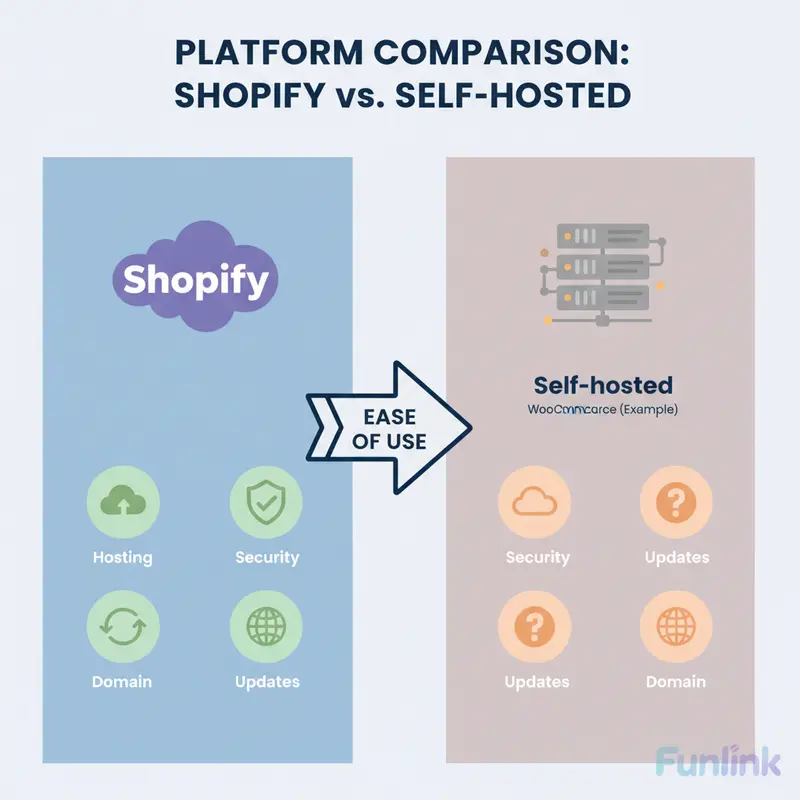
Shopify là một nền tảng thương mại điện tử hoàn chỉnh, cho phép bạn tạo, quản lý và phát triển cửa hàng trực tuyến của mình. Thay vì phải tự mày mò lắp ghép nhiều dịch vụ khác nhau, Shopify cung cấp một giải pháp “tất cả trong một” (all-in-one), đặc biệt phù hợp với người mới.
Nền tảng “tất cả trong một”: Hosting, bảo mật, website
Khi sử dụng Shopify, bạn không cần phải lo lắng về việc mua hosting, cài đặt chứng chỉ bảo mật SSL, hay đối phó với các bản cập nhật phần mềm phức tạp. Mọi thứ đã được tích hợp sẵn:
- Hosting không giới hạn: Shopify cung cấp hosting tốc độ cao, ổn định, đảm bảo website của bạn luôn hoạt động mượt mà.
- Bảo mật cấp độ ngân hàng: Tất cả các cửa hàng Shopify đều được bảo vệ bằng SSL miễn phí và tuân thủ tiêu chuẩn PCI DSS, đảm bảo an toàn tuyệt đối cho dữ liệu khách hàng và giao dịch.
- Tự động cập nhật: Nền tảng luôn được tự động cập nhật các tính năng và bản vá bảo mật mới nhất mà bạn không cần can thiệp.
Giao diện quản trị trực quan, không yêu cầu kỹ thuật
Trang quản trị (Admin Dashboard) của Shopify được thiết kế cực kỳ thân thiện. Mọi thao tác từ thêm sản phẩm, xử lý đơn hàng, đến xem báo cáo doanh thu đều được trình bày rõ ràng, logic. Bạn có thể quản lý toàn bộ cửa hàng chỉ bằng vài cú nhấp chuột.
Hệ sinh thái ứng dụng (Apps) khổng lồ hỗ trợ bán hàng
Shopify App Store là một kho tàng với hơn 8,000 ứng dụng giúp bạn mở rộng mọi tính năng cho cửa hàng, từ marketing, bán hàng, quản lý tồn kho, đến chăm sóc khách hàng. Bạn có thể dễ dàng tích hợp các công cụ để tạo chương trình khuyến mãi, email marketing, tối ưu SEO…
Hướng dẫn 7 bước tạo shop trên Shopify chi tiết cho người không rành code
Hãy cùng bắt tay vào xây dựng cửa hàng trực tuyến đầu tiên của bạn chỉ với 7 bước đơn giản sau.
Bước 1: Đăng ký tài khoản Shopify và bắt đầu dùng thử miễn phí
Truy cập trang chủ của Shopify và bắt đầu quá trình đăng ký dùng thử miễn phí. Bạn chỉ cần nhập email, mật khẩu và tên cửa hàng mong muốn. Shopify không yêu cầu thông tin thẻ tín dụng trong giai đoạn này, vì vậy bạn có thể thoải mái khám phá mọi tính năng.
Bước 2: Chọn giao diện (Theme) và tùy chỉnh giao diện cửa hàng
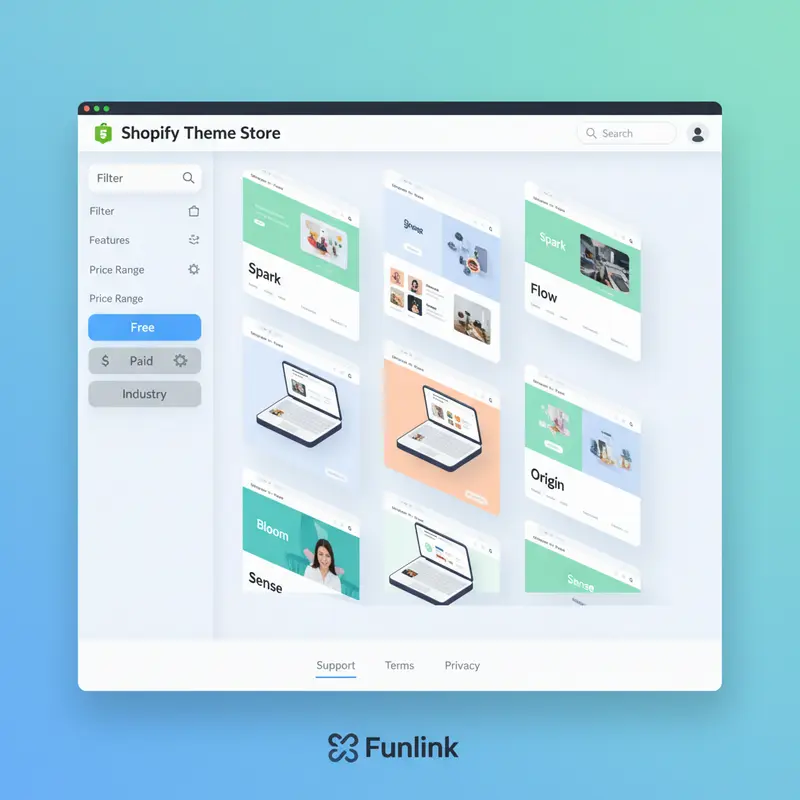
Giao diện quyết định “bộ mặt” của cửa hàng bạn. Shopify Theme Store cung cấp hàng trăm giao diện chuyên nghiệp, được tối ưu cho cả máy tính và di động.
- Chọn theme: Bạn có thể bắt đầu với các theme miễn phí do chính Shopify phát triển, hoặc đầu tư vào các theme trả phí với nhiều tính năng nâng cao hơn.
- Tùy chỉnh: Sử dụng trình chỉnh sửa kéo-thả (drag-and-drop), bạn có thể dễ dàng thay đổi màu sắc, font chữ, bố cục, thêm logo, và hình ảnh banner mà không cần đụng đến một dòng code nào.
Bước 3: Hướng dẫn thêm sản phẩm (Products) đầu tiên
Đây là bước cốt lõi của cửa hàng. Tại mục Products > Add product, bạn cần điền các thông tin quan trọng:
- Tên sản phẩm (Title) và Mô tả (Description): Viết chi tiết, hấp dẫn và chứa từ khóa liên quan.
- Hình ảnh/Video (Media): Tải lên hình ảnh chất lượng cao từ nhiều góc độ.
- Giá (Pricing): Thiết lập giá bán và giá so sánh (để hiển thị giảm giá).
- Tồn kho (Inventory): Quản lý số lượng sản phẩm với mã SKU.
- Biến thể (Variants): Tạo các lựa chọn khác nhau cho sản phẩm như kích thước, màu sắc.
Bước 4: Tạo bộ sưu tập (Collections) để phân loại sản phẩm khoa học
Bộ sưu tập giúp khách hàng dễ dàng tìm kiếm sản phẩm. Bạn có thể nhóm các sản phẩm lại với nhau theo danh mục (ví dụ: “Áo thun nam”, “Váy công sở”) hoặc theo các chương trình (ví dụ: “Hàng mới về”, “Sản phẩm giảm giá”). Có hai cách tạo bộ sưu tập:
- Thủ công (Manual): Tự tay chọn từng sản phẩm cho vào bộ sưu tập.
- Tự động (Automated): Thiết lập điều kiện dựa trên tag, giá, tên sản phẩm để Shopify tự động thêm sản phẩm vào bộ sưu tập.
Bước 5: Cài đặt cổng thanh toán (Payment Gateways) để nhận tiền từ khách hàng
Để khách hàng có thể mua hàng, bạn cần thiết lập phương thức thanh toán. Truy cập Settings > Payments. Tại Việt Nam, bạn có thể tích hợp các cổng thanh toán phổ biến như Stripe, PayPal, hoặc các cổng nội địa qua đối tác của Shopify để chấp nhận thanh toán qua thẻ tín dụng, ví điện tử. Ngoài ra, bạn cũng có thể cài đặt phương thức thanh toán thủ công như Chuyển khoản ngân hàng (Bank Deposit) hoặc Thu tiền khi nhận hàng (COD).
Bước 6: Thiết lập khu vực và phí vận chuyển (Shipping Zones)
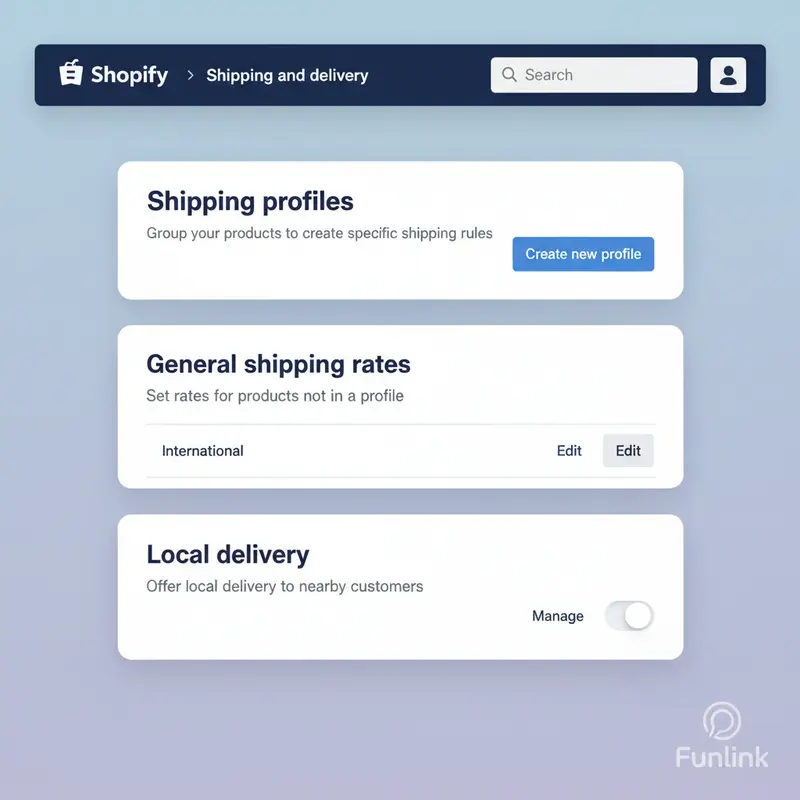
Đây là bước cực kỳ quan trọng để tính toán chi phí giao hàng chính xác. Trong Settings > Shipping and delivery, bạn cần:
- Tạo khu vực vận chuyển (Shipping Zones): Phân chia khu vực theo quốc gia hoặc tỉnh/thành phố.
- Thiết lập phí vận chuyển (Shipping Rates): Đặt ra các mức phí khác nhau dựa trên trọng lượng đơn hàng, giá trị đơn hàng, hoặc áp dụng mức phí cố định (flat rate).
Bước 7: Chọn gói dịch vụ, thêm tên miền và chính thức ra mắt website
Sau khi đã hoàn tất các cài đặt cơ bản, bạn đã sẵn sàng để ra mắt.
- Chọn gói dịch vụ (Plan): Shopify cung cấp nhiều gói dịch vụ khác nhau. Gói “Basic” thường là đủ cho người mới bắt đầu.
- Thêm tên miền (Domain): Bạn có thể mua tên miền mới trực tiếp từ Shopify hoặc kết nối tên miền có sẵn của bạn. Một tên miền riêng (ví dụ:
ten-cua-hang.com) sẽ tăng tính chuyên nghiệp và uy tín cho thương hiệu. - Ra mắt: Gỡ bỏ mật khẩu bảo vệ cửa hàng (Storefront password) và chính thức giới thiệu website của bạn đến với khách hàng!
Cách dùng Shopify hiệu quả: Các thiết lập quan trọng không thể bỏ qua
Tạo website chỉ là bước khởi đầu. Để vận hành hiệu quả và chuyên nghiệp, đừng bỏ qua các thiết lập sau.
Tùy chỉnh thông báo qua email cho khách hàng
Shopify tự động gửi các email thông báo như xác nhận đơn hàng, cập nhật vận chuyển. Hãy vào Settings > Notifications để tùy chỉnh lại mẫu email, thêm logo và thay đổi nội dung cho phù hợp với văn phong thương hiệu của bạn.
Cài đặt trang thông tin pháp lý (Policies): Đổi trả, Bảo mật, Vận chuyển
Các trang này không chỉ tăng sự tin cậy mà còn là yêu cầu bắt buộc ở nhiều nơi. Shopify cung cấp công cụ tạo mẫu tự động cho các trang này trong Settings > Policies. Bạn chỉ cần xem lại và chỉnh sửa cho phù hợp với hoạt động kinh doanh của mình.
Tối ưu trang thanh toán (Checkout) để tăng tỷ lệ chuyển đổi
Trang thanh toán là nơi quyết định khách hàng có hoàn tất mua hàng hay không. Trong Settings > Checkout, bạn có thể tùy chỉnh để đơn giản hóa quy trình, ví dụ như cho phép khách hàng thanh toán không cần tạo tài khoản, hoặc tùy chỉnh các trường thông tin cần thu thập.
Mẹo thực chiến và sai lầm cần tránh khi mới bán hàng trên Shopify
Mẹo tối ưu hình ảnh sản phẩm chuẩn SEO
Hình ảnh đẹp là yếu tố sống còn. Hãy đảm bảo ảnh có chất lượng cao, đồng bộ về phong cách. Quan trọng hơn, hãy đặt tên file ảnh và điền thẻ ALT chứa từ khóa liên quan đến sản phẩm. Ví dụ: ao-thun-nam-cotton-mau-xanh-T01.jpg. Điều này giúp Google hiểu và xếp hạng hình ảnh sản phẩm của bạn.
Sai lầm khi lựa chọn và cài đặt quá nhiều ứng dụng không cần thiết
Mặc dù kho ứng dụng rất hấp dẫn, việc cài đặt quá nhiều app có thể làm chậm tốc độ website và gây xung đột. Hãy xác định rõ nhu cầu và chỉ cài những ứng dụng thực sự cần thiết. Luôn ưu tiên các ứng dụng được đánh giá cao và có hỗ trợ tốt. Tham khảo thêm: Top app Shopify cần cài.
Sai lầm khi không thiết lập Google Analytics ngay từ đầu
Shopify có báo cáo riêng, nhưng Google Analytics cung cấp cái nhìn sâu sắc hơn về hành vi người dùng. Hãy kết nối Google Analytics với cửa hàng của bạn ngay từ ngày đầu tiên (Online Store > Preferences) để theo dõi các chỉ số quan trọng và đưa ra quyết định kinh doanh dựa trên dữ liệu.
Tổng kết và hành động: Sẵn sàng cho cửa hàng Shopify đầu tiên
Việc tạo website bán hàng bằng Shopify giờ đây đã không còn là rào cản kỹ thuật. Với hướng dẫn chi tiết trên, bạn hoàn toàn có thể tự mình xây dựng một cửa hàng trực tuyến chuyên nghiệp và bắt đầu hành trình kinh doanh.
Checklist 9 điểm cần kiểm tra trước khi ra mắt
- Đã thêm tên miền riêng.
- Thông tin sản phẩm đầy đủ và hấp dẫn.
- Cài đặt thanh toán và vận chuyển chính xác.
- Tùy chỉnh các email thông báo.
- Hoàn thiện các trang thông tin pháp lý.
- Kết nối Google Analytics và Facebook Pixel.
- Kiểm tra hiển thị trên cả máy tính và di động.
- Thực hiện một đơn hàng thử để kiểm tra toàn bộ quy trình.
- Gỡ bỏ mật khẩu bảo vệ cửa hàng.
Khám phá sâu hơn các Nền Tảng Thương Mại Điện Tử Phổ Biến khác
Shopify là một lựa chọn tuyệt vời, nhưng không phải là duy nhất. Tùy thuộc vào quy mô và yêu cầu kỹ thuật, các nền tảng khác cũng có thể phù hợp với bạn. Hãy tìm hiểu kỹ hơn để đưa ra quyết định đúng đắn nhất.
