
Trello là gì? Giải pháp quản lý công việc trực quan cho người không chuyên
Trello đã trở thành một trong những công cụ quản lý công việc phổ biến nhất trên thế giới nhờ vào sự đơn giản và hiệu quả. Về cơ bản, Trello là một công cụ cộng tác trực quan cho phép bạn và đội nhóm tổ chức, sắp xếp và ưu tiên các dự án một cách linh hoạt, giống như cách bạn dán những tờ giấy nhớ lên một tấm bảng trắng.
Giải mã sức hút của phương pháp bảng Kanban
Cốt lõi của Trello dựa trên phương pháp Kanban – một hệ thống quản lý công việc được phát triển bởi Toyota. Sức hút của Kanban nằm ở khả năng trực quan hóa toàn bộ luồng công việc (workflow). Bằng cách chia quy trình thành các giai đoạn (cột) và di chuyển các đầu việc (thẻ) qua từng giai đoạn, bạn có thể ngay lập tức nắm bắt được:
- Công việc cần làm (To-Do): Những gì đang chờ được thực hiện.
- Công việc đang tiến hành (In Progress): Ai đang làm gì.
- Công việc đã hoàn thành (Done): Những gì đã được giải quyết.
Cách tiếp cận này giúp giảm thiểu sự hỗn loạn, phát hiện các điểm nghẽn trong quy trình và tăng cường sự minh bạch trong đội nhóm.
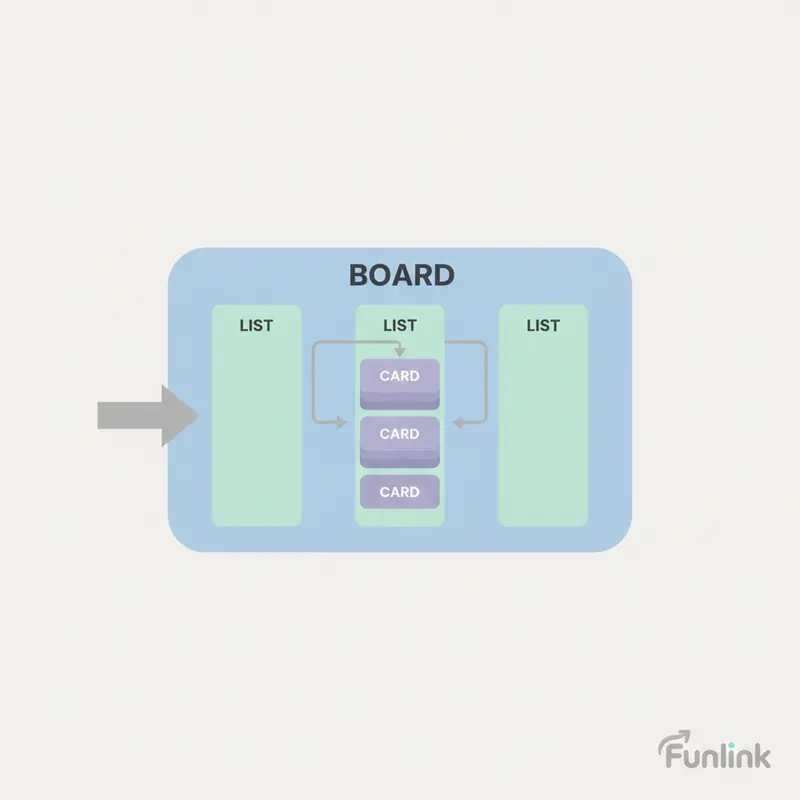
Các thành phần cốt lõi của Trello: Board, List, và Card
Để sử dụng Trello hiệu quả, bạn cần nắm vững ba thành phần cơ bản của nó:
- Board (Bảng): Tưởng tượng Board là một dự án lớn hoặc một phòng ban. Ví dụ: “Dự án Marketing Quý 4”, “Kế hoạch ra mắt sản phẩm mới”. Mỗi Board chứa toàn bộ thông tin liên quan đến dự án đó.
- List (Danh sách): Các List là những cột nằm trong Board, đại diện cho các giai đoạn của một quy trình. Một Board đơn giản thường có các List như “Ý tưởng”, “Cần làm”, “Đang làm”, “Đã xong”.
- Card (Thẻ): Mỗi Card là một nhiệm vụ hoặc một đầu việc cụ thể trong một List. Đây là đơn vị nhỏ nhất nhưng cũng quan trọng nhất. Trên mỗi Card, bạn có thể thêm mô tả, checklist, ngày hết hạn, đính kèm tệp, và giao việc cho thành viên.
Hướng dẫn cách dùng Trello cho người mới bắt đầu
Bắt đầu với Trello vô cùng đơn giản. Chỉ cần làm theo các bước dưới đây để tạo không gian làm việc đầu tiên của bạn.
Bước 1: Tạo tài khoản và Bảng (Board) làm việc đầu tiên
Truy cập trang chủ của Trello và đăng ký một tài khoản miễn phí bằng email. Sau khi đăng nhập, bạn sẽ thấy tùy chọn “Create new board”. Hãy đặt tên cho Board của bạn, ví dụ “Quản lý công việc cá nhân” hoặc “Dự án X”. Bạn cũng có thể chọn màu nền hoặc hình nền để cá nhân hóa không gian làm việc.
Bước 2: Thiết lập các Danh sách (List) theo luồng công việc
Mặc định, Trello sẽ tạo sẵn các List “To Do”, “Doing”, và “Done”. Đây là một khởi đầu tốt. Tuy nhiên, bạn hoàn toàn có thể tùy chỉnh cho phù hợp với quy trình của mình. Nhấp vào “Add another list”, gõ tên và nhấn Enter. Ví dụ, một quy trình viết blog có thể có các List: “Ý tưởng”, “Đang viết”, “Chờ duyệt”, “Đã xuất bản”.
Bước 3: Tạo Thẻ (Card) cho từng đầu việc cụ thể
Bên dưới mỗi List, nhấp vào “Add a card” để tạo một nhiệm vụ mới. Đặt tên cho Card một cách rõ ràng, ví dụ: “Viết bài hướng dẫn sử dụng Trello”. Sau khi tạo, bạn có thể nhấp vào Card để mở ra và thêm nhiều thông tin chi tiết hơn như:
- Description (Mô tả): Ghi rõ yêu cầu, mục tiêu của công việc.
- Members (Thành viên): Giao việc cho người phụ trách.
- Labels (Nhãn): Phân loại công việc (ví dụ: Marketing, Kỹ thuật).
- Checklist (Danh sách công việc): Chia nhỏ nhiệm vụ thành các bước con.
- Due Date (Ngày hết hạn): Đặt deadline cho công việc.

Quản lý công việc bằng Trello hiệu quả: Các tính năng phải biết
Để khai thác tối đa sức mạnh của Trello, bạn cần thành thạo các tính năng sau.
Sử dụng Checklist để chia nhỏ công việc
Thay vì một Card chung chung như “Thiết kế Landing Page”, hãy vào trong Card đó và tạo một Checklist với các mục con: “Lên ý tưởng bố cục”, “Thiết kế wireframe”, “Thiết kế UI”, “Responsive cho mobile”. Việc này giúp công việc trở nên rõ ràng và dễ theo dõi tiến độ hơn.
Gán nhãn (Labels) để phân loại và ưu tiên
Labels là các dải màu giúp bạn phân loại Card một cách trực quan. Bạn có thể tạo các bộ nhãn như:
- Theo mức độ ưu tiên: Đỏ (Khẩn cấp), Vàng (Quan trọng), Xanh (Bình thường).
- Theo loại công việc: Design, Content, SEO, Bug.
- Theo trạng thái: Cần review, Đã duyệt, Bị chặn.
Đặt ngày hết hạn (Due Date) để không bỏ lỡ deadline
Tính năng Due Date giúp bạn và team theo dõi được thời hạn của từng công việc. Các Card sắp hết hạn hoặc đã quá hạn sẽ có một biểu tượng màu để cảnh báo, giúp bạn dễ dàng ưu tiên các công việc cần hoàn thành gấp.
Thêm thành viên (Members) và thảo luận ngay trên Card
Khi bạn thêm một thành viên vào Card, họ sẽ nhận được thông báo về mọi hoạt động liên quan. Phần bình luận (Comments) bên dưới mỗi Card là nơi lý tưởng để trao đổi, đặt câu hỏi, và cập nhật tiến độ, giữ cho mọi thảo luận đều tập trung vào đúng ngữ cảnh công việc.
Case study: Áp dụng Trello để quản lý quy trình Content Marketing
Hãy xem một ví dụ thực tế về cách một đội Content Marketing có thể sử dụng Trello.
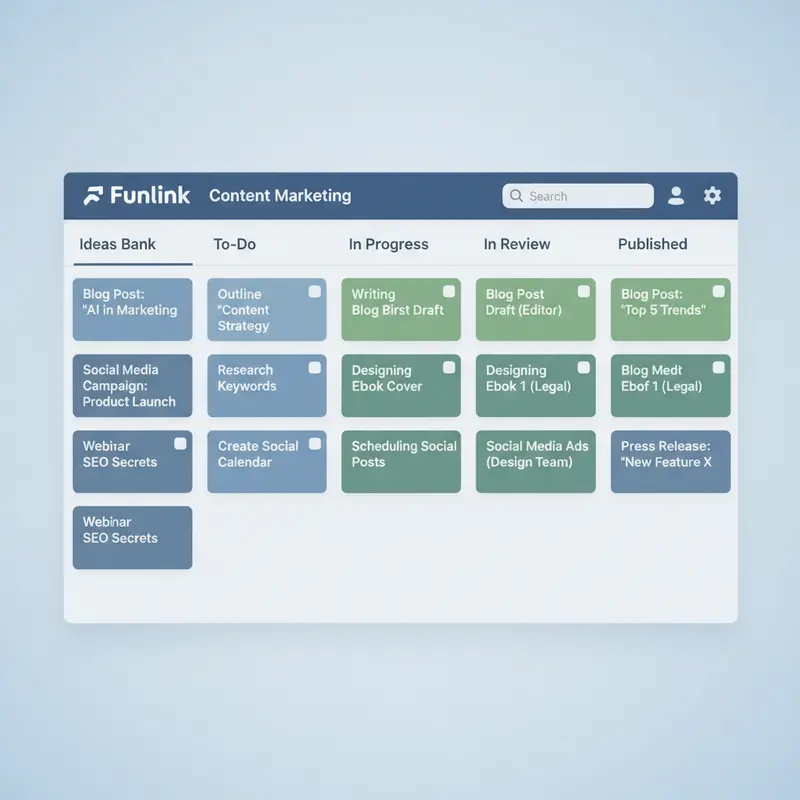
Thiết lập bảng Kanban cho team Content
Chúng ta sẽ tạo một Board tên là “Kế hoạch Content” với các cột (List) tương ứng với các giai đoạn sản xuất nội dung.
Cột “Ideas Bank”: Nơi lưu trữ ý tưởng
Đây là nơi mọi thành viên có thể thêm các Card ý tưởng bài viết mới. Mỗi Card chỉ cần một tiêu đề hấp dẫn và một vài gạch đầu dòng mô tả sơ bộ.
Cột “To-Do”: Các bài viết đã được duyệt
Sau khi họp và thống nhất, các ý tưởng tiềm năng sẽ được kéo sang cột “To-Do”. Tại đây, Leader sẽ bổ sung yêu cầu chi tiết, gán người viết và đặt deadline cho từng Card.
Cột “In Progress”: Các bài đang triển khai
Khi người viết bắt đầu triển khai, họ sẽ kéo Card của mình sang cột này. Điều này giúp cả team biết được ai đang làm bài nào và tránh việc trùng lặp công việc.
Cột “In Review”: Chờ phản hồi và chỉnh sửa
Sau khi viết xong bản nháp, Card được chuyển sang cột “In Review”. Người viết sẽ tag Leader hoặc người duyệt bài vào để nhận phản hồi. Mọi bình luận, chỉnh sửa sẽ được trao đổi ngay trên Card.
Cột “Published”: Hoàn thành và lưu trữ
Khi bài viết đã được duyệt và đăng tải thành công, Card sẽ được kéo vào cột “Published”. Đây là kho lưu trữ, giúp team dễ dàng tra cứu lại các nội dung đã xuất bản.
Mẹo và thủ thuật nâng cao năng suất với Trello
Tự động hóa công việc với Butler
Butler là công cụ tự động hóa tích hợp sẵn của Trello. Bạn có thể tạo các quy tắc tự động như: “Khi một Card được kéo vào cột ‘Done’, tự động đánh dấu là đã hoàn thành và lưu trữ nó”. Điều này giúp tiết kiệm thời gian cho các thao tác lặp đi lặp lại.
Kích hoạt Power-Ups Lịch (Calendar View)
Với Power-Up Calendar, bạn có thể xem tất cả các Card có ngày hết hạn trên một giao diện lịch trực quan. Điều này rất hữu ích để lập kế hoạch và đảm bảo các deadline được phân bổ hợp lý.
Sử dụng phím tắt để thao tác nhanh hơn
Trello hỗ trợ rất nhiều phím tắt. Ví dụ, di chuột qua một Card và nhấn phím “D” để mở nhanh cửa sổ Due Date, hoặc nhấn “Space” để tự gán mình vào Card đó. Học các phím tắt này sẽ giúp bạn thao tác nhanh hơn đáng kể.
Những sai lầm thường gặp khi sử dụng Trello và cách khắc phục
Tạo quá nhiều cột không cần thiết
Vấn đề: Một quy trình quá phức tạp với hàng chục cột sẽ khiến Board trở nên rối rắm và khó theo dõi.
Giải pháp: Giữ cho quy trình của bạn đơn giản nhất có thể. Bắt đầu với 3-5 cột cơ bản, và chỉ thêm cột mới khi thực sự cần thiết.
Mô tả Card công việc quá sơ sài
Vấn đề: Một Card chỉ có tiêu đề như “Sửa lỗi” sẽ không cung cấp đủ thông tin cho người thực hiện.
Giải pháp: Luôn thêm mô tả chi tiết, các bước cần làm (Checklist), và các tài liệu đính kèm cần thiết để bất kỳ ai cũng có thể hiểu và thực hiện công việc.
Không thường xuyên dọn dẹp và lưu trữ Board
Vấn đề: Một Board với hàng trăm Card ở cột “Done” sẽ trở nên ì ạch và khó điều hướng.
Giải pháp: Hàng tuần hoặc hàng tháng, hãy dành thời gian để lưu trữ (Archive) các Card đã hoàn thành. Điều này giúp Board của bạn luôn gọn gàng và tập trung vào những công việc hiện tại.
Khám phá các công cụ quản lý dự án khác
Trello rất mạnh về sự đơn giản và trực quan, nhưng tùy vào nhu cầu, bạn cũng có thể tìm hiểu thêm các công cụ khác.
So sánh nhanh Trello và Asana
Trello phù hợp cho các đội nhóm nhỏ, quy trình linh hoạt và quản lý công việc theo Kanban. Trong khi đó, Asana mạnh hơn về quản lý dự án phức tạp, với nhiều chế độ xem (List, Timeline, Calendar) và khả năng quản lý phụ thuộc giữa các công việc. Tham khảo thêm: So sánh Trello và Asana.
Tìm hiểu thêm về các công cụ quản lý dự án hàng đầu
Ngoài Trello và Asana, thị trường còn có nhiều công cụ mạnh mẽ khác như Jira (cho phát triển phần mềm), Monday.com, ClickUp. Việc lựa chọn công cụ nào phụ thuộc hoàn toàn vào quy mô, quy trình và ngân sách của đội nhóm bạn.
