
OneDrive là gì và tại sao bạn nên bắt đầu sử dụng ngay hôm nay?
OneDrive không chỉ là một “ổ cứng trên mây” thông thường. Đây là một dịch vụ lưu trữ đám mây mạnh mẽ từ Microsoft, đóng vai trò trung tâm trong hệ sinh thái kỹ thuật số của hàng triệu người dùng. Nếu bạn đang tìm kiếm một giải pháp để lưu trữ, đồng bộ và chia sẻ dữ liệu một cách liền mạch và an toàn, OneDrive chính là câu trả lời.
Tích hợp liền mạch với Windows và Microsoft 365
Điểm mạnh lớn nhất của OneDrive là khả năng tích hợp sâu với hệ điều hành Windows và bộ ứng dụng văn phòng Microsoft 365 (Word, Excel, PowerPoint). Mọi tệp tin bạn tạo ra có thể được tự động lưu và đồng bộ hóa lên đám mây, cho phép bạn truy cập và chỉnh sửa từ bất kỳ thiết bị nào mà không cần các thao tác sao chép thủ công. Sự tích hợp này tạo ra một luồng làm việc không gián đoạn, từ máy tính để bàn ở công ty đến laptop cá nhân ở nhà.
Giải pháp lưu trữ và đồng bộ hóa đa nền tảng
Không chỉ giới hạn trong hệ sinh thái của Microsoft, OneDrive còn cung cấp ứng dụng cho macOS, iOS và Android. Điều này đảm bảo rằng bạn luôn có thể truy cập vào dữ liệu của mình dù đang sử dụng thiết bị nào. Mọi thay đổi bạn thực hiện trên một thiết bị sẽ được tự động cập nhật trên tất cả các thiết bị khác, giữ cho dữ liệu của bạn luôn nhất quán.
Khác biệt chính giữa OneDrive cá nhân và OneDrive for Business
- OneDrive cá nhân: Đi kèm với tài khoản Microsoft miễn phí (ví dụ: @outlook.com, @hotmail.com), cung cấp 5GB dung lượng lưu trữ ban đầu. Đây là lựa chọn lý tưởng cho việc lưu trữ tài liệu cá nhân, hình ảnh và các tệp tin không yêu cầu tính năng quản lý cấp cao.
- OneDrive for Business: Là một phần của các gói thuê bao Microsoft 365 dành cho doanh nghiệp. Nó cung cấp dung lượng lưu trữ lớn hơn nhiều (thường là 1TB/người dùng), cùng với các tính năng bảo mật và quản trị nâng cao như mã hóa dữ liệu, chính sách ngăn ngừa mất dữ liệu (DLP) và quyền kiểm soát của quản trị viên. Đây là giải pháp chuyên nghiệp cho môi trường làm việc cộng tác và yêu cầu bảo mật cao.
Hướng dẫn upload file lên OneDrive: Nhanh và đơn giản cho người mới
Việc đưa tệp tin của bạn lên OneDrive cực kỳ trực quan. Dưới đây là ba cách phổ biến và hiệu quả nhất.
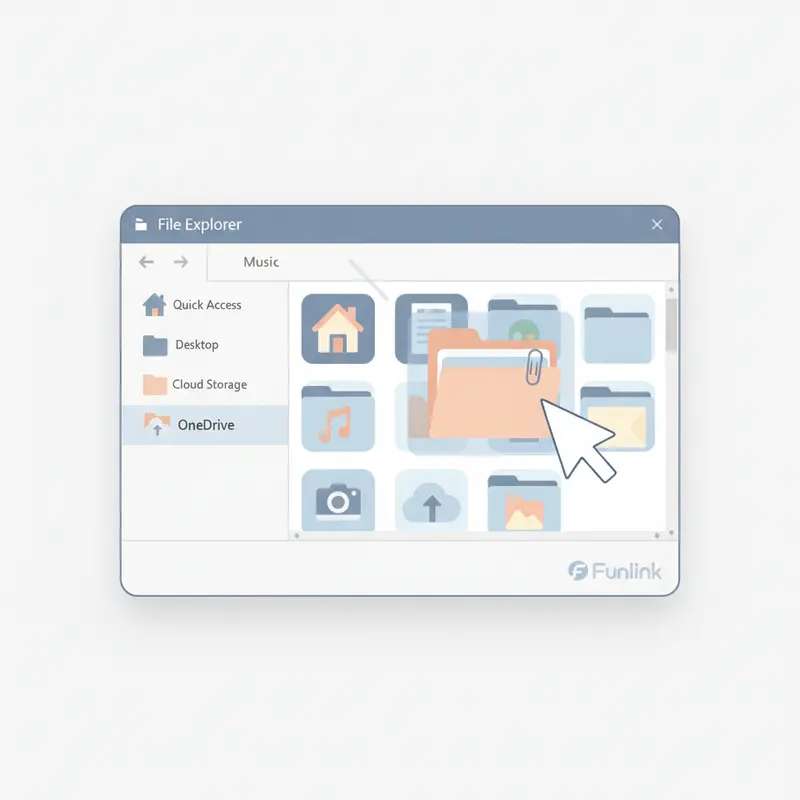
Cách 1: Kéo và thả trực tiếp vào thư mục OneDrive trong File Explorer
Nếu bạn đang dùng Windows, OneDrive đã được tích hợp sẵn vào File Explorer. Đây là cách nhanh nhất:
- Mở File Explorer (nhấn phím
Windows + E). - Tìm thư mục OneDrive ở thanh điều hướng bên trái.
- Mở một cửa sổ File Explorer khác chứa tệp bạn muốn tải lên.
- Chỉ cần kéo tệp đó và thả vào thư mục OneDrive. Quá trình đồng bộ hóa sẽ tự động diễn ra.
Cách 2: Sử dụng giao diện web OneDrive.com
Phương pháp này hoạt động trên mọi hệ điều hành có trình duyệt web:
- Truy cập https://onedrive.live.com/ và đăng nhập bằng tài khoản Microsoft của bạn.
- Trên thanh công cụ, nhấp vào nút Tải lên (Upload) và chọn Tệp (Files) hoặc Thư mục (Folder).
- Duyệt đến vị trí tệp tin trên máy tính của bạn, chọn chúng và nhấn Open. Tệp sẽ được tải trực tiếp lên đám mây.
Cách 3: Đồng bộ hóa tự động các thư mục quan trọng (Desktop, Documents, Pictures)
Đây là một tính năng cực kỳ hữu ích để sao lưu tự động. Bạn có thể cài đặt để OneDrive tự động đồng bộ hóa các thư mục Màn hình nền, Tài liệu và Hình ảnh. Mọi tệp bạn lưu vào các vị trí này sẽ ngay lập tức được bảo vệ trên đám mây.
- Nhấp chuột phải vào biểu tượng đám mây OneDrive ở khay hệ thống.
- Chọn Cài đặt (Settings) > tab Đồng bộ và sao lưu (Sync and backup).
- Nhấp vào Quản lý sao lưu (Manage backup) và chọn các thư mục bạn muốn bảo vệ.
Cách chia sẻ link OneDrive an toàn cho mọi đối tượng (Kể cả người không có tài khoản)
Chia sẻ file là một trong những tính năng cốt lõi của OneDrive, nhưng chia sẻ một cách an toàn mới là điều quan trọng. Hãy thực hiện theo các bước sau để kiểm soát hoàn toàn dữ liệu của bạn.
Bước 1: Chọn file/thư mục và nhấn nút “Chia sẻ”
Trong File Explorer hoặc trên giao diện web của OneDrive, nhấp chuột phải vào tệp hoặc thư mục bạn muốn chia sẻ, sau đó chọn biểu tượng Chia sẻ (Share). Một cửa sổ pop-up sẽ hiện ra để bạn cấu hình các tùy chọn.
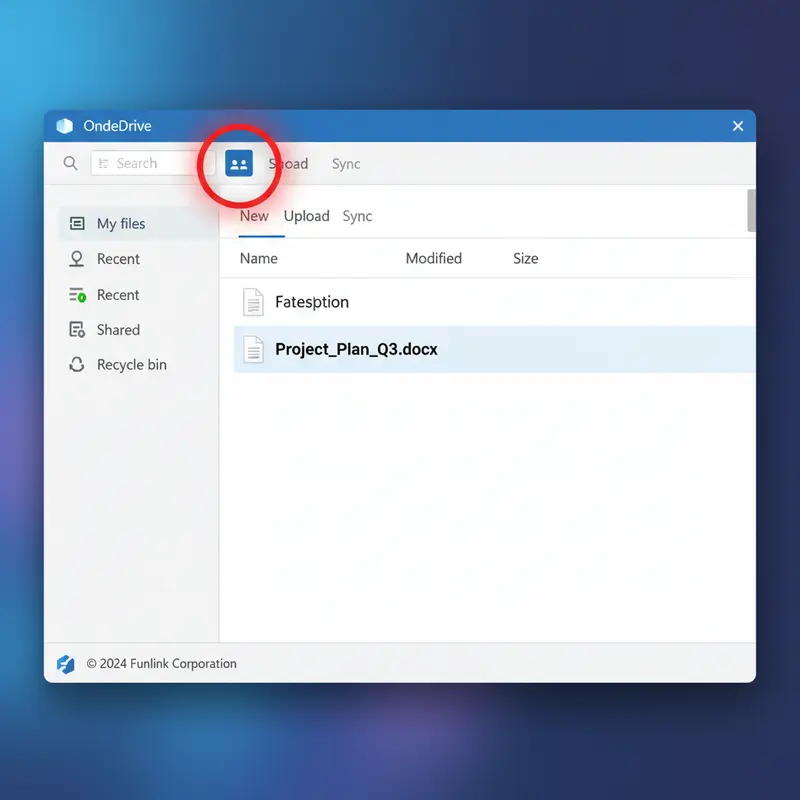
Bước 2: Tùy chỉnh quyền truy cập – Chìa khóa bảo mật
Đây là bước quan trọng nhất. Trước khi sao chép liên kết, hãy nhấp vào dòng “Bất kỳ ai có liên kết đều có thể chỉnh sửa”. Bạn sẽ thấy các tùy chọn:
- Bất kỳ ai (Anyone): Tạo một liên kết công khai. Ai có link cũng có thể xem/chỉnh sửa (tùy cài đặt). Hãy cẩn trọng khi dùng tùy chọn này.
- Những người trong tổ chức của bạn (People in [Your Organization]): Chỉ những người có cùng tên miền email công ty mới có thể truy cập.
- Những người có quyền truy cập hiện tại (People with existing access): Chỉ gửi thông báo cho những người đã được cấp quyền từ trước.
- Người cụ thể (Specific people): An toàn nhất. Bạn phải nhập địa chỉ email của người nhận, và chỉ những tài khoản đó mới có thể mở liên kết sau khi xác thực.
Ngoài ra, bạn có thể chọn cho phép Chỉnh sửa (Can edit) hoặc chỉ Xem (Can view).
Bước 3: Thiết lập các tùy chọn nâng cao: Đặt mật khẩu và ngày hết hạn cho liên kết
Để tăng cường bảo mật, đặc biệt khi chia sẻ cho bất kỳ ai, hãy sử dụng các tùy chọn nâng cao:
- Đặt ngày hết hạn (Set expiration date): Liên kết sẽ tự động vô hiệu hóa sau ngày bạn chọn. Rất hữu ích cho các tài liệu có tính thời điểm.
- Đặt mật khẩu (Set password): Người nhận phải nhập đúng mật khẩu bạn tạo để có thể truy cập tệp.

Bước 4: Sao chép và gửi link chia sẻ một cách chuyên nghiệp
Sau khi đã thiết lập tất cả các tùy chọn bảo mật, nhấp vào Áp dụng (Apply) rồi chọn Sao chép liên kết (Copy link). Giờ đây bạn có thể gửi liên kết này qua email, tin nhắn hoặc bất kỳ kênh giao tiếp nào. Người nhận sẽ phải tuân thủ các quy tắc bạn đã đặt ra (nhập mật khẩu, đăng nhập…) để truy cập.
Mẹo sử dụng OneDrive hiệu quả và các sai lầm cần tránh
Để trở thành một người dùng OneDrive chuyên nghiệp, hãy ghi nhớ những mẹo sau:
Tận dụng tính năng “Files On-Demand” để tiết kiệm dung lượng ổ cứng
Tính năng này cho phép bạn xem tất cả các tệp trên OneDrive trong File Explorer mà không cần tải chúng về máy. Tệp chỉ được tải xuống khi bạn mở chúng. Điều này giúp giải phóng đáng kể dung lượng lưu trữ trên ổ cứng, đặc biệt hữu ích cho các máy tính có SSD dung lượng thấp.
Sai lầm: Chia sẻ toàn bộ thư mục khi chỉ cần một file duy nhất
Một sai lầm phổ biến là chia sẻ cả một thư mục lớn chứa nhiều tệp tin trong khi người nhận chỉ cần một tài liệu duy nhất. Việc này không chỉ làm lộ những dữ liệu không cần thiết mà còn gây khó khăn cho người nhận. Hãy luôn chia sẻ ở cấp độ chi tiết nhất có thể.
Khôi phục phiên bản cũ của tệp tin với “Version History”
OneDrive tự động lưu lại các phiên bản trước đó của tệp tin Microsoft 365 mỗi khi bạn thực hiện thay đổi. Nếu bạn vô tình xóa một đoạn quan trọng hoặc muốn quay lại một phiên bản cũ hơn, chỉ cần nhấp chuột phải vào tệp, chọn Lịch sử phiên bản (Version History) và khôi phục lại phiên bản bạn muốn. Đây là một cứu cánh thực sự trong nhiều trường hợp.
Checklist & Hành động tiếp theo
Checklist: 5 bước chia sẻ file an toàn với OneDrive
- [ ] Chọn đúng tệp/thư mục cần chia sẻ.
- [ ] Nhấp vào cài đặt liên kết để tùy chỉnh quyền truy cập.
- [ ] Chọn đối tượng cụ thể (Specific people) để bảo mật tối đa.
- [ ] Đặt mật khẩu và ngày hết hạn cho các liên kết nhạy cảm.
- [ ] Chỉ cấp quyền “Xem” nếu người nhận không cần chỉnh sửa.
Nâng cao kỹ năng: So sánh Google Drive và OneDrive để chọn nền tảng phù hợp
Mỗi nền tảng đều có điểm mạnh riêng. Việc hiểu rõ sự khác biệt sẽ giúp bạn đưa ra lựa chọn tốt nhất cho nhu cầu của mình.
Tham khảo thêm: So sánh Google Drive và OneDrive
Bảo mật toàn diện: Tìm hiểu thêm về cách bảo mật tài khoản Microsoft của bạn
Bảo vệ tệp tin trên OneDrive bắt đầu từ việc bảo vệ chính tài khoản Microsoft của bạn. Hãy đảm bảo bạn đã kích hoạt xác thực hai yếu tố và sử dụng mật khẩu mạnh.
Để tìm hiểu sâu hơn, bạn có thể đọc bài viết về cách bảo mật tài khoản Microsoft.
