
Google Search Console là gì và tại sao nó là công cụ bắt buộc cho mọi website?
Google Search Console (thường được gọi tắt là GSC) là một dịch vụ hoàn toàn miễn phí từ Google, hoạt động như một cầu nối trực tiếp giữa bạn và cỗ máy tìm kiếm lớn nhất hành tinh. Nó không phải là một công cụ để “bật/tắt” thứ hạng, mà là một bảng điều khiển cung cấp dữ liệu vô giá về “sức khỏe” và hiệu suất của website bạn trong mắt Google.
Đối với bất kỳ ai sở hữu một website – từ blogger, chủ shop online đến doanh nghiệp lớn – việc bỏ qua Google Search Console cũng giống như lái xe mà không có bảng đồng hồ. Bạn sẽ không biết mình đang đi với tốc độ nào, sắp hết xăng hay có lỗi động cơ nghiêm trọng hay không. GSC giúp bạn trả lời các câu hỏi cốt lõi:
- Người dùng tìm thấy bạn bằng từ khóa nào?
- Website của bạn có đang gặp lỗi kỹ thuật nào cản trở Google truy cập không?
- Trang nào đang hoạt động hiệu quả nhất?
- Website có tương thích tốt trên thiết bị di động không?
- Bạn có đang bị nhận một tác vụ thủ công (án phạt) từ Google không?
Nói một cách đơn giản, sử dụng Google Search Console là bước đi cơ bản và bắt buộc để bắt đầu hành trình SEO một cách chuyên nghiệp và dựa trên dữ liệu thực tế.
Hướng dẫn cài đặt và xác minh Google Search Console cho website
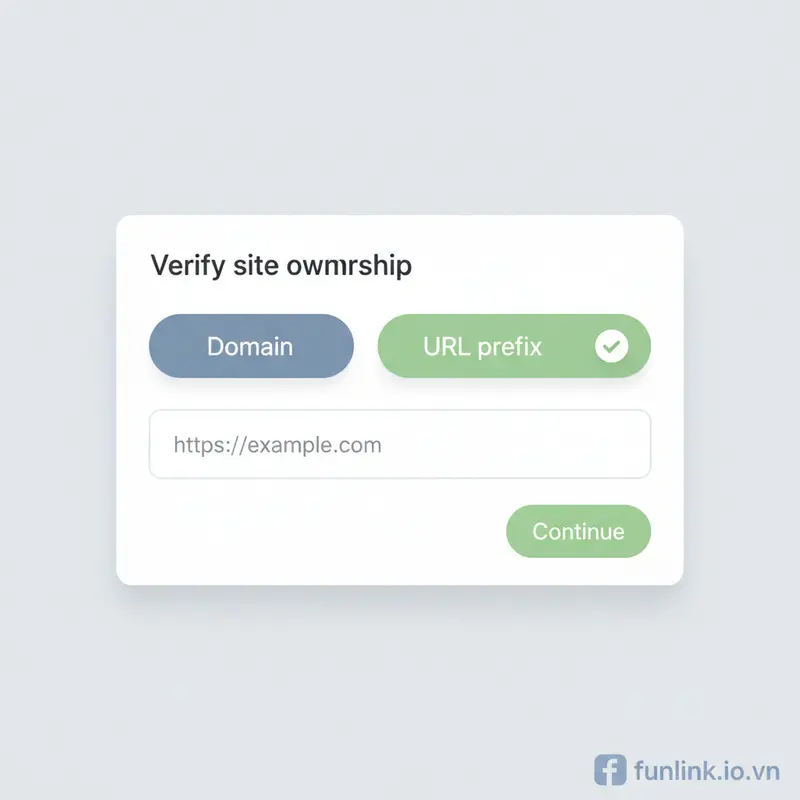
Để bắt đầu, bạn cần truy cập vào trang chủ Google Search Console và đăng nhập bằng tài khoản Google của mình. Sau đó, bạn sẽ được yêu cầu thêm một “sản phẩm” (property), chính là website của bạn. Google cung cấp hai phương pháp xác minh chính.
Phương pháp 1: Xác minh bằng thẻ HTML (HTML tag)
Đây là phương pháp phổ biến cho người mới bắt đầu, đặc biệt nếu bạn đang sử dụng các nền tảng CMS như WordPress.
- Chọn tùy chọn Tiền tố URL (URL prefix).
- Nhập đầy đủ địa chỉ website của bạn (ví dụ:
https://funlink.io.vn). - Google sẽ cung cấp nhiều cách xác minh, hãy chọn Thẻ HTML (HTML tag).
- Sao chép đoạn mã meta tag mà Google cung cấp.
- Dán đoạn mã này vào phần
<head>của trang chủ website. Nếu dùng WordPress, bạn có thể sử dụng plugin như “Insert Headers and Footers” hoặc tìm trong cài đặt Theme. - Quay lại GSC và nhấn nút Xác minh (Verify).
Phương pháp 2: Xác minh bằng bản ghi DNS (DNS record)
Phương pháp này có phần kỹ thuật hơn nhưng lại mạnh mẽ hơn, cho phép bạn theo dõi tất cả các biến thể của tên miền (http, https, www, không www) chỉ trong một tài sản duy nhất.
- Chọn tùy chọn Miền (Domain).
- Nhập tên miền của bạn (ví dụ:
funlink.io.vn). - Google sẽ cung cấp một bản ghi TXT (ví dụ:
google-site-verification=...). - Đăng nhập vào trang quản trị tên miền của bạn (nhà cung cấp như GoDaddy, Namecheap, Mắt Bão…).
- Tìm đến mục quản lý DNS và thêm một bản ghi mới với loại là TXT, sau đó dán giá trị mà Google cung cấp.
- Lưu lại và quay về GSC để nhấn Xác minh. Lưu ý: Thay đổi DNS có thể mất vài phút đến vài giờ để cập nhật.
Cách dùng Search Console để phân tích hiệu suất (Performance Report)
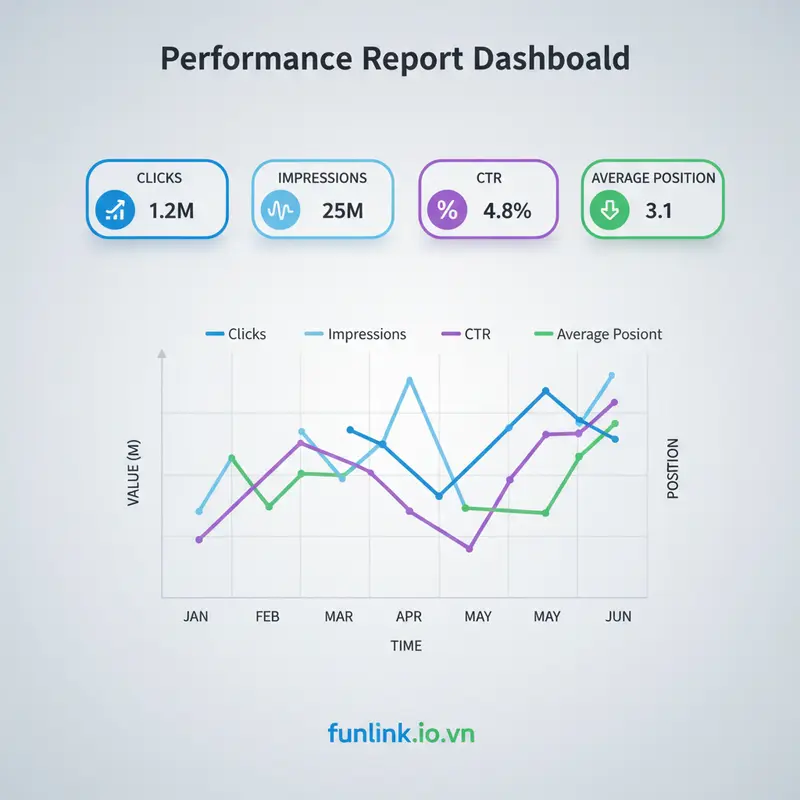
Báo cáo Hiệu suất (Performance) là khu vực bạn sẽ dành nhiều thời gian nhất. Nó cho bạn biết chính xác người dùng tương tác với website của bạn như thế nào trên kết quả tìm kiếm Google.
Hiểu đúng 4 chỉ số cốt lõi: Clicks, Impressions, CTR & Vị trí trung bình
- Tổng số lượt nhấp (Clicks): Số lần người dùng đã nhấp vào liên kết đến trang của bạn từ kết quả tìm kiếm của Google.
- Tổng số lượt hiển thị (Impressions): Số lần trang của bạn xuất hiện trên màn hình của người dùng trong kết quả tìm kiếm. Chỉ cần xuất hiện là được tính, không cần người dùng phải cuộn tới.
- CTR trung bình (Click-Through Rate): Tỷ lệ nhấp trung bình, được tính bằng công thức
(Số lượt nhấp / Số lượt hiển thị) * 100%. Đây là chỉ số quan trọng đo lường mức độ hấp dẫn của tiêu đề và mô tả của bạn. - Vị trí trung bình (Average Position): Thứ hạng trung bình của trang web bạn cho một hoặc nhiều truy vấn. Con số này không phải là tuyệt đối vì kết quả tìm kiếm được cá nhân hóa, nhưng nó cho bạn một cái nhìn tổng quan về vị thế của mình.
Phân tích truy vấn: Khám phá những từ khóa người dùng tìm kiếm để thấy bạn
Bên dưới biểu đồ, bạn sẽ thấy một bảng danh sách các Truy vấn (Queries). Đây chính là mỏ vàng! Bảng này liệt kê chính xác những từ khóa mà người dùng đã gõ vào Google và thấy website của bạn xuất hiện.
Bằng cách phân tích danh sách này, bạn có thể:
- Tìm ra các từ khóa tiềm năng: Những từ khóa có nhiều lượt hiển thị nhưng ít lượt nhấp (CTR thấp) là cơ hội để bạn tối ưu lại tiêu đề và mô tả cho hấp dẫn hơn.
- Đánh giá hiệu quả nội dung: Kiểm tra xem bài viết của bạn có đang xếp hạng cho đúng từ khóa mục tiêu hay không.
- Phát hiện các cơ hội nội dung mới: Tìm kiếm các từ khóa liên quan mà bạn chưa có bài viết chuyên sâu để khai thác.
Hướng dẫn cách check index và tình trạng lập chỉ mục của website (Index Coverage)
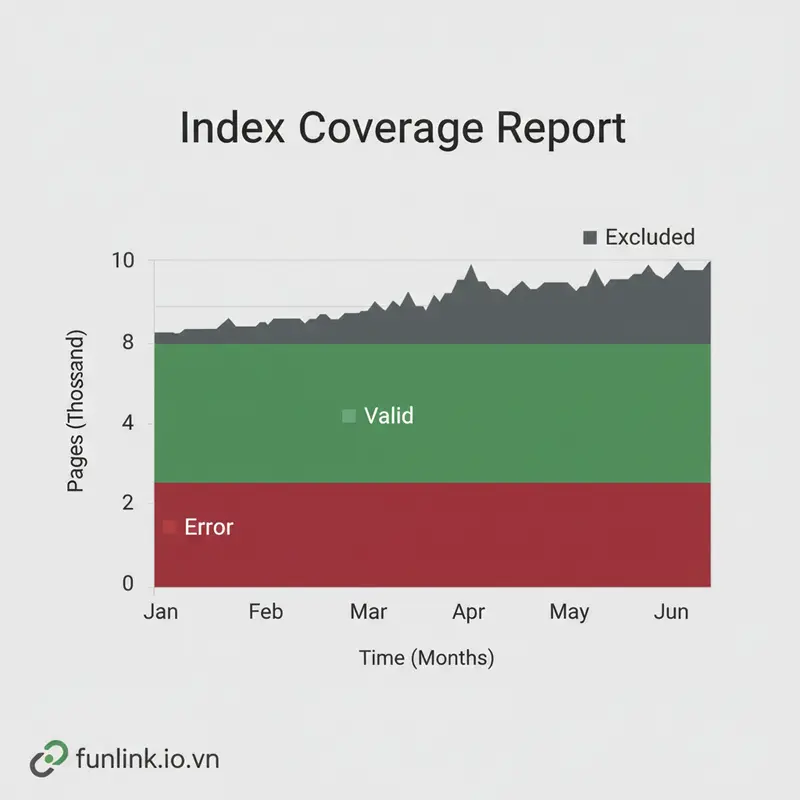
Báo cáo Phạm vi lập chỉ mục (Index Coverage) cho bạn biết Google nhìn nhận các URL trên website của bạn như thế nào. Việc một URL không được lập chỉ mục đồng nghĩa với việc nó sẽ không bao giờ xuất hiện trên kết quả tìm kiếm.
Giải mã các trạng thái: Đã lập chỉ mục, Bị loại trừ, Lỗi
- Lỗi (Error): Màu đỏ. Đây là những vấn đề nghiêm trọng cần ưu tiên khắc phục ngay lập tức, ví dụ như lỗi máy chủ (lỗi 5xx) hoặc cách khắc phục lỗi 404 (trang không tìm thấy).
- Hợp lệ với cảnh báo (Valid with warnings): Màu vàng. Các trang này đã được lập chỉ mục nhưng có một số vấn đề bạn nên xem xét, ví dụ như bị chặn bởi tệp robots.txt nhưng vẫn được index.
- Hợp lệ (Valid): Màu xanh lá. Tuyệt vời! Đây là những trang đã được Google lập chỉ mục thành công.
- Bị loại trừ (Excluded): Màu xám. Google đã quyết định không lập chỉ mục các trang này vì nhiều lý do: trang trùng lặp, bị chặn bởi thẻ ‘noindex’, trang chuyển hướng, v.v. Bạn cần xem xét kỹ danh sách này để đảm bảo không có trang quan trọng nào bị loại trừ nhầm.
Kiểm tra một URL cụ thể với công cụ URL Inspection
Nếu bạn muốn biết tình trạng của một URL duy nhất, hãy sử dụng thanh tìm kiếm ở trên cùng của giao diện GSC. Chỉ cần dán URL vào và nhấn Enter, công cụ Kiểm tra URL (URL Inspection) sẽ cung cấp một báo cáo chi tiết:
- URL có trên Google hay không?
- Phiên bản được lập chỉ mục gần nhất trông như thế nào?
- Trang có thân thiện với thiết bị di động không?
- Tình trạng của các dữ liệu có cấu trúc (schema) là gì?
- Bạn có thể yêu cầu Google lập chỉ mục lại (Request Indexing) nếu bạn vừa cập nhật nội dung quan trọng.
Hướng dẫn submit sitemap để giúp Google hiểu cấu trúc website của bạn
Chủ động gửi sơ đồ trang web giúp Googlebot khám phá các trang trên website của bạn một cách nhanh chóng và hiệu quả hơn, đặc biệt là với các website mới hoặc có cấu trúc phức tạp.
Sitemap là gì và tại sao nó quan trọng? (Trỏ link về bài ‘Sitemap là gì?’)
Sitemap là gì? Hiểu đơn giản, sitemap là một tệp tin (thường là .xml) liệt kê tất cả các URL quan trọng trên website của bạn. Nó hoạt động như một tấm bản đồ, chỉ đường cho các bot của công cụ tìm kiếm, đảm bảo chúng không bỏ sót bất kỳ nội dung giá trị nào. Việc có một sitemap rõ ràng và cập nhật thường xuyên là một yếu tố SEO kỹ thuật nền tảng.
Các bước submit sitemap trong Google Search Console
- Tạo sitemap: Hầu hết các nền tảng CMS hiện đại (như WordPress với plugin Yoast SEO, Rank Math) đều tự động tạo sitemap cho bạn. URL thường có dạng
yourdomain.com/sitemap_index.xml. - Truy cập mục Sitemaps: Trong menu bên trái của GSC, tìm và nhấp vào Sơ đồ trang web (Sitemaps).
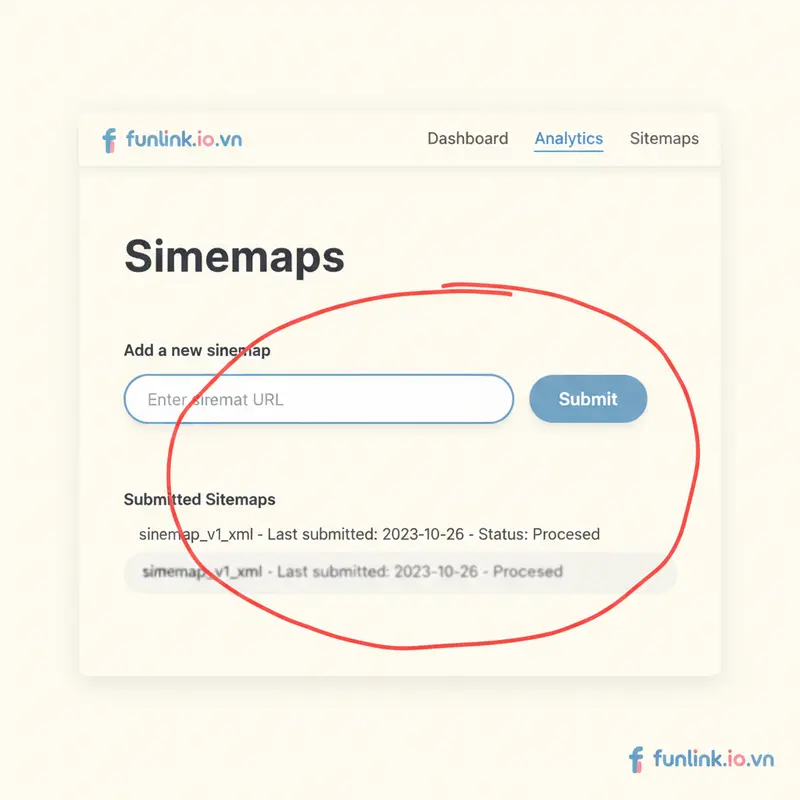
- Thêm sitemap mới: Trong ô “Thêm sơ đồ trang web mới”, bạn chỉ cần nhập phần đuôi của URL sitemap (ví dụ:
sitemap_index.xml). - Nhấn Gửi (Submit): Google sẽ bắt đầu xử lý sitemap của bạn. Sau một thời gian, bạn sẽ thấy trạng thái “Thành công” và số lượng URL được phát hiện.
Sai lầm thường gặp khi sử dụng Google Search Console người mới cần tránh
- Chỉ cài đặt rồi “bỏ quên” không theo dõi thường xuyên: Dữ liệu trong GSC thay đổi mỗi ngày. Hãy tạo thói quen kiểm tra ít nhất một lần mỗi tuần để nắm bắt các xu hướng và phát hiện lỗi sớm.
- Bỏ qua các cảnh báo về Lỗi thu thập dữ liệu và tác vụ thủ công: Email thông báo từ GSC là cực kỳ quan trọng. Các cảnh báo về lỗi nghiêm trọng hoặc án phạt thủ công cần được xử lý ngay lập tức để tránh ảnh hưởng tiêu cực đến thứ hạng.
- Nhầm lẫn giữa việc “submit sitemap” và “được index ngay lập tức”: Submit sitemap chỉ là một lời gợi ý. Google vẫn có quy trình riêng để quyết định khi nào và có lập chỉ mục một URL hay không.
Checklist & Hành động tiếp theo của bạn
Checklist nhanh dành cho người mới bắt đầu với Search Console
- [ ] Đã xác minh quyền sở hữu website.
- [ ] Đã kiểm tra báo cáo Hiệu suất để xem các từ khóa hàng đầu.
- [ ] Đã kiểm tra báo cáo Lập chỉ mục để tìm các lỗi (màu đỏ).
- [ ] Đã submit sitemap XML.
- [ ] Đã kiểm tra mục Tác vụ thủ công (Manual Actions) và Vấn đề bảo mật (Security Issues) để đảm bảo không có cảnh báo.
Khám phá thêm các Công Cụ Phân Tích & Audit Website khác để tối ưu toàn diện
Google Search Console là công cụ nền tảng, nhưng để có cái nhìn 360 độ về website, bạn nên kết hợp nó với các công cụ khác như Google Analytics (để hiểu hành vi người dùng trên trang), Ahrefs hoặc SEMrush (để phân tích đối thủ và backlink), và Screaming Frog (để audit kỹ thuật chuyên sâu).
