
Bạn đang tốn quá nhiều thời gian để đăng bài thủ công lên các trang mạng xã hội mỗi ngày? Việc quản lý nhiều tài khoản cùng lúc khiến bạn kiệt sức và thiếu nhất quán? Đã đến lúc bạn cần một trợ thủ đắc lực, và Buffer chính là câu trả lời.
Trong bài viết này, chúng ta sẽ cùng đi sâu vào hướng dẫn sử dụng Buffer một cách chi tiết nhất, từ việc tạo tài khoản, kết nối các kênh, lên lịch bài viết đầu tiên cho đến những mẹo thực chiến giúp bạn tối ưu hóa quy trình làm việc.
Buffer là gì? Tại sao bạn nên dùng Buffer để quản lý mạng xã hội?
Buffer là một trong những công cụ quản lý mạng xã hội phổ biến và uy tín nhất trên thế giới. Chức năng cốt lõi của nó là cho phép bạn soạn thảo và lên lịch đăng bài viết hàng loạt lên nhiều nền tảng khác nhau như Facebook, Instagram, LinkedIn, Twitter, Pinterest… từ một giao diện duy nhất.
Tại sao Buffer lại là lựa chọn hàng đầu?
- Tiết kiệm thời gian: Thay vì phải đăng nhập vào từng mạng xã hội, bạn chỉ cần soạn bài một lần và đặt lịch để Buffer tự động đăng vào những khung giờ vàng đã thiết lập.
- Duy trì sự nhất quán: Lên lịch trước giúp bạn đảm bảo nội dung được đăng tải đều đặn, giữ cho trang của bạn luôn hoạt động và thu hút người theo dõi.
- Quản lý tập trung: Tất cả các tài khoản mạng xã hội của bạn đều được quản lý tại một nơi, giúp bạn có cái nhìn tổng quan và dễ dàng điều phối chiến lược nội dung.
- Phân tích hiệu quả: Buffer cung cấp các báo cáo cơ bản để bạn biết bài đăng nào hoạt động tốt, từ đó tối ưu hóa cho các nội dung trong tương lai.
So với các lựa chọn khác, Buffer nổi bật nhờ giao diện trực quan và gói miễn phí hào phóng, là một trong Top 5 công cụ quản lý mạng xã hội được tin dùng nhất hiện nay.
Bước 1: Tạo và thiết lập tài khoản Buffer miễn phí
Hướng dẫn đăng ký tài khoản Buffer
Việc đăng ký Buffer hoàn toàn miễn phí và nhanh chóng. Bạn chỉ cần truy cập trang chủ của Buffer, nhấp vào nút “Get Started Now” và điền các thông tin cần thiết như email, mật khẩu hoặc đăng ký nhanh qua tài khoản Google, Apple, LinkedIn.
Giới thiệu giao diện quản lý chính (Dashboard)
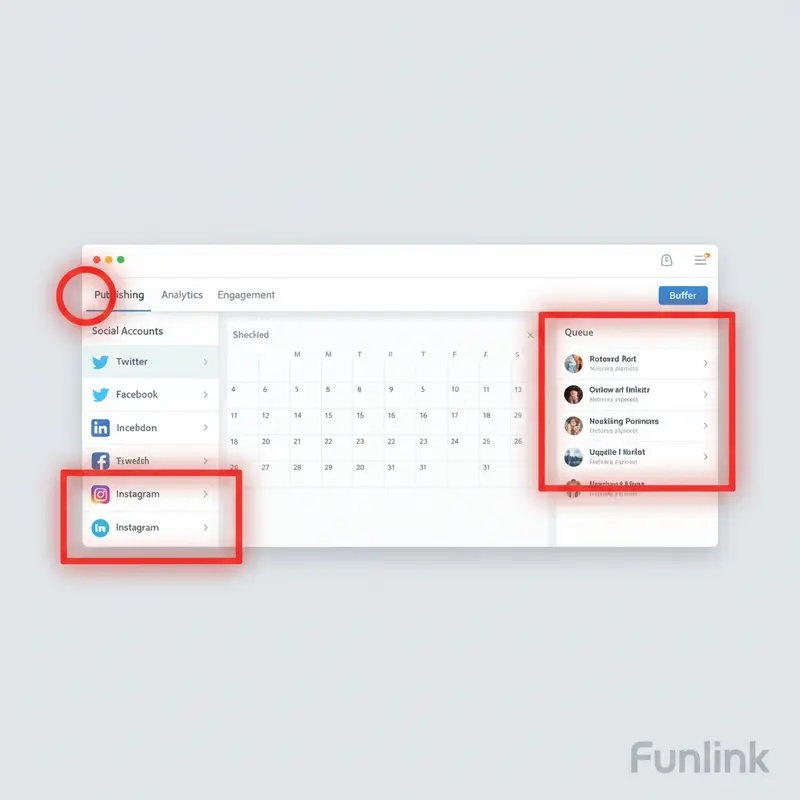
Sau khi đăng nhập thành công, bạn sẽ được chào đón bởi giao diện dashboard của Buffer. Đây là trung tâm điều khiển của bạn. Hãy làm quen với các khu vực chính:
- Publishing: Nơi bạn sẽ thực hiện hầu hết các thao tác, từ soạn bài, lên lịch cho đến xem lại các bài đã đăng.
- Queue (Hàng đợi): Hiển thị danh sách các bài viết đã được lên lịch và sắp xếp theo thứ tự thời gian sẽ đăng.
- Social Accounts: Thanh bên trái hiển thị tất cả các tài khoản mạng xã hội bạn đã kết nối.
Bước 2: Kết nối các tài khoản mạng xã hội của bạn
Để bắt đầu lên lịch, bạn cần kết nối ít nhất một tài khoản mạng xã hội. Với gói miễn phí, Buffer cho phép bạn kết nối tối đa 3 kênh.
Cách kết nối Fanpage Facebook vào Buffer
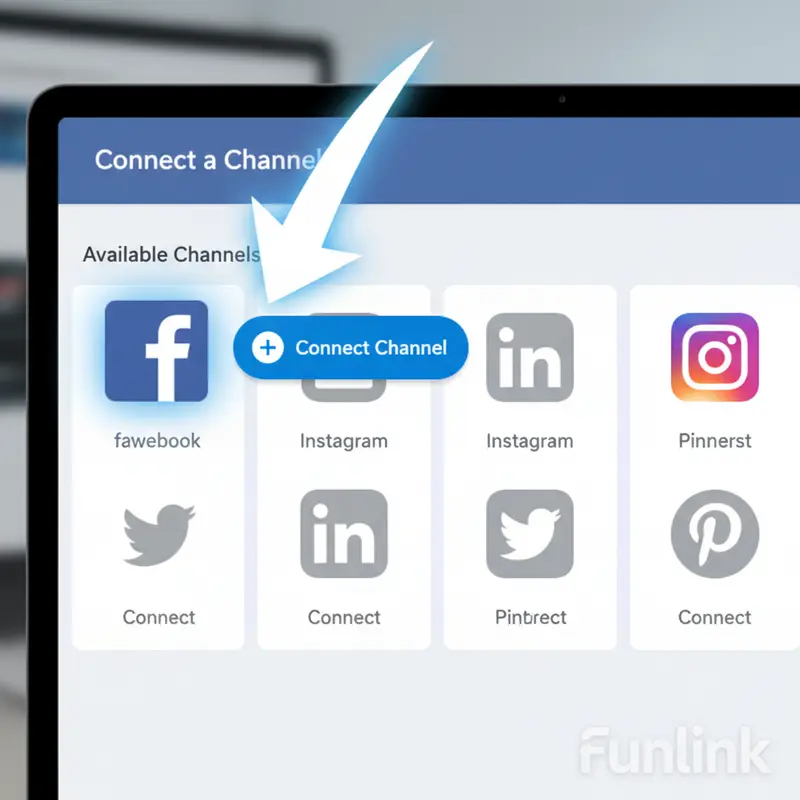
- Trong dashboard, nhấp vào nút “Connect Channel” hoặc điều hướng đến mục quản lý tài khoản.
- Chọn Facebook từ danh sách các nền tảng.
- Một cửa sổ pop-up sẽ hiện ra yêu cầu bạn cấp quyền cho Buffer truy cập tài khoản Facebook của mình. Hãy làm theo các bước hướng dẫn.
- Sau khi cấp quyền, Buffer sẽ hiển thị danh sách các Fanpage bạn đang quản lý. Chỉ cần chọn Fanpage bạn muốn kết nối.
Cách kết nối tài khoản Instagram Business
Quy trình kết nối Instagram cũng tương tự. Tuy nhiên, hãy đảm bảo rằng tài khoản Instagram của bạn là tài khoản Business hoặc Creator và đã được liên kết với một Fanpage Facebook. Đây là yêu cầu bắt buộc từ phía Meta để các ứng dụng bên thứ ba có thể hoạt động.
Quản lý các kênh đã kết nối
Bạn có thể dễ dàng thêm, xóa hoặc tạm ngưng một kênh bất kỳ trong phần quản lý tài khoản. Điều này giúp bạn linh hoạt thay đổi các kênh ưu tiên mà không ảnh hưởng đến các lịch đăng đã thiết lập cho kênh khác.
Bước 3: Hướng dẫn lên lịch bài viết Facebook và Instagram đầu tiên
Đây là phần thú vị nhất! Sau khi đã thiết lập xong, giờ là lúc tạo và lên lịch bài viết.
Thiết lập lịch đăng bài tự động (Posting Schedule/Queue)
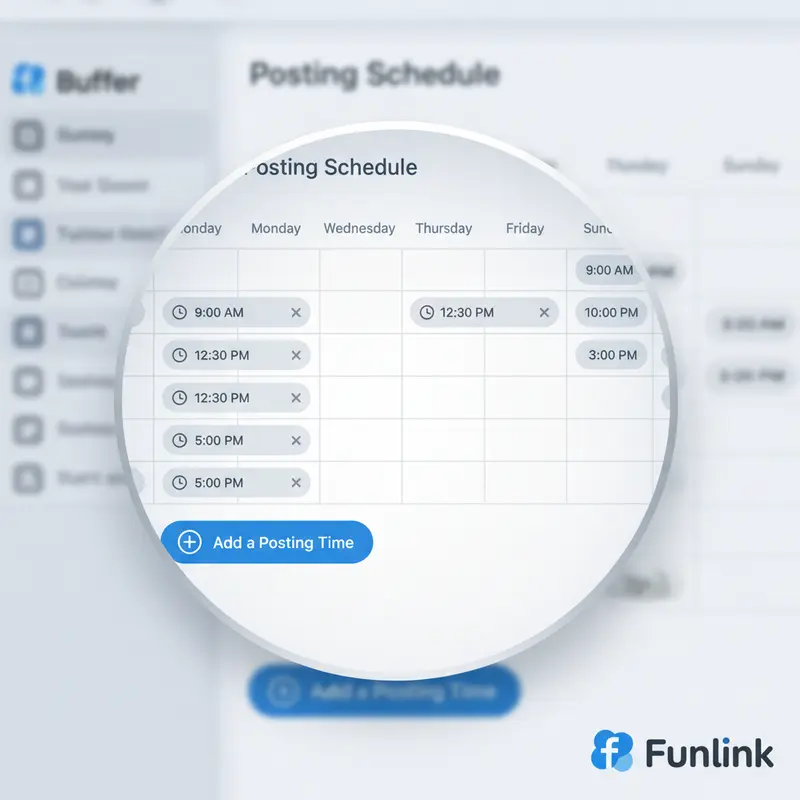
Đây là tính năng “ăn tiền” của Buffer. Bạn có thể cài đặt một lịch đăng cố định cho mỗi ngày trong tuần. Ví dụ: tự động đăng bài vào 8h sáng, 12h trưa và 8h tối mỗi ngày.
- Chọn một kênh mạng xã hội ở thanh bên trái.
- Vào tab “Settings” > “Posting Schedule”.
- Tại đây, bạn có thể thêm, xóa hoặc chỉnh sửa các khung giờ đăng bài tự động cho mỗi ngày.
Cách soạn và đặt lịch đăng bài thủ công (Create Post)
- Nhấp vào nút “Create Post” màu xanh ở góc trên bên trái.
- Chọn (các) kênh bạn muốn đăng bài lên.
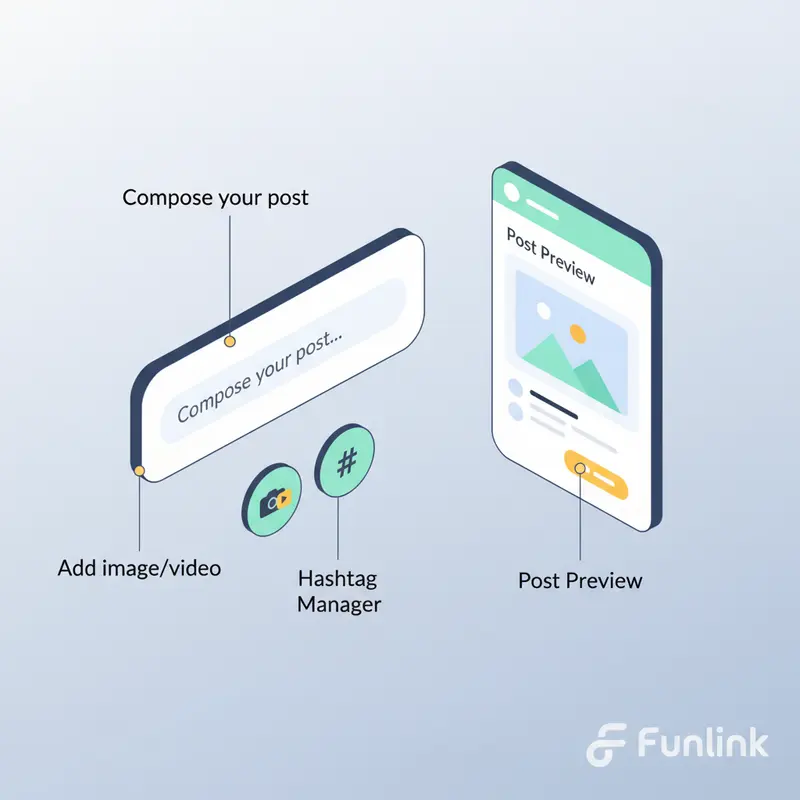
- Soạn nội dung, thêm hình ảnh/video, chèn link và hashtag.
- Buffer sẽ hiển thị bản xem trước (preview) bài đăng của bạn trên từng nền tảng.
- Cuối cùng, bạn có các tùy chọn:
- Add to Queue: Thêm bài viết vào hàng đợi, nó sẽ được tự động đăng vào khung giờ trống tiếp theo trong lịch của bạn.
- Share Next: Đẩy bài này lên đầu hàng đợi.
- Share Now: Đăng ngay lập tức.
- Schedule Post: Chọn một ngày giờ cụ thể để đăng.
Tùy chỉnh nội dung cho từng kênh riêng biệt
Khi bạn chọn đăng lên nhiều kênh cùng lúc (ví dụ: cả Facebook và Instagram), Buffer cho phép bạn nhấp vào nút “Customize for each network”. Tính năng này cực kỳ hữu ích để bạn điều chỉnh văn phong, hashtag, hoặc kích thước ảnh cho phù hợp với đặc thù của từng nền tảng mà không cần tạo hai bài đăng riêng biệt.
Mẹo thực chiến và các lỗi cần tránh khi dùng Buffer
Cách dùng Buffer hiệu quả với Content Calendar
Đừng chỉ đăng bài một cách ngẫu hứng. Hãy kết hợp Buffer với một lịch nội dung (Content Calendar). Dành ra một buổi mỗi tuần để lên kế hoạch và soạn sẵn toàn bộ bài đăng cho tuần tiếp theo, sau đó thêm tất cả vào hàng đợi của Buffer. Việc này sẽ giải phóng tâm trí và giúp bạn tập trung vào các công việc quan trọng khác.
Sai lầm thường gặp khi đặt lịch đăng bài hàng loạt
- Quên tương tác: Tự động hóa việc đăng bài không có nghĩa là bạn “bỏ quên” kênh của mình. Hãy thường xuyên kiểm tra để trả lời bình luận và tin nhắn.
- Nội dung không phù hợp: Một nội dung có thể hiệu quả trên Facebook nhưng lại lạc lõng trên LinkedIn. Hãy luôn sử dụng tính năng “Customize” để tối ưu.
- Không linh hoạt với tin tức nóng: Nếu có một sự kiện nóng hổi (trending) xảy ra, đừng ngần ngại tạm dừng lịch đăng tự động để đăng tải nội dung cập nhật, phù hợp với bối cảnh.
Checklist nhanh trước khi thêm bài viết vào hàng đợi (Queue)
- Nội dung đã được kiểm tra lỗi chính tả chưa?
- Hình ảnh/video đúng kích thước và chất lượng cao chưa?
- Hashtag có liên quan và phù hợp không?
- Link (nếu có) đã hoạt động và được rút gọn chưa?
- Đã chọn đúng kênh để đăng chưa?
Bắt đầu tự động hóa mạng xã hội ngay hôm nay
Với hướng dẫn sử dụng Buffer chi tiết này, bạn hoàn toàn có đủ kiến thức để bắt đầu tự động hóa công việc quản lý mạng xã hội của mình. Việc áp dụng công cụ không chỉ giúp bạn tiết kiệm thời gian, công sức mà còn mang lại sự chuyên nghiệp và nhất quán cho thương hiệu. Hãy tạo ngay một tài khoản Buffer miễn phí và trải nghiệm sự khác biệt!
