
Microsoft Clarity là gì? Giải pháp thay thế Hotjar hoàn hảo và miễn phí
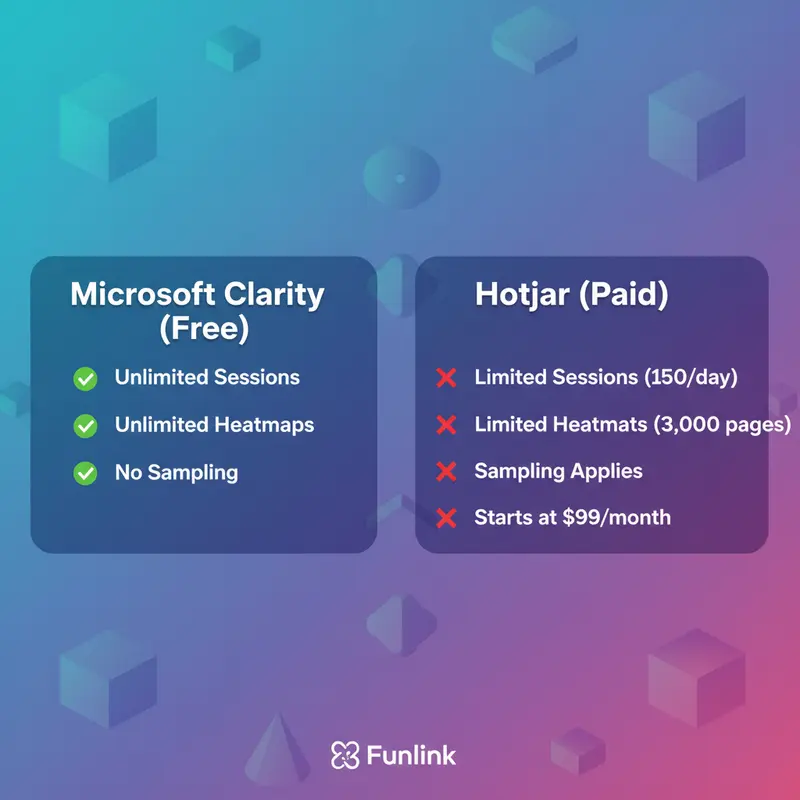
Microsoft Clarity là một công cụ phân tích hành vi người dùng hoàn toàn miễn phí, giúp bạn hiểu rõ cách khách truy cập tương tác với website của mình thông qua hai tính năng chính: Heatmaps (bản đồ nhiệt) và Session Recordings (bản ghi phiên). Không giống như các đối thủ cạnh tranh có các gói trả phí đắt đỏ, Clarity cung cấp mọi tính năng mà không có bất kỳ giới hạn nào về traffic hay số lượng bản ghi.
Ưu điểm vượt trội của Microsoft Clarity so với các công cụ trả phí
- 100% Miễn Phí: Không giới hạn số lượng session, heatmap, hay thành viên trong nhóm. Bạn có được toàn bộ sức mạnh phân tích mà không tốn một đồng.
- Không Lấy Mẫu Dữ Liệu (No Sampling): Clarity ghi lại mọi phiên truy cập, đảm bảo bạn có được cái nhìn toàn cảnh và chính xác nhất, không bỏ sót bất kỳ insight quan trọng nào.
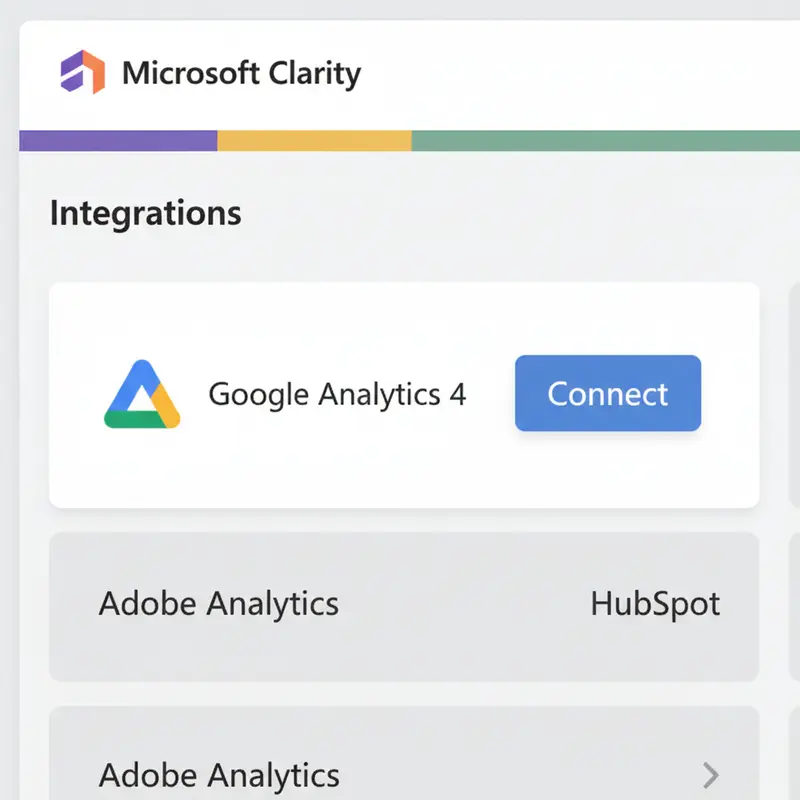
- Tích Hợp Sâu với Google Analytics: Dễ dàng kết nối với GA4 để xem các bản ghi Clarity trực tiếp từ trong giao diện Analytics, làm giàu thêm dữ liệu định lượng của bạn.
- Tác Động Tối Thiểu đến Tốc Độ Tải Trang: Mã theo dõi của Clarity được thiết kế để hoạt động bất đồng bộ, đảm bảo không ảnh hưởng đến trải nghiệm của người dùng.
Tại sao Session Recording lại quan trọng trong việc tối ưu UX?
Trong khi các công cụ như Google Analytics cho bạn biết cái gì đang xảy ra (ví dụ: tỷ lệ thoát cao ở trang X), thì Session Recording cho bạn biết tại sao nó lại xảy ra. Bằng cách xem lại các bản ghi phiên thực tế, bạn có thể:
- Phát hiện lỗi: Nhìn thấy chính xác nơi người dùng gặp phải bug, liên kết hỏng, hoặc các vấn đề kỹ thuật khác.
- Thấu hiểu hành vi: Quan sát cách người dùng di chuyển chuột, cuộn trang, và điểm họ do dự hoặc bối rối.
- Xác thực giả định: Kiểm tra xem các thiết kế và luồng người dùng của bạn có thực sự hoạt động như mong đợi trong thực tế hay không.
Hướng dẫn chi tiết cài đặt Clarity cho website của bạn
Việc cài đặt Microsoft Clarity cực kỳ đơn giản và chỉ mất vài phút, đặc biệt nếu bạn đã sử dụng Google Tag Manager.
Bước 1: Đăng ký tài khoản Microsoft Clarity
Truy cập trang chủ của Microsoft Clarity và đăng ký bằng tài khoản Microsoft, Google, hoặc Facebook. Sau đó, tạo một dự án mới và điền thông tin website của bạn.
Bước 2: Cài đặt mã tracking Clarity bằng Google Tag Manager (GTM)
Đây là phương pháp được khuyến nghị vì tính linh hoạt và dễ quản lý.
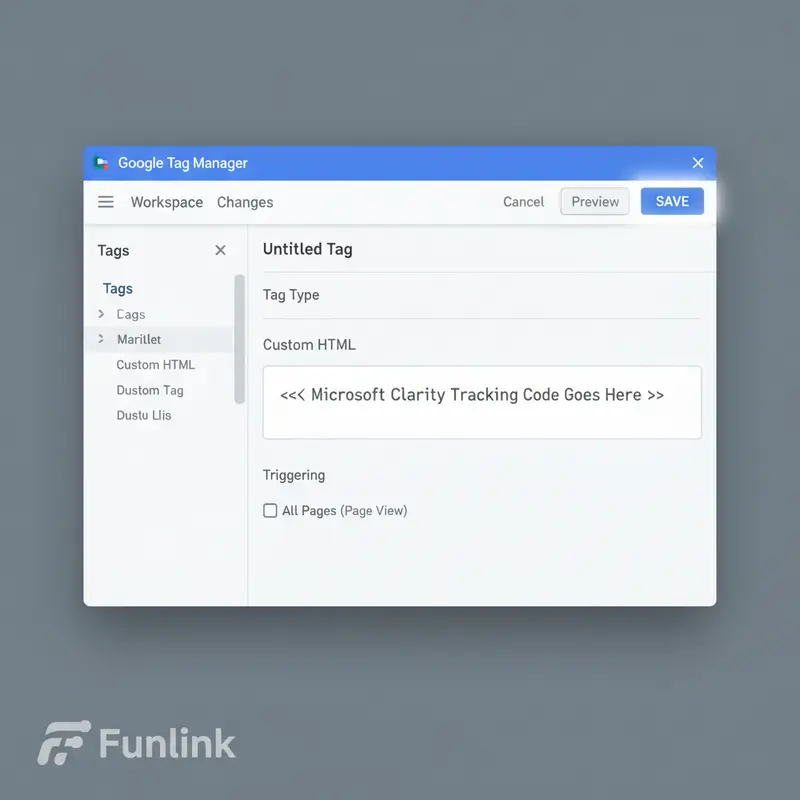
- Sau khi tạo dự án, Clarity sẽ cung cấp cho bạn một đoạn mã tracking. Hãy sao chép nó.
- Mở tài khoản Google Tag Manager của bạn, vào phần Thẻ (Tags) và chọn Tạo mới (New).
- Trong phần Cấu hình thẻ (Tag Configuration), chọn loại thẻ là HTML Tùy chỉnh (Custom HTML).
- Dán mã tracking của Clarity vào ô HTML.
- Trong phần Kích hoạt (Triggering), chọn trigger Tất cả các trang (All Pages) để mã được kích hoạt trên mọi trang của website.
- Lưu thẻ lại, sau đó nhấn Gửi (Submit) và Xuất bản (Publish) các thay đổi.
Kết nối Clarity với GA4: Xem dữ liệu Heatmap ngay trong Google Analytics
Việc tích hợp Clarity và Google Analytics 4 (GA4) mở ra một cấp độ phân tích hoàn toàn mới, kết hợp dữ liệu định lượng và định tính một cách liền mạch.
Lợi ích khi tích hợp Clarity và Google Analytics 4
Khi kết nối, Clarity sẽ tự động gửi một sự kiện đến GA4 chứa liên kết đến bản ghi phiên tương ứng. Điều này cho phép bạn đang xem một báo cáo trong GA4, thấy một chỉ số bất thường, và có thể click ngay vào link để xem chính xác người dùng đã làm gì trong phiên đó. Bạn không còn phải đoán mò nữa.
Các bước liên kết tài khoản chi tiết
- Trong dashboard của Clarity, vào tab Cài đặt (Settings).
- Chọn mục Thiết lập (Setup) và cuộn xuống phần Tích hợp (Integrations).
- Tìm Google Analytics và nhấp vào Bắt đầu (Get started).
- Đăng nhập vào tài khoản Google có quyền truy cập vào thuộc tính GA4 bạn muốn liên kết.
- Chọn đúng thuộc tính GA4 và cho phép Clarity các quyền cần thiết.
Quá trình kết nối sẽ hoàn tất trong vài phút. Dữ liệu sẽ bắt đầu xuất hiện trong GA4 sau khoảng 24 giờ.
Cách phân tích session recording để tìm lỗi UX phổ biến nhất
Sau khi đã thu thập đủ dữ liệu (khoảng vài trăm đến một nghìn bản ghi), đây là lúc bắt đầu công việc thú vị nhất. Clarity cung cấp các bộ lọc mạnh mẽ giúp bạn nhanh chóng tìm ra những phiên có vấn đề.
Phát hiện “Rage Clicks” – Dấu hiệu người dùng đang thất vọng
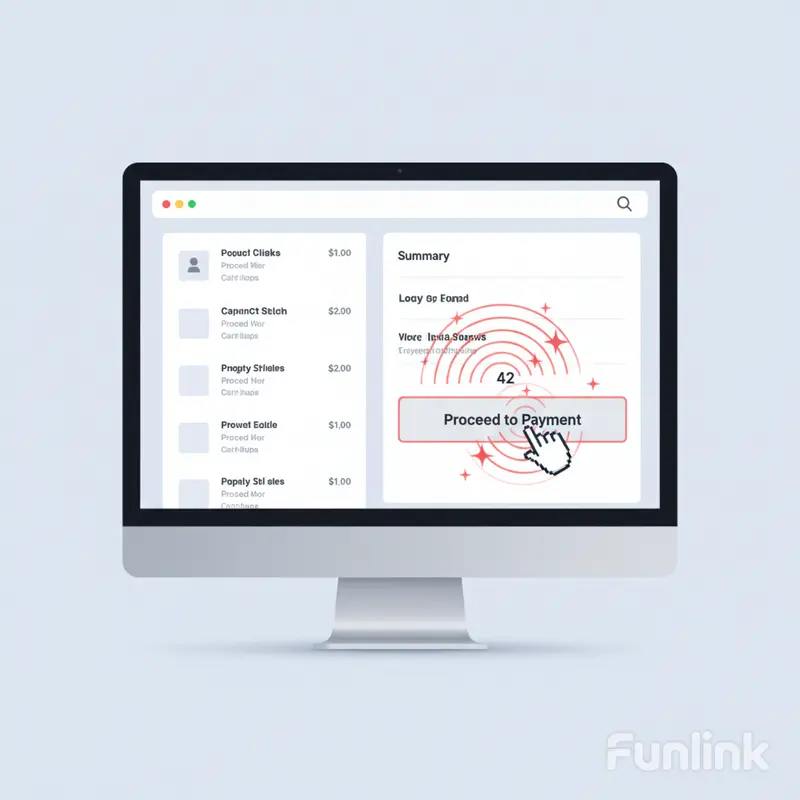
Rage Clicks (nhấp chuột giận dữ) xảy ra khi người dùng nhấp liên tục vào một khu vực trong một khoảng thời gian ngắn. Đây là dấu hiệu rõ ràng cho thấy họ đang mong đợi một điều gì đó xảy ra nhưng không được. Bộ lọc “Rage Clicks” của Clarity giúp bạn tìm ngay những bản ghi này. Hãy chú ý xem họ đang click vào đâu: một nút không hoạt động, một hình ảnh không có liên kết, hay một phần tử bị lỗi JavaScript?
Tìm kiếm “Dead Clicks” – Những khu vực người dùng tưởng có thể click
Dead Clicks (nhấp chuột chết) là những cú nhấp vào các phần tử trên trang mà không gây ra bất kỳ hành động nào. Người dùng có thể nghĩ rằng một tiêu đề, một icon, hoặc một hình ảnh là có thể nhấp được. Việc phát hiện Dead Clicks giúp bạn xác định các kỳ vọng sai lầm trong thiết kế và có thể bổ sung liên kết hoặc làm rõ yếu tố giao diện.
Theo dõi lỗi JavaScript và các vấn đề kỹ thuật khác
Clarity tự động gắn cờ các phiên có lỗi JavaScript. Sử dụng bộ lọc này là cách nhanh nhất để các nhà phát triển web tìm và tái tạo lại các lỗi mà người dùng thực gặp phải. Bạn sẽ thấy chính xác những hành động nào của người dùng đã dẫn đến lỗi, giúp việc sửa chữa trở nên dễ dàng hơn rất nhiều.
Phân tích cuộn chuột (Scroll Maps) để tối ưu vị trí CTA
Bản đồ cuộn (một phần của Heatmaps) cho bạn biết người dùng cuộn đến đâu trên trang của bạn. Nếu nút Kêu gọi hành động (CTA) quan trọng nhất của bạn nằm ở khu vực mà chỉ 20% người dùng cuộn tới, đó là một vấn đề lớn. Sử dụng dữ liệu này để đặt các yếu tố quan trọng ở những vị trí mà phần lớn người dùng có thể nhìn thấy.
Những sai lầm cần tránh khi phân tích dữ liệu từ Session Recording
Phân tích session recording là một nghệ thuật. Để tránh đưa ra những kết luận sai lầm, hãy lưu ý những điều sau:
Chỉ xem một vài bản ghi và vội vàng kết luận
Một hoặc hai người dùng gặp khó khăn không có nghĩa là toàn bộ hệ thống của bạn có vấn đề. Hãy tìm kiếm các mô hình lặp lại trên nhiều phiên khác nhau trước khi quyết định thực hiện một thay đổi lớn.
Bỏ qua việc phân đoạn (segment) người dùng theo nguồn traffic hoặc thiết bị
Hành vi của người dùng từ Facebook có thể rất khác so với người dùng từ Google Search. Tương tự, trải nghiệm trên di động và máy tính để bàn cũng khác nhau. Hãy sử dụng các bộ lọc của Clarity để phân tích từng phân khúc người dùng riêng biệt để có những insight chính xác nhất.
Không kết hợp dữ liệu định tính (Clarity) với định lượng (GA4)
Clarity cho bạn biết “tại sao”, còn GA4 cho bạn biết “bao nhiêu”. Một sự kết hợp mạnh mẽ là: dùng GA4 để xác định các trang có vấn đề (ví dụ: tỷ lệ thoát cao), sau đó dùng Clarity để xem các bản ghi của chính những trang đó để tìm ra nguyên nhân gốc rễ.
Bắt đầu tối ưu UX website của bạn ngay hôm nay
Tóm tắt: Sức mạnh của việc phân tích session recording miễn phí
Với Microsoft Clarity, việc phân tích session recording để tìm và sửa lỗi UX không còn là đặc quyền của các công ty lớn với ngân sách dồi dào. Bất kỳ ai cũng có thể cài đặt, thu thập dữ liệu và bắt đầu cải thiện website của mình ngay lập tức. Đừng bỏ qua nguồn insight vô giá và hoàn toàn miễn phí này.
