
Tại Sao Shop WooCommerce Của Bạn Đang “Mù” Dữ Liệu Nếu Chưa Cài Tracking E-commerce GA4?
Trong môi trường kinh doanh số cạnh tranh khốc liệt, việc không hiểu rõ hành vi của khách hàng trên website chẳng khác nào đi trong bóng tối. Nếu bạn đang vận hành một cửa hàng WooCommerce mà chưa cài đặt tracking e-commerce GA4, bạn đang bỏ lỡ một kho tàng dữ liệu quý giá có thể giúp bứt phá doanh thu. Dữ liệu này không chỉ là những con số khô khan, nó là chìa khóa giúp bạn:
Thấu hiểu hành vi mua sắm trên từng sản phẩm
Bạn sẽ biết chính xác sản phẩm nào được xem nhiều nhất, sản phẩm nào được thêm vào giỏ hàng thường xuyên nhưng lại không được thanh toán. Từ đó, bạn có thể đưa ra các chiến lược marketing, tối ưu giá, hoặc cải thiện hình ảnh, mô tả sản phẩm hiệu quả hơn.
Xác định điểm “rơi rụng” trong phễu bán hàng
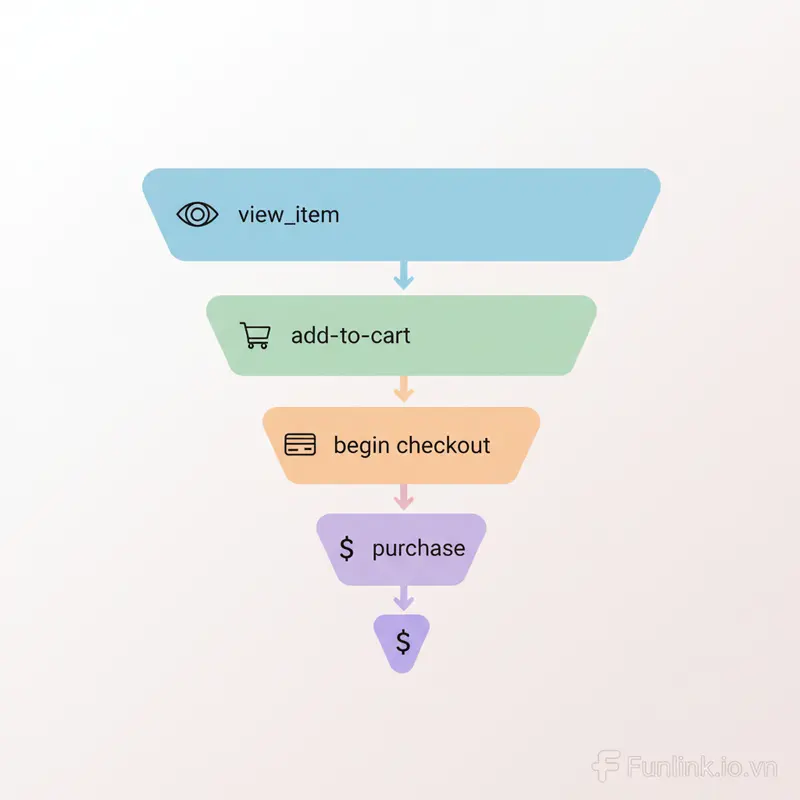
Khách hàng thường từ bỏ ở bước nào? Xem sản phẩm, thêm vào giỏ hàng, hay bắt đầu thanh toán? Việc theo dõi các sự kiện e-commerce cho phép bạn xác định chính xác “nút thắt cổ chai” trong hành trình mua hàng, từ đó có những cải tiến kịp thời để tăng tỷ lệ chuyển đổi.
Đo lường chính xác doanh thu từ các kênh marketing
Bạn đang đổ tiền vào Google Ads, Facebook Ads, hay SEO? Tracking e-commerce GA4 sẽ cho bạn biết kênh nào mang lại doanh thu thực tế, giúp bạn phân bổ ngân sách marketing một cách thông minh và tối ưu hóa lợi nhuận trên từng đồng chi phí (ROAS).
Chuẩn Bị Nền Tảng: 3 Yếu Tố Cần Có Trước Khi Bắt Đầu
Trước khi đi vào các bước kỹ thuật, hãy đảm bảo bạn đã chuẩn bị đầy đủ các “nguyên liệu” cần thiết. Quá trình cài đặt sẽ trở nên suôn sẻ hơn rất nhiều nếu bạn có sẵn:
Tài khoản Google Analytics 4 & Google Tag Manager
Đây là hai công cụ cốt lõi. GA4 là nơi nhận và phân tích dữ liệu, trong khi GTM là công cụ trung gian giúp bạn triển khai các thẻ tracking mà không cần can thiệp vào code website. Nếu chưa có, hãy tạo chúng ngay lập tức.
Website WooCommerce đã hoạt động
Đương nhiên, bạn cần có một website WordPress đã cài đặt và cấu hình plugin WooCommerce. Website cần có sản phẩm và hoạt động ổn định.
Plugin GTM4WP (Google Tag Manager for WordPress)
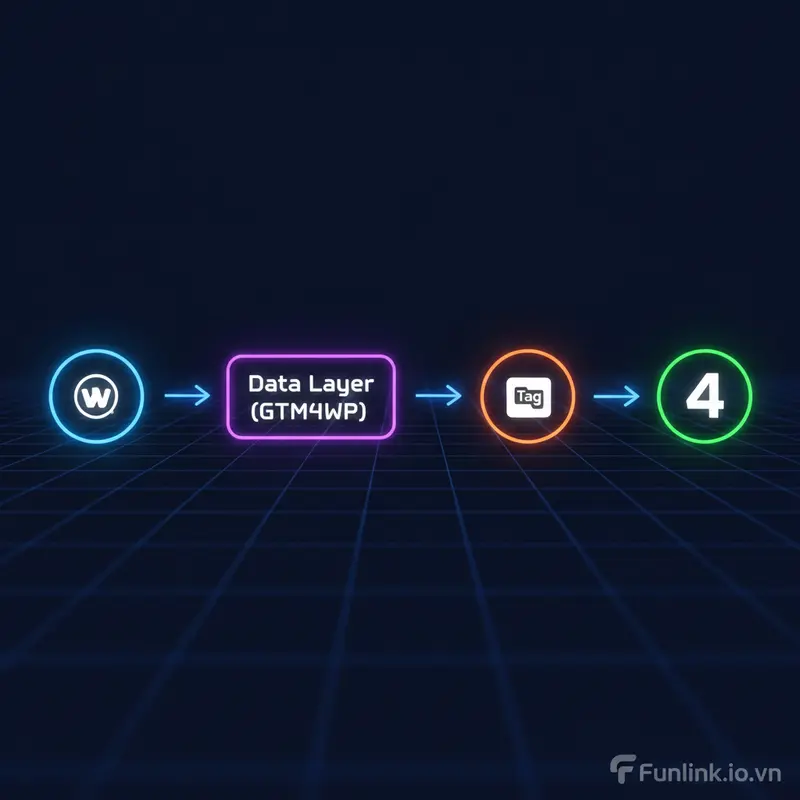
Đây là “trợ thủ” đắc lực giúp tự động đẩy dữ liệu e-commerce từ WooCommerce vào Data Layer (lớp dữ liệu). Việc này giúp GTM có thể “đọc” được thông tin chi tiết về sản phẩm, giỏ hàng, và đơn hàng.
Bước 1: Kích Hoạt Data Layer WooCommerce Tự Động Với GTM4WP
Đây là bước nền tảng quan trọng nhất. Bằng cách kích hoạt Data Layer, bạn đang tạo ra một “dòng chảy” dữ liệu chuẩn hóa từ website của mình để Google Tag Manager có thể hiểu được.
Cài đặt và kích hoạt plugin GTM4WP
Từ trang quản trị WordPress, vào Plugins > Add New, tìm kiếm “GTM4WP” hoặc “Google Tag Manager for WordPress”. Cài đặt và kích hoạt plugin của Thomas Geiger.
Dán Google Tag Manager ID vào GTM4WP
Sau khi kích hoạt, vào menu Settings > Google Tag Manager. Trong tab General, dán Container ID của bạn (có dạng GTM-XXXXXXX) vào ô tương ứng và lưu lại.
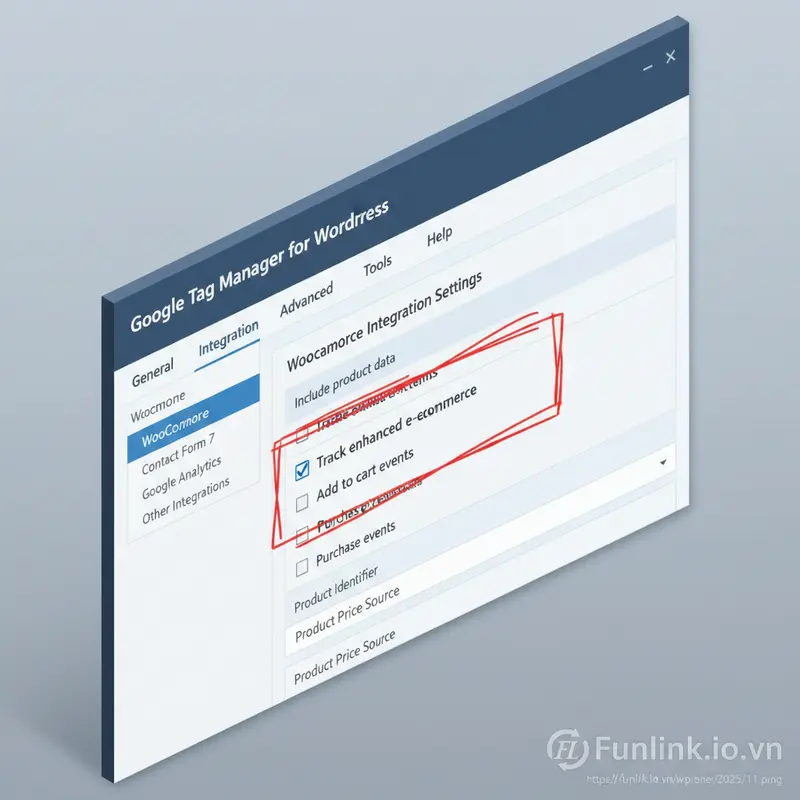
Bật tính năng “Track enhanced e-commerce” trong tab Integration
Đây là bước quyết định. Chuyển sang tab Integration > WooCommerce. Tại đây, hãy tick vào ô Track enhanced e-commerce. Thao tác này sẽ yêu cầu plugin tự động tạo ra các sự kiện Data Layer cho các hành động như xem sản phẩm, thêm vào giỏ hàng, thanh toán…
Bước 2: Cấu Hình Google Tag Manager Để Gửi Dữ Liệu Về GA4
Sau khi website đã sẵn sàng đẩy dữ liệu vào Data Layer, giờ là lúc chúng ta cấu hình GTM để “bắt” lấy dữ liệu đó và gửi về GA4.
Tạo Thẻ (Tag) cấu hình Google Analytics 4
Trong GTM, bạn cần tạo một thẻ Google Tag. Thẻ này sẽ chứa Measurement ID (Mã đo lường) từ tài khoản GA4 của bạn. Thẻ này nên được kích hoạt trên tất cả các trang (All Pages) để theo dõi các lượt xem trang cơ bản.
Thiết lập các Biến (Variable) để lấy dữ liệu từ Data Layer
Để GTM hiểu được các thông tin như tên sản phẩm, giá, số lượng… bạn cần tạo các Biến loại Data Layer Variable. Ví dụ, để lấy tổng giá trị đơn hàng, bạn có thể tạo biến trỏ tới ecommerce.purchase.value.
Tạo các Trình Kích Hoạt (Trigger) cho sự kiện e-commerce
Trình kích hoạt là các quy tắc cho GTM biết khi nào cần kích hoạt một thẻ. Đối với e-commerce, bạn sẽ tạo các Trigger loại Custom Event tương ứng với tên các sự kiện mà GTM4WP đẩy vào Data Layer (ví dụ: view_item, add_to_cart, purchase).
Tạo Thẻ (Tag) Sự kiện GA4 cho các hành động quan trọng (viewitem, addto_cart, purchase)
Cuối cùng, bạn tạo các Thẻ Google Analytics: GA4 Event. Mỗi thẻ sẽ tương ứng với một hành động của người dùng. Ví dụ, bạn tạo thẻ “GA4 Event – Purchase”, đặt tên sự kiện là purchase, và gắn nó với Trigger “Custom Event – purchase”. Trong phần Event Parameters, bạn sẽ thêm các thông số như currency, transaction_id, value, items… bằng cách sử dụng các Biến đã tạo ở trên.
Quá trình này đòi hỏi sự tỉ mỉ và chính xác. Tham khảo thêm: Sử dụng Google Tag Manager để quản lý thẻ hiệu quả.
Bước 3: Kiểm Tra Và Xác Thực Dữ Liệu Tracking Đã Chính Xác
Đừng bao giờ bỏ qua bước này. Việc kiểm tra đảm bảo mọi công sức cấu hình của bạn không đổ sông đổ bể và dữ liệu bạn thu thập được là hoàn toàn đáng tin cậy.
Sử dụng chế độ Preview Mode trong Google Tag Manager
Đây là công cụ gỡ lỗi mạnh mẽ nhất của GTM. Nhấn vào nút Preview, nhập URL website của bạn. Một tab mới sẽ mở ra, cho phép bạn thấy thẻ nào đã được kích hoạt trên mỗi trang và dữ liệu nào đã được đẩy vào Data Layer.
Thực hiện hành vi mua sắm thử trên website
Trong chế độ Preview, hãy tự mình thực hiện một hành trình mua hàng hoàn chỉnh: vào xem một sản phẩm, thêm vào giỏ hàng, điền thông tin và hoàn tất đơn hàng (có thể dùng phương thức thanh toán test).
Theo dõi sự kiện e-commerce trong DebugView của GA4
Trong khi thực hiện mua sắm thử, hãy mở DebugView trong mục Admin của GA4. Bạn sẽ thấy các sự kiện (như view_item, add_to_cart, purchase) và các thông số đi kèm xuất hiện theo thời gian thực. Nếu sự kiện purchase hiển thị với đầy đủ thông tin đơn hàng, xin chúc mừng, bạn đã cài đặt thành công!

Các Sai Lầm Cần Tránh Khi Cài Đặt Tracking GA4 WooCommerce
Quá trình cài đặt có thể phức tạp và dễ phát sinh lỗi. Dưới đây là một số sai lầm phổ biến mà các chủ shop thường mắc phải:
Cài đặt nhiều đoạn mã tracking GA4 gây trùng lặp dữ liệu
Một sai lầm kinh điển là vừa cài đặt mã GA4 trực tiếp trên website (thông qua theme hoặc plugin khác), vừa cài đặt qua GTM. Điều này sẽ khiến mỗi sự kiện bị đếm hai lần, làm sai lệch toàn bộ báo cáo của bạn. Hãy đảm bảo chỉ có một phương thức cài đặt duy nhất.
Không loại trừ IP nội bộ khi kiểm tra
Khi bạn và nhân viên truy cập website để kiểm tra, làm việc, những lượt truy cập này có thể làm nhiễu dữ liệu. Hãy vào phần Admin > Data Streams > Configure tag settings > Define internal traffic trong GA4 để loại trừ dải IP của văn phòng, nhà riêng…
Quên “Xuất Bản” (Publish/Submit) các thay đổi trên Google Tag Manager
Chế độ Preview chỉ dành cho bạn xem. Sau khi đã kiểm tra và chắc chắn mọi thứ hoạt động đúng, bạn phải nhấn nút Submit màu xanh ở góc trên bên phải của GTM, đặt tên phiên bản và Publish để mọi thay đổi được áp dụng cho người dùng thật.
Để hiểu rõ hơn về cách Google xử lý dữ liệu, bạn có thể tham khảo thêm tài liệu chính thức từ Google Analytics Help.
Checklist Hoàn Thiện & Khai Thác Dữ Liệu
Sau khi hoàn tất cài đặt, hãy rà soát lại một lần cuối và bắt đầu khai thác sức mạnh của dữ liệu.
Checklist 5 bước cài đặt tracking e-commerce ga4 cho woocommerce
- [ ] Đã cài đặt plugin GTM4WP và dán GTM Container ID.
- [ ] Đã bật tính năng “Track enhanced e-commerce” trong GTM4WP.
- [ ] Đã cấu hình đầy đủ Thẻ, Biến, và Trình Kích Hoạt cho các sự kiện e-commerce chính trong GTM.
- [ ] Đã kiểm tra luồng dữ liệu bằng GTM Preview Mode và GA4 DebugView.
- [ ] Đã nhấn Submit và Publish phiên bản GTM mới nhất.
Gợi ý các báo cáo E-commerce cần xem ngay trong GA4
- Reports > Monetization > E-commerce purchases: Xem sản phẩm nào đang bán chạy nhất.
- Reports > Monetization > Purchase journey: Phân tích phễu mua hàng để tìm điểm rơi rụng.
- Advertising > Attribution > Model comparison: So sánh hiệu quả của các kênh marketing.
Nâng cao: Khám phá toàn bộ chủ đề “Tracking E-commerce” (CTA về Pillar Page)
Việc cài đặt chỉ là bước khởi đầu. Để thực sự làm chủ dữ liệu, bạn cần hiểu sâu hơn về ý nghĩa của từng chỉ số và cách kết hợp chúng để ra quyết định kinh doanh. Tham khảo thêm: Toàn bộ các sự kiện e-commerce GA4 và cách phân tích chúng.
