
Google Tag Manager là gì và tại sao bạn cần cài đặt nó?
Trước khi đi vào các bước kỹ thuật, việc hiểu rõ bản chất và giá trị của Google Tag Manager (GTM) là cực kỳ quan trọng. Về cơ bản, GTM là một hệ thống quản lý thẻ miễn phí của Google, cho phép bạn cập nhật và triển khai các đoạn mã theo dõi (tracking codes) hoặc các đoạn mã tương tự (gọi chung là “thẻ” – “tags”) trên website hoặc ứng dụng di động của mình một cách nhanh chóng và dễ dàng.
Vai trò của GTM trong Technical Marketing
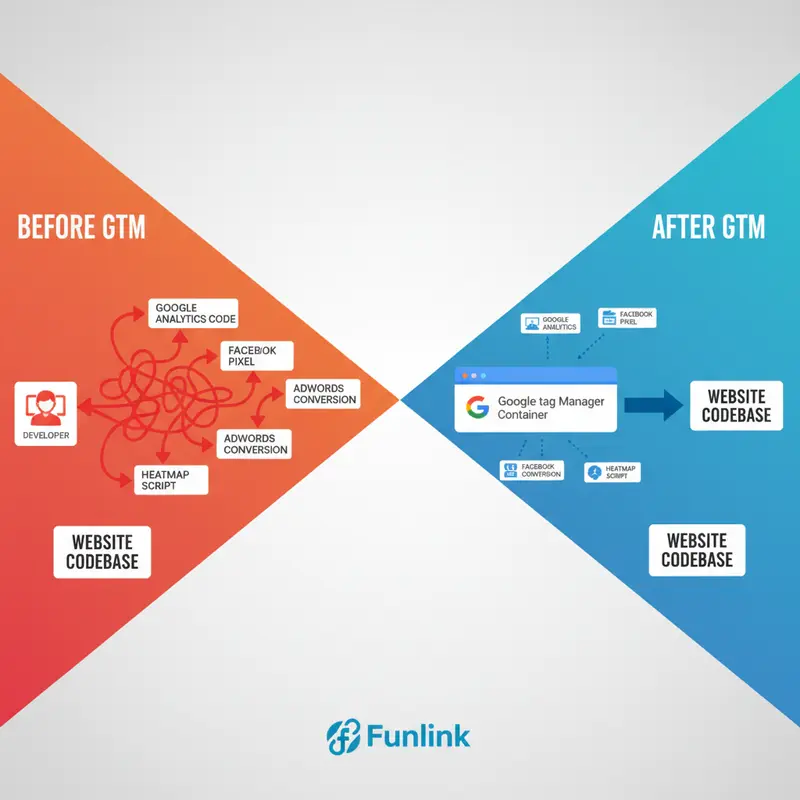
Trong lĩnh vực Technical Marketing, GTM đóng vai trò như một “trung tâm chỉ huy” cho tất cả các hoạt động đo lường. Thay vì phải làm việc trực tiếp với code của website mỗi khi cần thêm một công cụ tracking mới (như Google Analytics, Facebook Pixel, Hotjar…), bạn chỉ cần thực hiện thông qua giao diện của GTM. Điều này giúp các Marketer tự chủ hơn, giảm sự phụ thuộc vào đội ngũ lập trình viên và tăng tốc độ triển khai các chiến dịch.
Lợi ích khi sử dụng GTM thay vì gắn code thủ công
Việc cài đặt Google Tag Manager không chỉ là một lựa chọn, mà là một bước đi chiến lược mang lại nhiều lợi ích vượt trội:
- Tăng tốc độ triển khai: Thêm hoặc sửa các thẻ marketing chỉ trong vài phút mà không cần can thiệp vào mã nguồn website.
- Quản lý tập trung: Tất cả các thẻ từ nhiều nền tảng khác nhau (Google, Facebook, LinkedIn…) đều được quản lý tại một nơi duy nhất.
- Giảm thiểu lỗi: Giao diện trực quan và các tính năng gỡ lỗi (debug) như chế độ Preview giúp bạn kiểm tra trước khi xuất bản, hạn chế tối đa các sai sót kỹ thuật.
- Tăng hiệu suất website: GTM tải các thẻ một cách không đồng bộ (asynchronously), nghĩa là nó không làm chậm tốc độ tải trang chính của bạn.
- Bảo mật và kiểm soát: Dễ dàng quản lý quyền truy cập, cho phép các thành viên khác nhau trong team có các mức độ thao tác khác nhau trên GTM.
Hướng dẫn 3 bước tạo tài khoản và cách lấy mã GTM
Quá trình tạo tài khoản và lấy mã GTM cực kỳ đơn giản. Chỉ cần làm theo 3 bước dưới đây là bạn đã có thể bắt đầu.
Bước 1: Tạo tài khoản Google Tag Manager
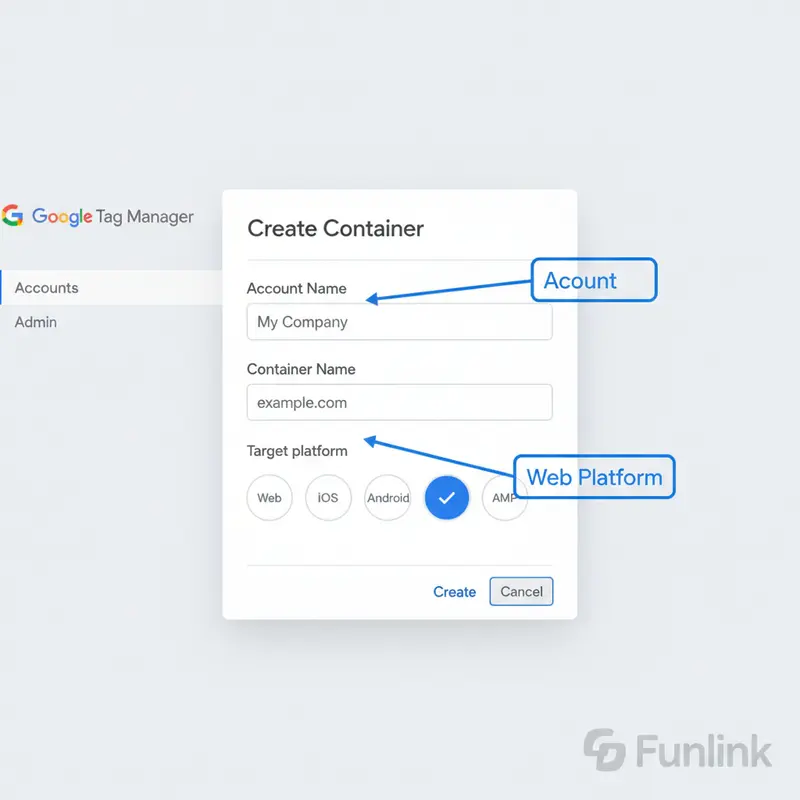
Đầu tiên, hãy truy cập vào trang chủ của Google Tag Manager và đăng nhập bằng tài khoản Google của bạn. Sau khi đăng nhập, nhấn vào nút “Tạo tài khoản” (Create Account) để bắt đầu.
Bước 2: Thiết lập vùng chứa (Container) cho website của bạn
Tại đây, bạn cần điền một số thông tin cơ bản:
- Tên tài khoản (Account Name): Thường là tên công ty hoặc tổ chức của bạn.
- Quốc gia (Country): Chọn Việt Nam hoặc quốc gia bạn đang hoạt động.
- Tên vùng chứa (Container Name): Điền tên miền website của bạn (ví dụ:
funlink.io.vn). - Nền tảng mục tiêu (Target platform): Chọn “Web” cho website.
Sau khi điền xong, nhấn “Tạo” (Create) và đồng ý với các điều khoản dịch vụ.
Bước 3: Tìm và sao chép 2 đoạn mã cài đặt GTM
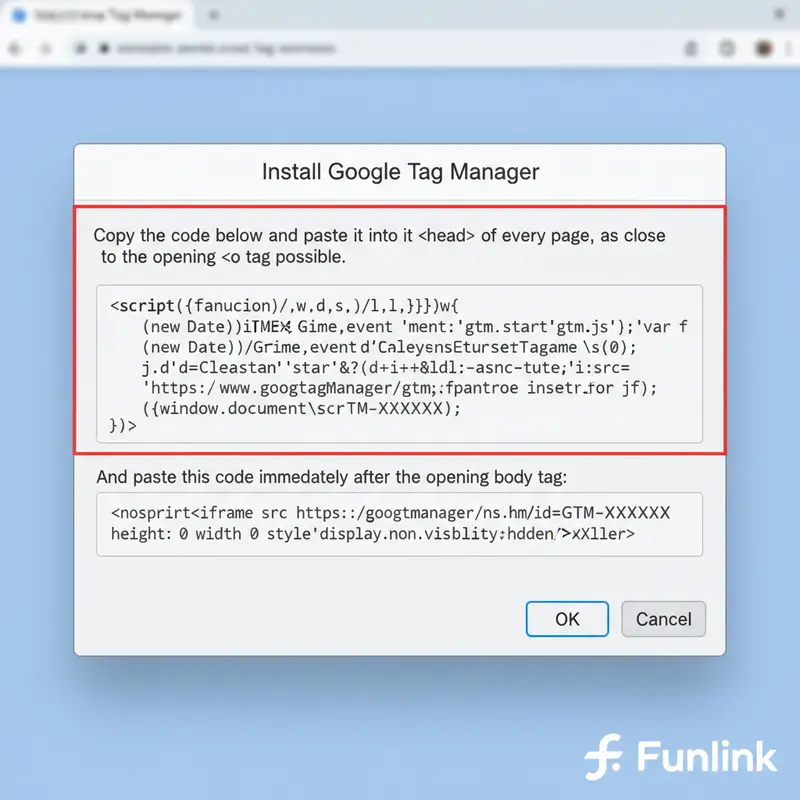
Ngay sau khi tạo container thành công, một cửa sổ pop-up sẽ hiện ra chứa 2 đoạn mã quan trọng. Đây chính là mã GTM bạn cần để cài đặt lên website.
- Đoạn mã thứ nhất: Cần được dán vào vị trí cao nhất có thể trong thẻ
<head>của trang. - Đoạn mã thứ hai: Cần được dán ngay sau thẻ mở
<body>.
Nếu bạn lỡ đóng cửa sổ này, đừng lo. Bạn luôn có thể tìm lại mã này bằng cách nhấp vào ID vùng chứa (Container ID) có dạng GTM-XXXXXXX ở đầu trang quản trị GTM.
Các phương pháp cài đặt Google Tag Manager lên website
Có nhiều cách để cài đặt GTM, tùy thuộc vào nền tảng website bạn đang sử dụng. Dưới đây là 2 phương pháp phổ biến nhất.
Cách 1: Hướng dẫn cài GTM cho WordPress bằng plugin (Khuyên dùng cho Beginner)
Nếu website của bạn được xây dựng trên nền tảng WordPress, cách đơn giản và an toàn nhất là sử dụng plugin. Plugin phổ biến và được tin dùng nhất là “GTM4WP” (Google Tag Manager for WordPress).
- Trong trang quản trị WordPress, vào Plugins > Add New.
- Tìm kiếm “GTM4WP” và cài đặt, sau đó kích hoạt plugin.
- Vào Settings > Google Tag Manager.
- Dán Container ID (có dạng
GTM-XXXXXXX) của bạn vào trường tương ứng và lưu lại.
Plugin sẽ tự động chèn các đoạn mã vào đúng vị trí trên website của bạn.
Cách 2: Gắn GTM vào header và body thủ công (Cho mọi nền tảng)
Phương pháp này có thể áp dụng cho mọi loại website, kể cả WordPress (nếu bạn không muốn dùng plugin) hay các nền tảng khác.
- Sao lưu website: Trước khi chỉnh sửa code, hãy luôn tạo một bản sao lưu để phòng trường hợp xảy ra lỗi.
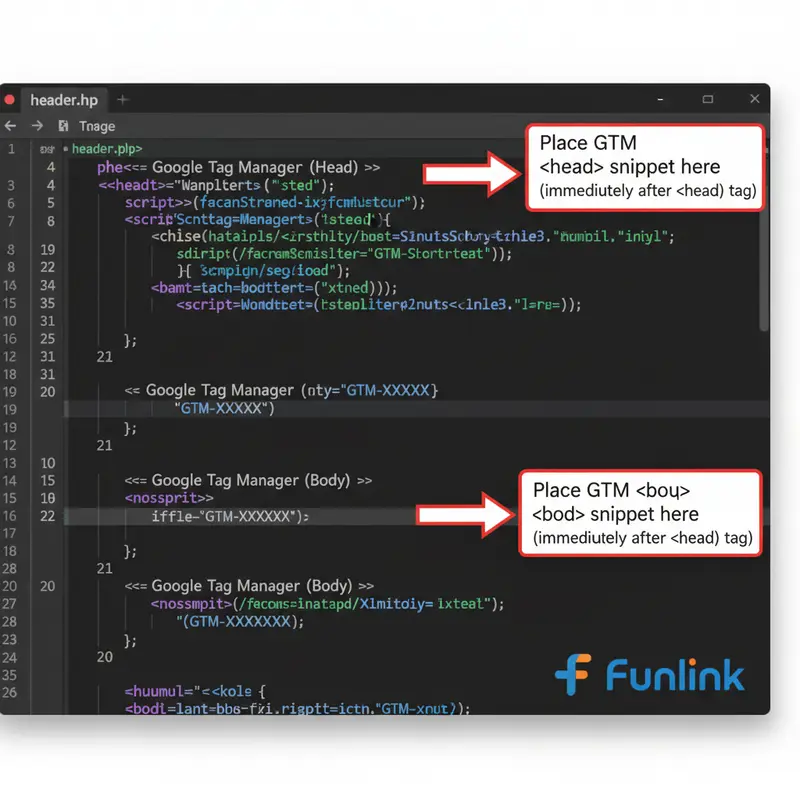
- Tìm tệp header: Truy cập vào mã nguồn của website. Với WordPress, tệp này thường là
header.php(Appearance > Theme File Editor > header.php). - Dán mã:
- Dán đoạn mã
<head>ngay sau thẻ mở<head>. - Dán đoạn mã
<body>ngay sau thẻ mở<body>.
- Dán đoạn mã
- Lưu lại: Lưu lại thay đổi và kiểm tra website.
Kiểm tra GTM đã được cài đặt thành công hay chưa
Sau khi đã cài đặt, bạn cần xác minh để chắc chắn rằng GTM đang hoạt động chính xác. Có hai cách nhanh chóng để làm việc này.
Sử dụng tiện ích Google Tag Assistant Legacy
Đây là cách đơn giản và hiệu quả nhất.
- Cài đặt tiện ích Tag Assistant Legacy (by Google) cho trình duyệt Chrome.
- Truy cập vào website của bạn.
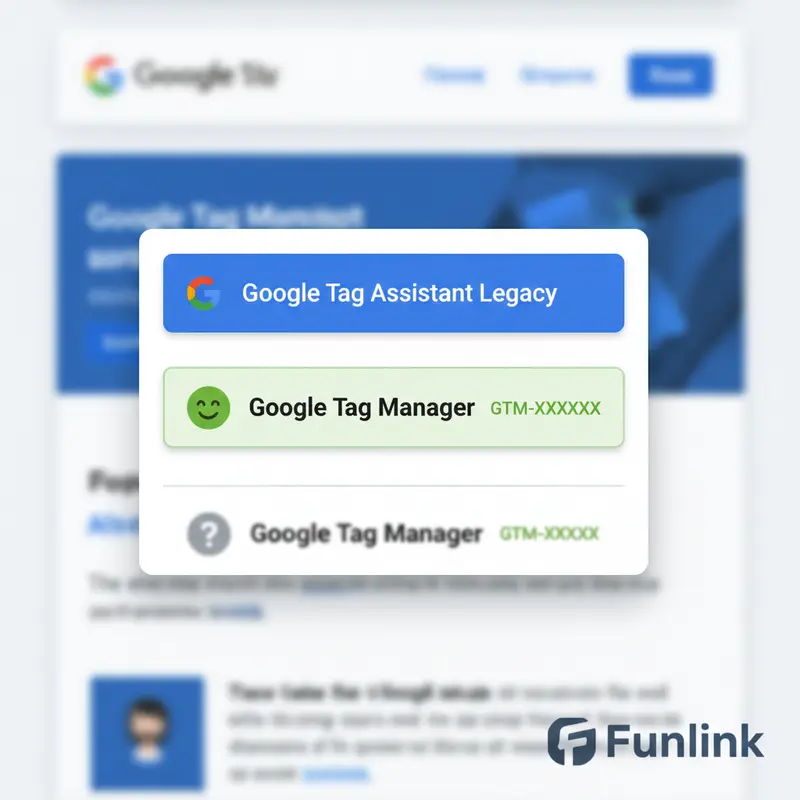
- Nhấp vào biểu tượng Tag Assistant và chọn Enable.
- Tải lại trang (F5).
Nếu bạn thấy thẻ Google Tag Manager hiển thị với màu xanh lá cây, xin chúc mừng, bạn đã cài đặt thành công!
Kiểm tra bằng cách xem mã nguồn trang (View Page Source)
Trên website của bạn, nhấp chuột phải và chọn “View Page Source” (hoặc nhấn Ctrl + U). Sử dụng công cụ tìm kiếm (Ctrl + F) và tìm kiếm Container ID của bạn (ví dụ GTM-XXXXXXX). Nếu bạn thấy ID này xuất hiện trong code, nghĩa là GTM đã được cài đặt.
Sai lầm thường gặp khi tự cài đặt Google Tag Manager
Quá trình cài đặt GTM tuy đơn giản nhưng người mới bắt đầu vẫn có thể mắc một số lỗi phổ biến:
- Chỉ dán đoạn mã
<head>và bỏ qua mã<body>: Đoạn mã<body>(nosnippet) rất quan trọng để đảm bảo GTM hoạt động trên các trình duyệt đã tắt JavaScript. - Dán mã GTM sai vị trí quy định: Việc dán mã không đúng vị trí có thể khiến GTM không thu thập được dữ liệu chính xác hoặc không hoạt động.
- Cài đặt nhầm GTM Container ID: Sử dụng nhầm ID từ một website khác là lỗi khá phổ biến, dẫn đến việc dữ liệu bị gửi sai chỗ.
Bước tiếp theo sau khi cài đặt GTM thành công
Việc cài đặt GTM chỉ là bước khởi đầu. Giờ đây, bạn đã có một công cụ mạnh mẽ để bắt đầu hành trình khám phá dữ liệu và tối ưu hóa marketing.
Khám phá toàn bộ chủ đề GTM Nâng cao
Hiểu rõ GTM là nền tảng vững chắc cho mọi hoạt động Technical SEO. Để bắt đầu, bạn cần nắm vững khái niệm cốt lõi GTM là gì? và cách nó tương tác với các thành phần khác như Tags, Triggers, và Variables.
[Thực hành] Cách tracking click vào nút bằng GTM
Một trong những ứng dụng phổ biến nhất của GTM là theo dõi các hành vi cụ thể của người dùng. Hãy bắt đầu với bài thực hành đầu tiên: Cách tracking click vào nút bằng GTM. Đây là kỹ năng cơ bản giúp bạn đo lường hiệu quả của các nút kêu gọi hành động (CTA) trên trang.
