
Facebook Pixel là gì và tại sao nó tối quan trọng với nhà quảng cáo?
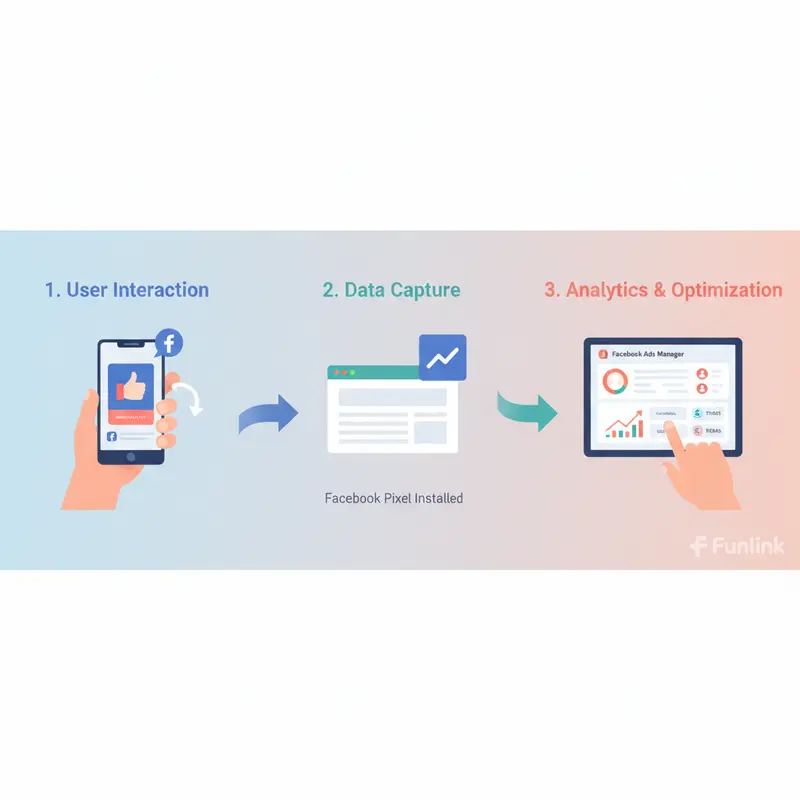
Facebook Pixel là một đoạn mã JavaScript mà bạn cài đặt trên website của mình. Nó không chỉ là một công cụ theo dõi đơn thuần, mà là “cánh tay nối dài” của Trình quản lý quảng cáo Facebook (Facebook Ads Manager), giúp bạn thấu hiểu sâu sắc hành vi của người dùng sau khi họ nhấp vào quảng cáo và truy cập trang của bạn.
Chấm dứt tình trạng quảng cáo không đo lường được hành vi người dùng
Trước khi có Pixel, việc đo lường hiệu quả thực sự của một chiến dịch quảng cáo Facebook gặp rất nhiều khó khăn. Bạn chỉ biết có bao nhiêu lượt nhấp vào liên kết, nhưng không thể trả lời các câu hỏi cốt lõi:
- Họ đã làm gì sau khi vào web?
- Họ có xem sản phẩm không?
- Họ có thêm hàng vào giỏ không?
- Và quan trọng nhất, họ có hoàn tất mua hàng không?
Việc cài đặt Facebook Pixel giải quyết triệt để vấn đề này, cung cấp dữ liệu rõ ràng để tối ưu hóa chiến dịch, từ nhắm mục tiêu lại (retargeting) đến xây dựng tệp đối tượng tương tự (Lookalike Audiences).
Mã theo dõi Facebook: Cầu nối dữ liệu giữa website và chiến dịch quảng cáo
Hiểu một cách đơn giản, Pixel hoạt động như một cầu nối thông minh. Khi người dùng thực hiện một hành động trên website của bạn (ví dụ: xem một trang sản phẩm), Pixel sẽ “bắn” một tín hiệu về lại máy chủ của Facebook. Dữ liệu này được ghi nhận và liên kết với tài khoản người dùng đã xem quảng cáo trước đó, giúp bạn xây dựng một bức tranh hoàn chỉnh về hành trình khách hàng.
Hướng dẫn chi tiết 3 cách cài Pixel Facebook vào website
Để bắt đầu, bạn cần có quyền quản trị viên của tài khoản Facebook Business Manager. Quá trình cài đặt gồm hai bước chính: lấy mã và gắn mã vào website.
Bước 1: Tạo và lấy mã Facebook Pixel trong Events Manager
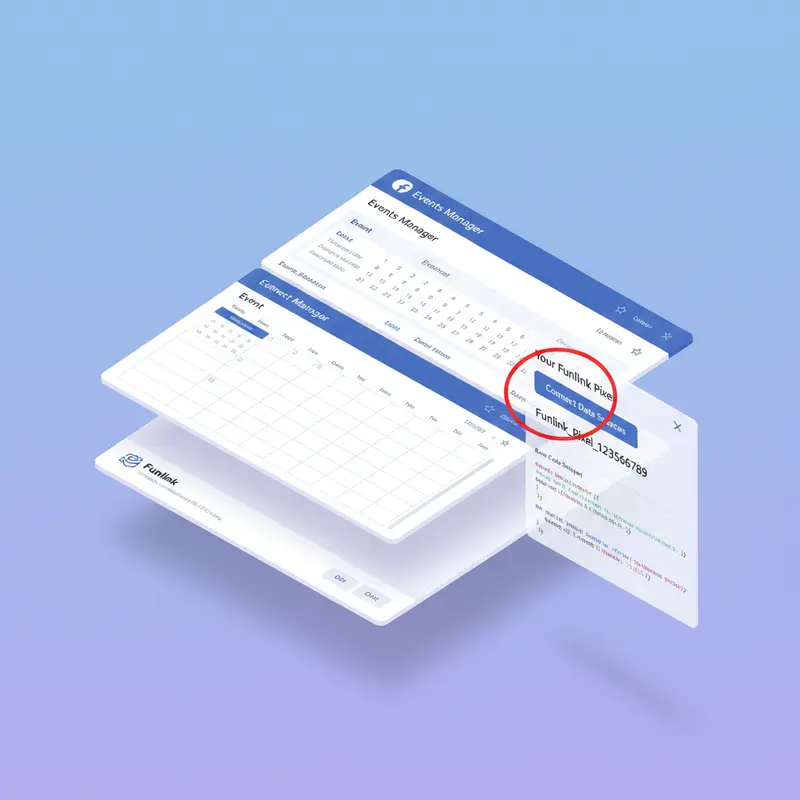
Đầu tiên, hãy truy cập vào Trình quản lý sự kiện (Events Manager) trong tài khoản Business của bạn. Tại đây, bạn sẽ thực hiện các thao tác để tạo ra mã Pixel độc nhất cho website của mình.
- Nhấp vào biểu tượng menu (ba dấu gạch ngang) và chọn Events Manager.
- Chọn Connect Data Sources (Kết nối nguồn dữ liệu) và chọn Web.
- Đặt tên cho Pixel của bạn (thường là tên website) và nhập URL website.
- Facebook sẽ cung cấp cho bạn một Pixel ID (một dãy số) và một đoạn mã lớn gọi là Base Code. Đây chính là thứ bạn cần để cài đặt ở bước tiếp theo.
Bước 2: Lựa chọn phương pháp cài đặt phù hợp với nền tảng của bạn
Có ba phương pháp chính để bạn đưa mã Pixel vào website. Hãy chọn cách phù hợp nhất với kỹ năng và nền tảng web bạn đang sử dụng.
Cách 1: Cài đặt thủ công (Dành cho người biết về code)
Đây là phương pháp cơ bản nhất. Bạn sẽ sao chép đoạn mã Base Code mà Facebook cung cấp và dán nó vào phần <head> của mã nguồn website. Đoạn mã này phải được đặt trên TẤT CẢ các trang của website để đảm bảo mọi hành vi đều được ghi nhận.
Lưu ý: Hãy đặt mã ngay trước thẻ đóng </head>. Nếu bạn không quen với việc chỉnh sửa code, hãy nhờ đến lập trình viên để tránh làm hỏng website. Để có thông tin kỹ thuật sâu nhất, bạn có thể tham khảo tài liệu chính thức từ Meta for Developers.
Cách 2: Cài đặt qua Google Tag Manager (Phương pháp linh hoạt nhất)
Google Tag Manager (GTM) là công cụ miễn phí của Google giúp bạn quản lý tất cả các thẻ theo dõi (tracking tags) tại một nơi mà không cần can thiệp vào code. Đây là phương pháp được các chuyên gia marketing khuyên dùng vì sự linh hoạt và khả năng mở rộng.
- Trong GTM, tạo một Thẻ (Tag) mới.
- Chọn loại thẻ là Custom HTML.
- Dán toàn bộ Base Code của Facebook Pixel vào.
- Thiết lập Trình kích hoạt (Trigger) là All Pages để thẻ được kích hoạt trên mọi trang.
- Lưu và xuất bản vùng chứa của bạn.
Cách 3: Cài đặt qua Plugin & Tích hợp đối tác (WordPress, Shopify, Haravan)
Nếu bạn sử dụng các nền tảng phổ biến như WordPress, Shopify, hay Haravan, việc cài đặt trở nên cực kỳ đơn giản. Facebook đã xây dựng các tích hợp sẵn (Partner Integrations).
- WordPress: Bạn có thể dùng các plugin như “PixelYourSite” hoặc “Insert Headers and Footers”, sau đó chỉ cần dán Pixel ID vào là xong.
- Shopify/Haravan: Trong trang quản trị, tìm đến mục Marketing hoặc Kênh bán hàng, chọn Facebook và làm theo hướng dẫn. Hệ thống sẽ tự động kết nối và cài đặt Pixel cho bạn.
Thiết lập các sự kiện theo dõi chuyển đổi quan trọng (Events)
Chỉ cài đặt mã base là chưa đủ. Để Pixel thực sự phát huy sức mạnh, bạn cần “dạy” cho nó biết những hành động nào trên website là quan trọng. Đây được gọi là các sự kiện (Events).
Phân biệt Sự kiện Tiêu chuẩn (Standard Events) và Chuyển đổi Tùy chỉnh (Custom Conversions)
- Standard Events (Sự kiện Tiêu chuẩn): Là những hành động phổ biến đã được Facebook định nghĩa sẵn, ví dụ:
ViewContent(Xem nội dung),AddToCart(Thêm vào giỏ hàng),Purchase(Mua hàng). Bạn chỉ cần cài đặt các đoạn mã ngắn tương ứng với từng sự kiện. - Custom Conversions (Chuyển đổi Tùy chỉnh): Là những chuyển đổi bạn tự định nghĩa dựa trên một quy tắc, thường là truy cập vào một URL cụ thể (ví dụ: trang cảm ơn sau khi điền form). Cách này không cần thêm code nhưng kém linh hoạt hơn.
Hướng dẫn cài đặt các Standard Events bắt buộc cho E-commerce
Đối với website thương mại điện tử, có 4 sự kiện tiêu chuẩn bạn không thể bỏ qua. Chúng tương ứng với các bước chính trong phễu mua hàng của khách hàng.
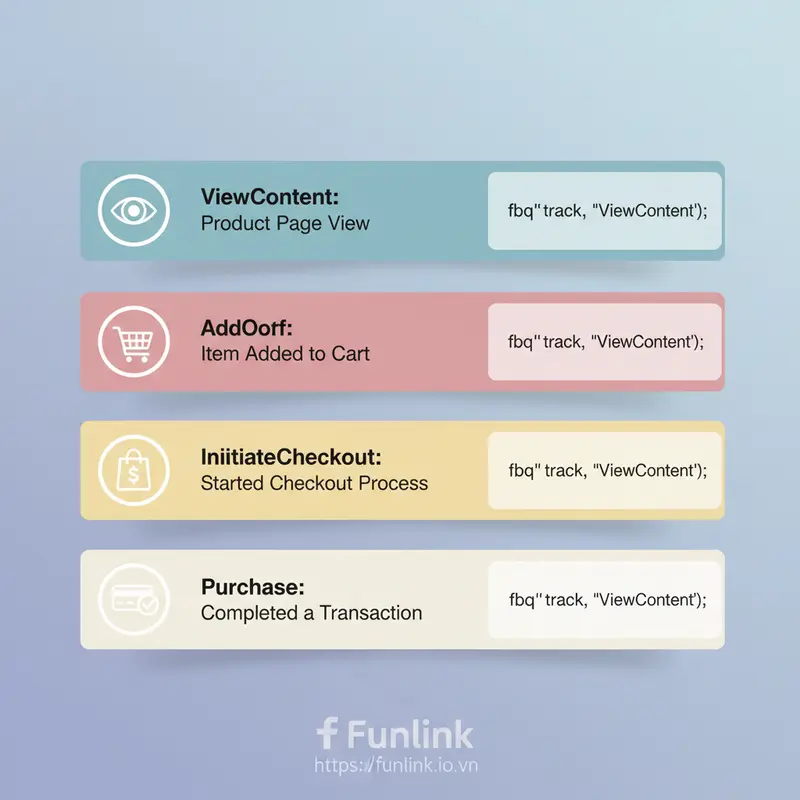
Để cài đặt, bạn cần chèn các đoạn mã sự kiện này vào trang tương ứng. Ví dụ, mã fbq('track', 'AddToCart'); sẽ được đặt trên nút “Thêm vào giỏ hàng”.
Cách tạo Custom Conversions từ URL trang cảm ơn (Thank-you Page)
Đây là cách đơn giản nhất để theo dõi một chuyển đổi mà không cần code. Giả sử sau khi khách hàng điền form liên hệ, họ được chuyển đến trang yourwebsite.com/cam-on.
- Trong Events Manager, vào mục Custom Conversions.
- Nhấp vào Create Custom Conversion.
- Đặt tên cho chuyển đổi, ví dụ: “Hoàn tất điền form”.
- Chọn nguồn dữ liệu là Pixel của bạn.
- Thiết lập quy tắc URL contains
/cam-on. - Lưu lại. Giờ đây, mỗi khi có ai đó truy cập vào trang này, Facebook sẽ ghi nhận một chuyển đổi.
Kiểm tra và gỡ lỗi Pixel với Facebook Pixel Helper
Sau khi cài đặt, làm thế nào để biết Pixel đã hoạt động đúng hay chưa? Câu trả lời chính là Facebook Pixel Helper, một tiện ích mở rộng miễn phí trên trình duyệt Chrome.
Hướng dẫn cài đặt và đọc hiểu chỉ số trên Facebook Pixel Helper
- Vào Chrome Web Store, tìm kiếm “Facebook Pixel Helper” và thêm vào trình duyệt.
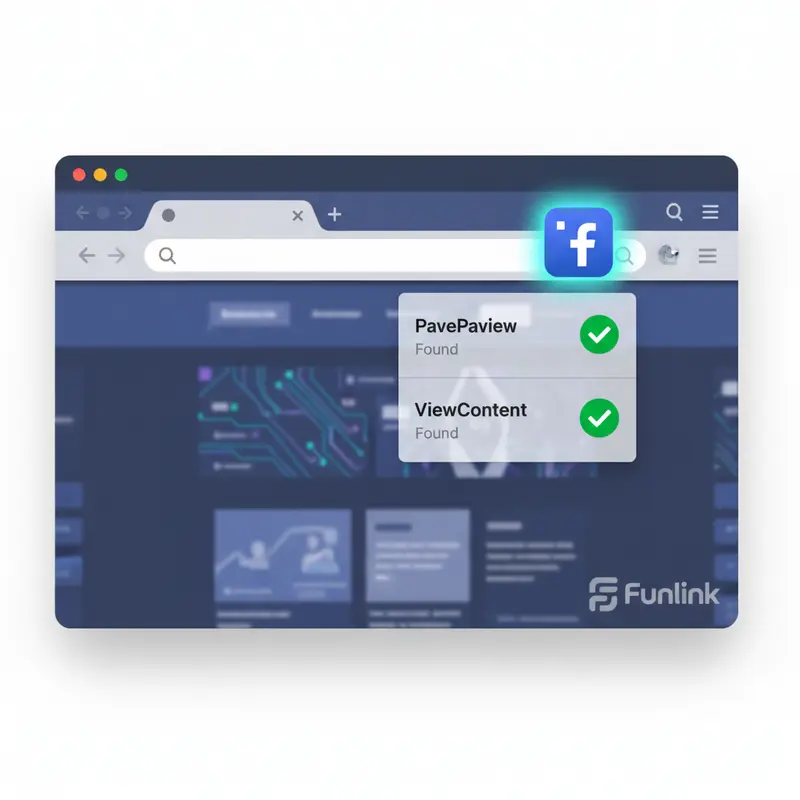
- Truy cập website của bạn. Biểu tượng Pixel Helper trên thanh công cụ sẽ sáng lên.
- Nhấp vào biểu tượng, bạn sẽ thấy các thông tin:
- Pixel ID có khớp với của bạn không.
- Sự kiện nào đang được ghi nhận trên trang (ví dụ:
PageView). - Dấu tick màu xanh lá cây cho thấy sự kiện được cài đặt thành công. Nếu có lỗi, nó sẽ hiển thị màu vàng hoặc đỏ kèm theo cảnh báo.
Các lỗi thường gặp khi cài Pixel Facebook và cách khắc phục
- Pixel Did Not Load: Mã Pixel không được tải. Kiểm tra xem bạn đã dán mã đúng vị trí trong thẻ
<head>chưa. - Pixel Activated Multiple Times: Mã base được cài đặt nhiều hơn một lần trên cùng một trang. Hãy rà soát code và loại bỏ các đoạn mã bị trùng lặp.
- Event Fired on Page Load: Sự kiện như
AddToCartbị kích hoạt ngay khi tải trang thay vì khi nhấp vào nút. Điều này cho thấy mã sự kiện được đặt sai vị trí.
Sai lầm cần tránh khi cài đặt và sử dụng Facebook Pixel
Để tối ưu hiệu quả, hãy đảm bảo bạn không mắc phải những sai lầm phổ biến dưới đây.
Cài sai vị trí mã theo dõi Facebook trên website
Việc dán mã base vào phần <body> hoặc <footer> thay vì <head> là lỗi kinh điển. Điều này khiến Pixel tải chậm hơn, dẫn đến nguy cơ bỏ sót dữ liệu từ những người dùng thoát trang quá nhanh.
Không thiết lập các sự kiện ưu tiên cho iOS 14+
Với bản cập nhật của Apple về quyền riêng tư, bạn cần vào Events Manager để cấu hình Aggregated Event Measurement. Tại đây, bạn phải sắp xếp thứ tự ưu tiên cho 8 sự kiện chuyển đổi quan trọng nhất. Nếu bỏ qua bước này, việc đo lường và tối ưu quảng cáo cho người dùng iOS 14.5 trở lên sẽ không chính xác.
Chỉ cài đặt mã base mà quên thiết lập sự kiện chuyển đổi
Đây là sai lầm lớn nhất. Nếu chỉ có mã base, bạn chỉ theo dõi được lượt xem trang (PageView). Bạn sẽ không thể tối ưu quảng cáo cho các mục tiêu sâu hơn như mua hàng hay đăng ký, làm giảm đáng kể ROI của chiến dịch.
Checklist hoàn thiện: Tối ưu theo dõi hiệu quả link với Facebook Pixel
Trước khi kết thúc, hãy kiểm tra lại toàn bộ quy trình để đảm bảo bạn không bỏ sót bất kỳ bước nào quan trọng.
- [ ] Đã cài đặt mã base trên toàn bộ trang
- [ ] Đã thiết lập các Standard Events phù hợp với phễu marketing
- [ ] Đã kiểm tra hoạt động bằng Facebook Pixel Helper
- [ ] Đã tạo Custom Conversions cho các mục tiêu đặc thù
Việc cài đặt Facebook Pixel chính xác là nền tảng cho mọi hoạt động quảng cáo thành công trên Facebook. Để hiểu rõ hơn về cách các thông số ảnh hưởng đến chiến dịch, bạn nên tham khảo thêm bài viết về UTM Tracking và cách so sánh mục tiêu Traffic và Conversion.
- [ ] Quay trở lại Pillar Page: Theo dõi & Phân tích Hiệu quả Link để xem các phương pháp khác
