
Google My Activity là gì và tại sao bạn nên quan tâm?
Google My Activity (Hoạt động của tôi) là một trang tổng hợp nơi Google lưu trữ gần như mọi tương tác của bạn với các dịch vụ của họ. Đây không chỉ là lịch sử tìm kiếm trên web mà còn là video bạn đã xem trên YouTube, địa điểm bạn đã đến, ứng dụng bạn đã dùng trên Android, và cả lệnh thoại bạn nói với Trợ lý Google. Việc hiểu và quản lý trang này là bước đầu tiên để bạn thực sự kiểm soát được dữ liệu cá nhân của mình trong thế giới số.
Những dữ liệu nào Google đang lưu trữ về bạn?
Google thu thập một lượng lớn dữ liệu để cá nhân hóa trải nghiệm và phân phối quảng cáo. Các loại dữ liệu chính bao gồm:
- Hoạt động trên web và ứng dụng: Mọi tìm kiếm bạn thực hiện, trang web bạn truy cập qua Chrome, ứng dụng bạn sử dụng trên Android.
- Lịch sử vị trí: Các địa điểm bạn đã ghé thăm khi bật dịch vụ vị trí trên điện thoại.
- Lịch sử YouTube: Tất cả video bạn đã tìm kiếm và đã xem trên YouTube.
- Hoạt động thoại và âm thanh: Các bản ghi âm giọng nói khi bạn tương tác với Trợ lý Google hoặc tìm kiếm bằng giọng nói.
Lợi ích và rủi ro khi để Google lưu lại lịch sử hoạt động
Lợi ích: Dữ liệu này giúp Google cung cấp các gợi ý phù hợp hơn, từ kết quả tìm kiếm nhanh hơn, đề xuất video YouTube bạn có thể thích, cho đến việc gợi ý tuyến đường nhanh nhất trên Google Maps. Nó tạo ra một trải nghiệm liền mạch và thông minh trên hệ sinh thái Google.
Rủi ro: Việc lưu trữ quá nhiều dữ liệu cá nhân có thể tiềm ẩn nguy cơ về quyền riêng tư. Nếu tài khoản của bạn bị xâm nhập, kẻ xấu có thể truy cập vào toàn bộ lịch sử hoạt động này. Hơn nữa, dữ liệu này cũng được sử dụng để xây dựng hồ sơ chi tiết về bạn cho mục đích quảng cáo.
Hướng dẫn chi tiết cách xem toàn bộ lịch sử hoạt động Google
Việc xem lại hoạt động của mình khá đơn giản và trực quan. Google đã thiết kế một giao diện tập trung để bạn dễ dàng quản lý.
Bước 1: Truy cập trang quản lý dữ liệu Google My Activity
Đầu tiên, hãy đảm bảo bạn đã đăng nhập vào tài khoản Google của mình. Sau đó, truy cập trực tiếp vào trang Google My Activity.
Bước 2: Xem các loại hoạt động chính (Web, YouTube, Vị trí)
Tại giao diện chính, bạn sẽ thấy một dòng thời gian hiển thị các hoạt động gần đây nhất. Ở menu bên trái (hoặc phía trên), bạn có thể dễ dàng chuyển đổi qua lại giữa các mục dữ liệu chính:
- Hoạt động trên web và ứng dụng: Lịch sử duyệt web, tìm kiếm, sử dụng ứng dụng.
- Lịch sử vị trí: Bản đồ các nơi bạn đã đi qua.
- Lịch sử YouTube: Toàn bộ video bạn đã tìm và xem.
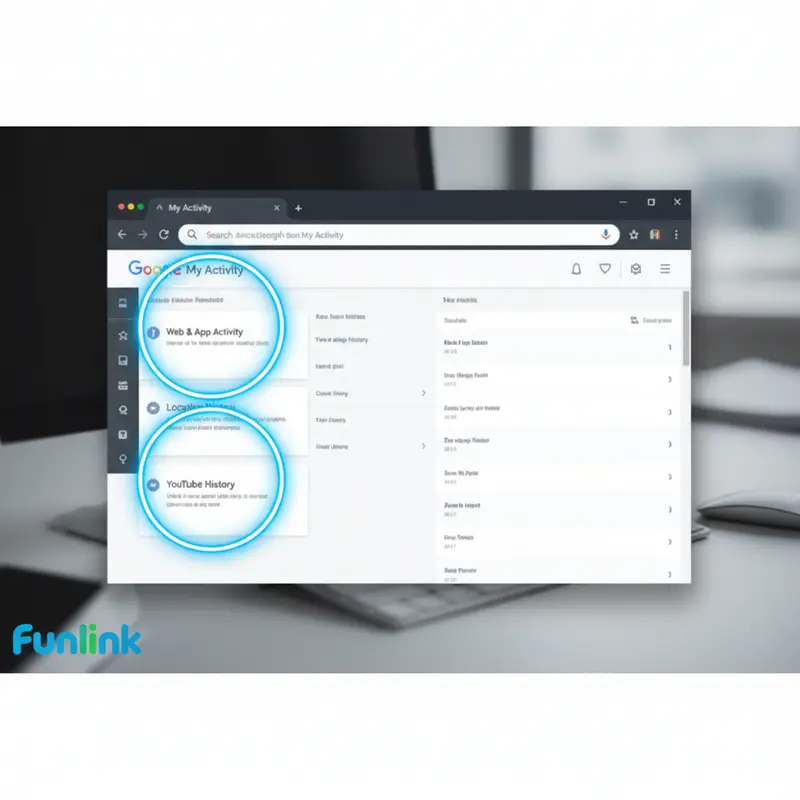
Bước 3: Sử dụng bộ lọc để tìm kiếm hoạt động cụ thể
Bạn có thể tìm kiếm một hoạt động cụ thể bằng cách sử dụng thanh tìm kiếm ở đầu trang. Ngoài ra, hãy nhấp vào nút “Lọc theo ngày và sản phẩm” để thu hẹp phạm vi tìm kiếm. Bạn có thể lọc theo một khoảng thời gian nhất định (ví dụ: 7 ngày qua) hoặc theo từng sản phẩm của Google (ví dụ: chỉ hiển thị hoạt động trên Google Tìm kiếm).
Cách xóa lịch sử tìm kiếm, YouTube và các dữ liệu khác
Sau khi đã xem lại hoạt động, bạn có toàn quyền quyết định giữ lại hay xóa bỏ chúng. Google cung cấp nhiều tùy chọn xóa linh hoạt.
Xóa từng hoạt động riêng lẻ bạn không muốn lưu
Bên cạnh mỗi mục hoạt động trong dòng thời gian, bạn sẽ thấy một biểu tượng ba chấm dọc. Nhấp vào đó và chọn “Xóa” để loại bỏ hoạt động đó khỏi tài khoản của bạn.
Xóa hàng loạt hoạt động theo ngày hoặc khoảng thời gian
Để xóa nhiều hơn, hãy sử dụng menu bên trái và nhấp vào tùy chọn “Xóa hoạt động theo”. Tại đây, bạn có thể chọn xóa hoạt động trong:
- Giờ qua
- Ngày qua
- Từ trước đến nay
- Một khoảng tùy chỉnh
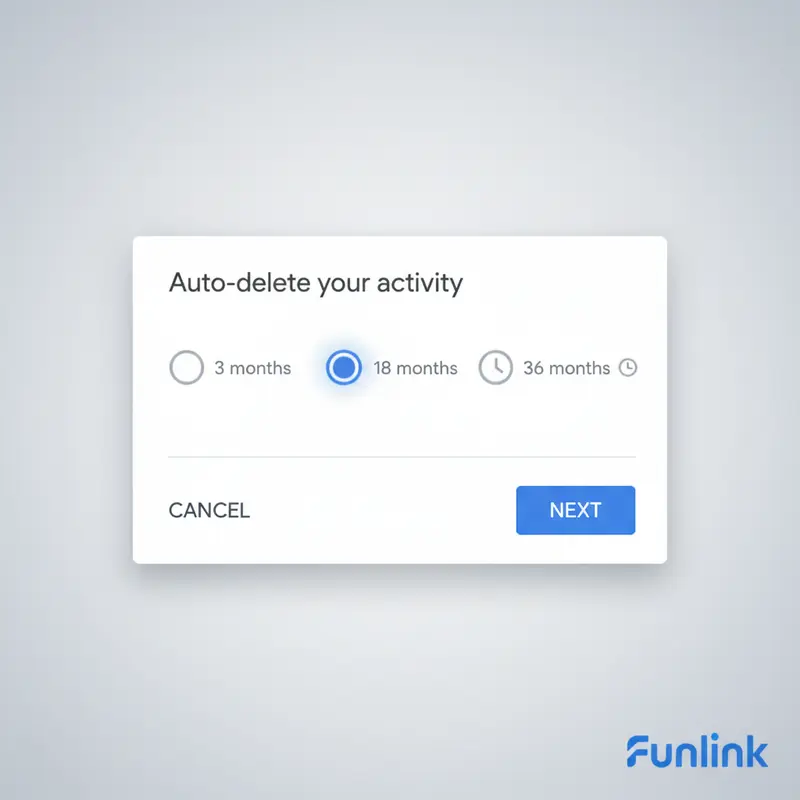
Cài đặt tự động xóa lịch sử hoạt động trên Google sau 3, 18 hoặc 36 tháng
Đây là một tính năng cực kỳ hữu ích để giữ cho tài khoản của bạn luôn “sạch sẽ” mà không cần can thiệp thủ công. Trong phần quản lý của từng loại hoạt động (ví dụ: Hoạt động trên web và ứng dụng), bạn sẽ thấy một tùy chọn để thiết lập tự động xóa.
Bạn có thể yêu cầu Google tự động xóa dữ liệu cũ hơn 3 tháng, 18 tháng hoặc 36 tháng. Bất kỳ dữ liệu nào cũ hơn mốc thời gian bạn chọn sẽ được xóa đi một cách liên tục.
Không chỉ xóa: Cách quản lý và kiểm soát dữ liệu trong tương lai
Xóa dữ liệu chỉ là một phần của câu chuyện. Việc chủ động kiểm soát những gì Google có thể thu thập trong tương lai còn quan trọng hơn.
Tạm dừng hoặc tắt hoàn toàn các tính năng ghi lại hoạt động
Trong trang “Điều khiển hoạt động”, bạn có thể tắt hoàn toàn việc ghi lại cho từng loại dữ liệu. Ví dụ, bạn có thể tắt “Hoạt động trên web và ứng dụng”. Lưu ý rằng việc này có thể làm giảm tính năng cá nhân hóa trên các dịch vụ của Google.
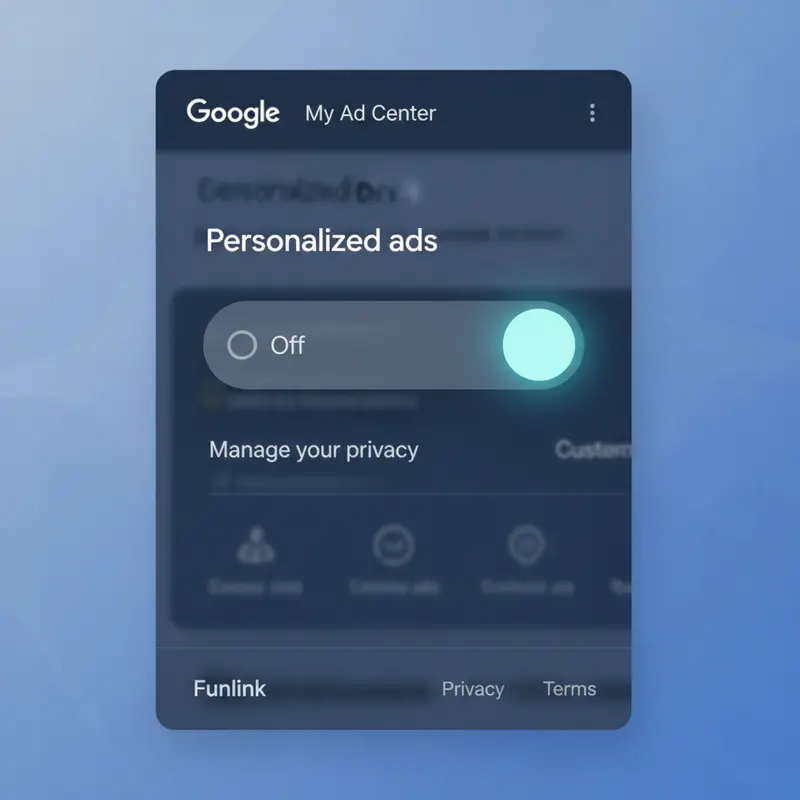
Cách quản lý và tắt cá nhân hóa trong cài đặt quảng cáo
Google sử dụng dữ liệu hoạt động của bạn để hiển thị quảng cáo được cá nhân hóa. Bạn có thể xem và kiểm soát điều này tại Trung tâm quảng cáo của tôi (My Ad Center). Tại đây, bạn có thể tắt hoàn toàn tính năng cá nhân hóa quảng cáo, đồng nghĩa Google sẽ không dùng dữ liệu trong tài khoản của bạn để nhắm mục tiêu quảng cáo nữa.
Kiểm tra các cài đặt quyền riêng tư quan trọng khác (Privacy Checkup)
Google cung cấp một công cụ tuyệt vời tên là Kiểm tra quyền riêng tư (Privacy Checkup). Công cụ này sẽ hướng dẫn bạn qua từng bước để xem lại và điều chỉnh các cài đặt quan trọng, giúp bạn hiểu rõ hơn về dữ liệu mình đang chia sẻ.
Các câu hỏi thường gặp khi quản lý hoạt động trên Google
Đây là một số thắc mắc phổ biến mà người dùng thường gặp phải khi thực hiện xóa lịch sử hoạt động trên Google.
Xóa lịch sử hoạt động có ảnh hưởng đến gợi ý của Google không?
Có. Khi bạn xóa lịch sử, các thuật toán của Google sẽ có ít dữ liệu hơn để cá nhân hóa trải nghiệm của bạn. Điều này có nghĩa là các đề xuất video trên YouTube, gợi ý tìm kiếm hay tin tức trên Google Discover có thể trở nên kém liên quan hơn. Đây là sự đánh đổi giữa tiện ích và quyền riêng tư.
Google có thực sự xóa dữ liệu của tôi vĩnh viễn không?
Theo chính sách của Google, khi bạn xóa dữ liệu từ My Activity, dữ liệu đó sẽ được xóa vĩnh viễn khỏi tài khoản của bạn và không còn được sử dụng để cá nhân hóa nữa. Quá trình xóa hoàn toàn khỏi các máy chủ và hệ thống sao lưu có thể mất một khoảng thời gian. Tuy nhiên, Google có thể giữ lại một số dữ liệu ẩn danh nhất định cho các mục đích như phân tích thống kê mà không liên kết với tài khoản của bạn.
Làm thế nào để bảo vệ quyền riêng tư tốt hơn?
Ngoài việc quản lý My Activity, bạn nên thường xuyên thực hiện Kiểm tra quyền riêng tư, sử dụng mật khẩu mạnh và xác thực hai yếu tố, cẩn trọng với các ứng dụng của bên thứ ba mà bạn cấp quyền truy cập vào tài khoản, và cân nhắc sử dụng các công cụ như VPN để tăng cường bảo mật.
Giành lại quyền kiểm soát dấu chân kỹ thuật số của bạn
Quản lý hoạt động trên Google không phải là một công việc làm một lần rồi thôi, mà là một thói quen cần duy trì để đảm bảo quyền riêng tư của bạn luôn được tôn trọng.
Tóm tắt các hành động quan trọng cần thực hiện ngay
- Truy cập Google My Activity để xem dữ liệu của bạn.
- Xóa các hoạt động cũ hoặc nhạy cảm mà bạn không muốn lưu giữ.
- Thiết lập tự động xóa để dữ liệu cũ được dọn dẹp thường xuyên.
- Tắt các tính năng theo dõi không cần thiết trong “Điều khiển hoạt động”.
- Tắt cá nhân hóa quảng cáo nếu bạn không muốn bị theo dõi cho mục đích này.
Tìm hiểu sâu hơn: Dấu chân kỹ thuật số là gì và tại sao nó quan trọng?
Mọi hoạt động bạn thực hiện trên mạng đều để lại một dấu vết, được gọi là dấu chân kỹ thuật số. Hiểu rõ dấu chân kỹ thuật số là gì và cách quản lý nó là kỹ năng thiết yếu trong thời đại ngày nay để bảo vệ danh tính và thông tin cá nhân của bạn.
Mẹo nâng cao: Sử dụng chế độ ẩn danh đúng cách để hạn chế theo dõi
Chế độ ẩn danh không khiến bạn vô hình trên mạng, nhưng nó là một công cụ hữu ích để ngăn trình duyệt lưu lại lịch sử duyệt web trên thiết bị của bạn. Để hiểu rõ hơn về giới hạn và lợi ích của nó, bạn nên tìm hiểu cách sử dụng chế độ ẩn danh đúng cách.
