
Tại Sao Trang /wp-admin Mặc Định Là “Cửa Mời” Cho Hacker?
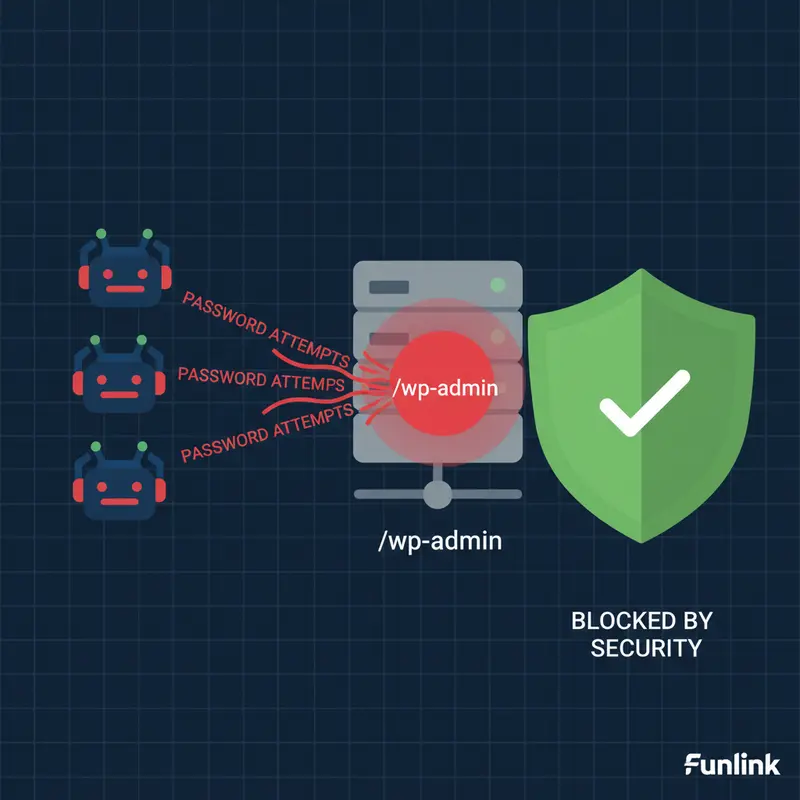
Cứ mỗi giây trôi qua, có hàng ngàn bot tự động đang quét qua internet với một mục tiêu duy nhất: tìm kiếm các trang web WordPress sử dụng đường dẫn đăng nhập mặc định (/wp-admin hoặc /wp-login.php). Đây không phải là một nguy cơ xa vời, mà là một thực tế phũ phàng. Giữ nguyên đường dẫn này cũng giống như bạn treo một tấm biển lớn ghi “CỬA VÀO” ngay trước nhà mình cho kẻ trộm.
Hiểm họa từ các cuộc tấn công Brute Force Attack
Tấn công Brute Force (tấn công vét cạn) là kỹ thuật mà hacker sử dụng các công cụ tự động để thử hàng triệu, thậm chí hàng tỷ, tổ hợp tên người dùng và mật khẩu khác nhau vào trang đăng nhập của bạn. Mục tiêu của chúng là dò ra thông tin đăng nhập chính xác. Kể cả khi không thành công, các cuộc tấn công này vẫn tiêu tốn tài nguyên máy chủ một cách khủng khiếp, gây chậm hoặc sập website của bạn.
Cách bot tự động dò tìm trang đăng nhập WordPress của bạn
Các bot này được lập trình rất đơn giản: chúng chỉ cần thêm /wp-admin vào sau tên miền của bạn. Nếu nhận được phản hồi là trang đăng nhập, chúng sẽ ngay lập tức khởi động cuộc tấn công Brute Force. Bằng cách thay đổi URL này, bạn đã dựng lên một bức tường vô hình, khiến 99% các bot tự động này không thể tìm thấy cửa vào.
Hướng Dẫn Chi Tiết Cách Thay Đổi URL Login Bằng Plugin WPS Hide Login
WPS Hide Login là một plugin cực kỳ nhẹ và hiệu quả, giúp bạn thay đổi đường dẫn đăng nhập chỉ trong vài cú nhấp chuột mà không hề can thiệp vào mã nguồn của WordPress.
Bước 1: Tìm và cài đặt plugin WPS Hide Login từ thư viện
Tại trang quản trị WordPress, bạn vào Plugins -> Add New. Gõ vào ô tìm kiếm “WPS Hide Login” và nhấn Install Now (Cài đặt) ở plugin có tên tương ứng, sau đó nhấn Activate (Kích hoạt).
Bước 2: Kích hoạt và truy cập phần Cài đặt (Settings)
Sau khi kích hoạt, bạn không cần tìm một menu riêng cho plugin này. Hãy truy cập vào Settings -> General (Cài đặt -> Tổng quan) và kéo xuống dưới cùng.
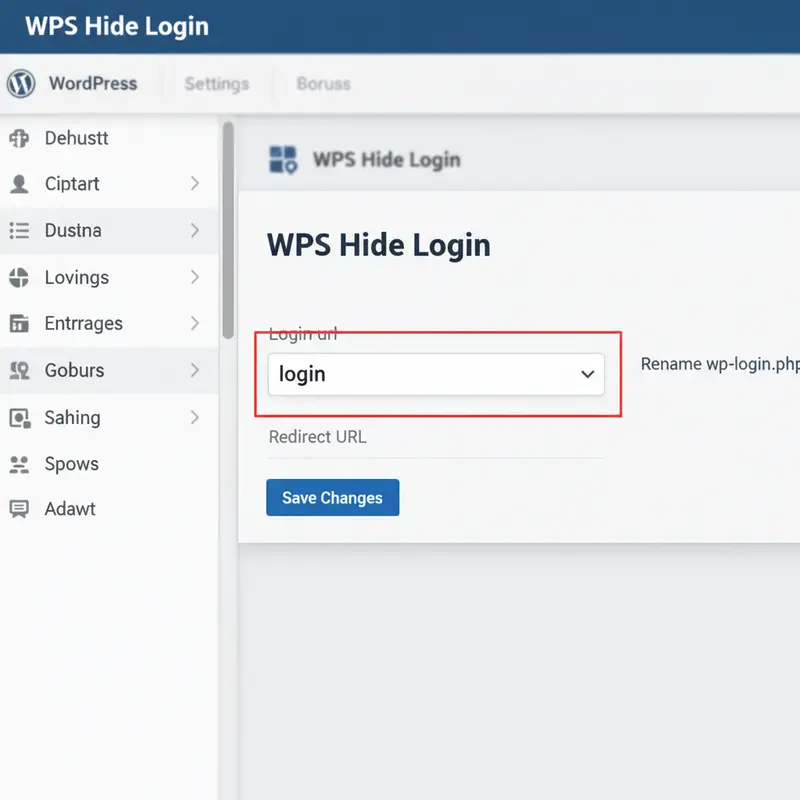
Bước 3: Đặt đường dẫn mới và lưu lại thay đổi
Tại đây, bạn sẽ thấy một mục là Login url. Hãy thay đổi chuỗi ký tự trong ô này thành một đường dẫn mà chỉ bạn biết và khó đoán. Ví dụ: cong-vao-rieng, he-thong-quan-ly-8989,…
Sau khi điền xong, nhấn Save Changes (Lưu thay đổi).
Bước 4: Lưu lại (bookmark) đường dẫn đăng nhập mới ngay lập tức
Đây là bước cực kỳ quan trọng! Ngay sau khi lưu, hãy truy cập đường dẫn mới và lưu nó lại trên trình duyệt của bạn (bookmark). Nếu bạn quên, bạn sẽ không thể đăng nhập vào website của mình được nữa.
Những Sai Lầm Chết Người Cần Tránh Khi Đổi Link Đăng Nhập
Thay đổi đường dẫn là một bước đi thông minh, nhưng một sai lầm nhỏ cũng có thể gây ra rắc rối lớn.
Đặt URL mới quá dễ đoán như /login, /admin, /dang-nhap
Sử dụng những đường dẫn phổ biến này không khác gì “tránh vỏ dưa gặp vỏ dừa”. Hacker và bot cũng sẽ quét những URL này. Hãy sáng tạo và chọn một cái tên thật sự độc nhất.
Không lưu lại đường dẫn mới và tự khóa mình ở ngoài
Đây là sai lầm phổ biến nhất. Luôn luôn kiểm tra lại đường dẫn mới và bookmark nó ngay lập tức. Nếu lỡ quên, bạn sẽ phải truy cập vào hosting để tạm thời vô hiệu hóa plugin, rất mất thời gian.
Cài đặt các plugin bảo mật wp-admin không rõ nguồn gốc
Chỉ tin dùng các plugin uy tín từ thư viện WordPress như WPS Hide Login. Các plugin lạ có thể chứa mã độc, khiến nỗ lực bảo mật của bạn trở nên vô nghĩa, thậm chí còn gây hại nghiêm trọng hơn.
Lợi Ích Vượt Trội Khi Ẩn Đường Dẫn Đăng Nhập WordPress
Vô hiệu hóa gần như hoàn toàn các bot dò mật khẩu tự động
Đây là lợi ích lớn nhất. Các bot sẽ không tìm thấy trang đăng nhập của bạn, và cuộc tấn công Brute Force sẽ không bao giờ bắt đầu.
Giảm tải cho máy chủ vì không phải xử lý các yêu cầu đăng nhập ảo
Mỗi lần bot thử đăng nhập, máy chủ của bạn phải xử lý yêu cầu đó. Chặn được hàng ngàn yêu cầu mỗi ngày sẽ giúp website của bạn hoạt động nhẹ nhàng và ổn định hơn.
Tăng cường một lớp bảo mật wp-admin đơn giản nhưng cực kỳ hiệu quả
Đây là một lớp bảo mật theo nguyên tắc “Security through obscurity” (Bảo mật qua sự che giấu). Mặc dù không phải là biện pháp duy nhất, nhưng nó cực kỳ hiệu quả để chống lại các mối đe dọa phổ biến nhất.
Bước Tiếp Theo: Xây Dựng Pháo Đài Bảo Mật WordPress Toàn Diện
Checklist nhanh: Bạn đã đổi đường dẫn đăng nhập thành công?
- [x] Đã cài đặt và kích hoạt WPS Hide Login.
- [x] Đã đặt một URL đăng nhập mới, độc đáo và khó đoán.
- [x] Đã nhấn “Lưu thay đổi”.
- [x] Đã bookmark lại đường dẫn mới để không bị quên.
Khám phá thêm các kỹ thuật trong chủ đề Bảo Mật Website Cơ Bản
Đổi đường dẫn đăng nhập là một bước khởi đầu tuyệt vời. Tuy nhiên, để bảo vệ toàn diện cho website, bạn cần kết hợp nhiều biện pháp khác nhau. Một trong những yếu tố quan trọng nhất chính là việc Đặt mật khẩu mạnh cho tài khoản quản trị của mình. Một mật khẩu phức tạp sẽ là chốt chặn cuối cùng ngay cả khi hacker có tìm ra đường dẫn đăng nhập của bạn.
