
Tại sao bạn không tìm thấy báo cáo chiến dịch quen thuộc trong GA4?
Nếu bạn vừa chuyển từ Universal Analytics (UA) sang Google Analytics 4 (GA4), cảm giác bối rối khi không tìm thấy báo cáo “Campaigns” quen thuộc là hoàn toàn dễ hiểu. Đây không phải là một thiếu sót, mà là một sự thay đổi có chủ đích trong triết lý thu thập và phân tích dữ liệu của Google.
Từ Universal Analytics đến GA4: Sự thay đổi trong tư duy báo cáo
Trong UA, mọi thứ xoay quanh các phiên (Sessions) và người dùng (Users) một cách tương đối tách biệt. Báo cáo chiến dịch tập trung chủ yếu vào việc một phiên truy cập đến từ chiến dịch nào.
Ngược lại, GA4 áp dụng mô hình dựa trên sự kiện (event-based model). Mọi tương tác của người dùng, từ page_view đến click, đều được ghi nhận là một sự kiện. Điều này cho phép GA4 xây dựng một hành trình người dùng liền mạch hơn, không bị giới hạn bởi các phiên. Báo cáo trong GA4 vì thế cũng tập trung vào việc “thu nạp” (Acquisition) người dùng và các phiên truy cập của họ, thay vì chỉ báo cáo các chiến dịch riêng lẻ.
Giải pháp: Tìm và đọc đúng báo cáo Traffic Acquisition trong GA4
Toàn bộ dữ liệu về hiệu suất chiến dịch, bao gồm các tham số UTM bạn đã dày công thiết lập, giờ đây nằm trong một báo cáo mạnh mẽ hơn có tên là Traffic acquisition (Thu nạp lưu lượng truy cập). Báo cáo này không chỉ cho bạn biết phiên truy cập đến từ đâu, mà còn phân biệt được nguồn nào đã mang lại người dùng mới cho website của bạn.
Hướng dẫn xem UTM trong GA4 qua báo cáo Traffic Acquisition
Để phân tích hiệu quả các chiến dịch sử dụng UTM, bạn cần thực hiện theo các bước sau. Thao tác rất đơn giản nhưng yêu cầu sự chính xác để đọc đúng dữ liệu.
Bước 1: Truy cập báo cáo Traffic Acquisition
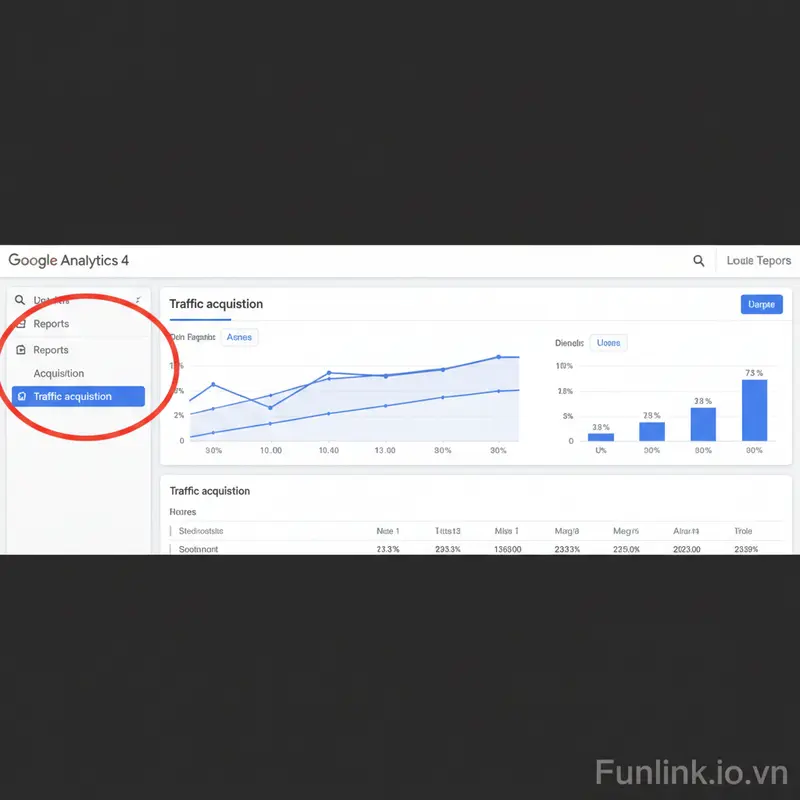
Từ menu điều hướng bên trái của giao diện Google Analytics 4, hãy đi theo đường dẫn sau:
- Reports (Báo cáo) > Acquisition (Thu nạp) > Traffic acquisition (Thu nạp lưu lượng truy cập)
Đây là nơi tập trung dữ liệu về tất cả các phiên truy cập vào trang web của bạn.
Bước 2: Thay đổi Dimension chính để xem dữ liệu UTM
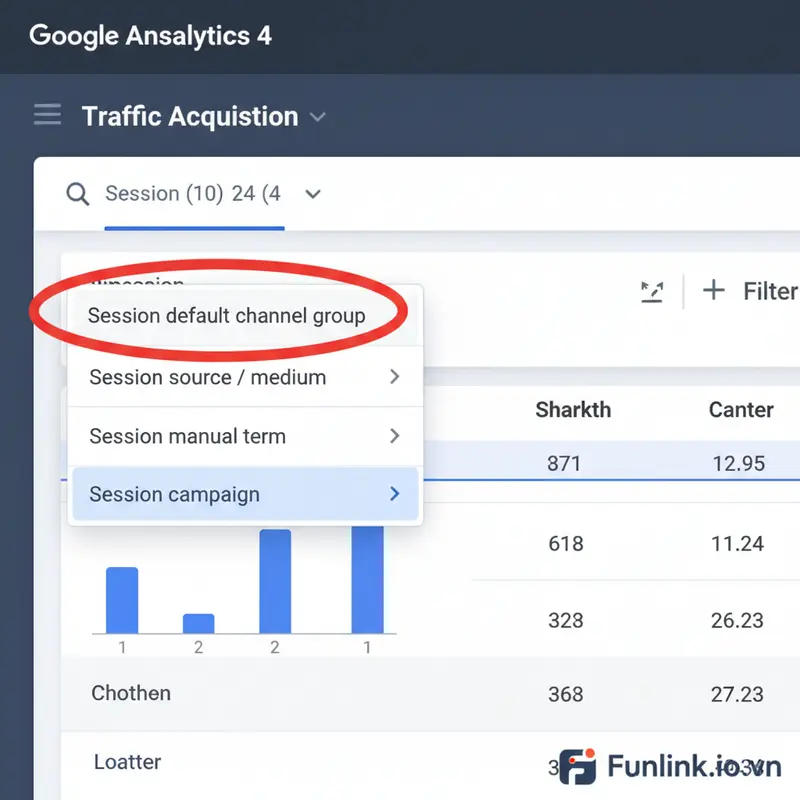
Mặc định, GA4 sẽ hiển thị dữ liệu theo Session default channel group (Nhóm kênh mặc định của phiên). Để xem dữ liệu từ UTM, bạn cần nhấp vào mũi tên xổ xuống và chọn một trong các Dimension (Thứ nguyên) sau:
- Session source / medium: Xem nguồn và phương tiện của phiên (ví dụ: google / cpc, facebook / cpc).
- Session campaign: Xem tên chiến dịch (từ utm_campaign).
- Session manual term: Xem từ khóa (từ utm_term).
- Session manual content: Xem nội dung quảng cáo (từ utm_content).
Lựa chọn Session campaign sẽ cho bạn cái nhìn tổng quan nhất về hiệu suất của các chiến dịch đang chạy.
Bước 3: Phân tích các chỉ số (Metrics) quan trọng gắn với chiến dịch
Sau khi đã chọn đúng Dimension, hãy tập trung vào các chỉ số chính để đánh giá hiệu quả:
- Users (Người dùng): Tổng số người dùng (cả mới và cũ) đã tương tác.
- Sessions (Số phiên): Tổng số phiên được bắt đầu. Một người dùng có thể có nhiều phiên.
- Engaged sessions (Số phiên có tương tác): Số phiên kéo dài hơn 10 giây, có sự kiện chuyển đổi hoặc có ít nhất 2 lượt xem trang.
- Engagement rate (Tỷ lệ tương tác): Tỷ lệ phần trăm các phiên có tương tác. Đây là chỉ số thay thế cho Bounce Rate của UA.
- Conversions (Số lượt chuyển đổi): Chỉ số quan trọng nhất để đo lường ROI. Nó cho biết chiến dịch nào đang tạo ra kết quả thực tế (đặt hàng, điền form…).
Phân biệt First User Campaign và Session Campaign: Chìa khóa hiểu đúng dữ liệu
Khi thay đổi Dimension, bạn sẽ thấy các tùy chọn bắt đầu bằng “First user…” và “Session…”. Đây là một khái niệm cực kỳ quan trọng trong GA4 mà nhiều người bỏ qua, dẫn đến việc phân tích sai lầm.
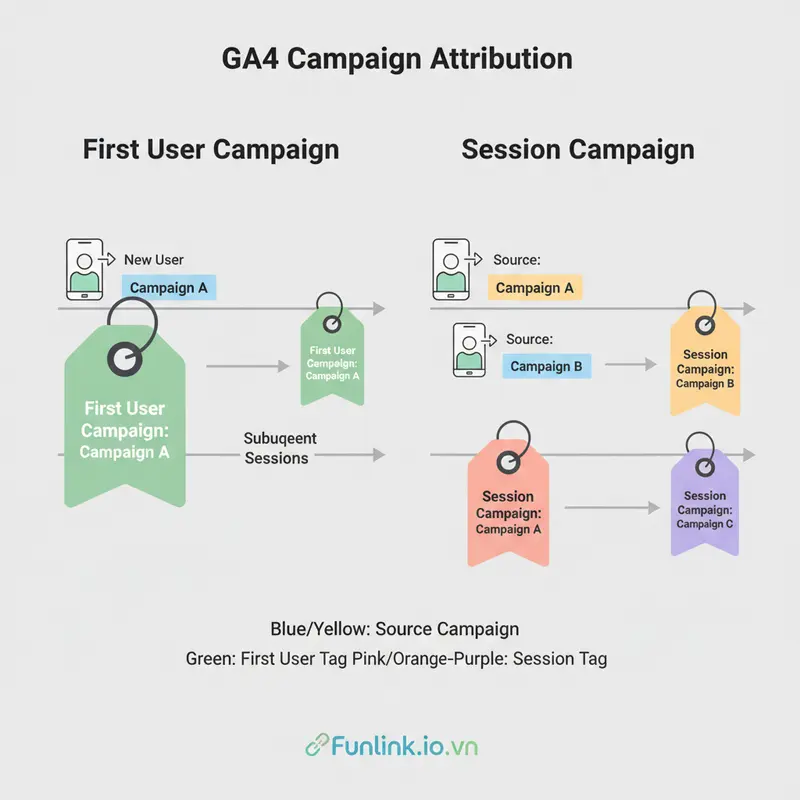
First user campaign: Nguồn gốc của người dùng mới
Dimension này ghi nhận chiến dịch đầu tiên đã mang một người dùng đến với website của bạn. Dù sau này họ có quay lại từ Google Search hay bất kỳ nguồn nào khác, “First user campaign” của họ sẽ không thay đổi. Nó trả lời cho câu hỏi: “Chiến dịch nào đã ‘câu’ được người dùng này về cho tôi?”
Session campaign: Nguồn gốc của phiên truy cập gần nhất
Dimension này ghi nhận chiến dịch đã mang lại phiên truy cập hiện tại. Nếu một người dùng lần đầu đến từ chiến dịch A, nhưng tuần sau quay lại qua chiến dịch B, thì GA4 sẽ ghi nhận:
- First user campaign: Chiến dịch A
- Session campaign (cho lần truy cập thứ hai): Chiến dịch B
Khi nào nên sử dụng báo cáo nào để đo lường ROI?
- Sử dụng First user campaign để đánh giá hiệu quả của các chiến dịch xây dựng nhận diện thương hiệu, thu hút khách hàng tiềm năng mới. ROI ở đây được tính trên chi phí để có được một người dùng mới.
- Sử dụng Session campaign để đánh giá hiệu quả của các chiến dịch remarketing, khuyến mãi, hoặc các chiến dịch nhằm thúc đẩy hành động ngay lập tức. ROI ở đây được tính dựa trên hiệu quả của từng phiên truy cập cụ thể.
Kết nối dữ liệu UTM với chuyển đổi để tính toán ROI
Việc xem dữ liệu UTM chỉ là bước đầu. Mục tiêu cuối cùng là biết chiến dịch nào mang lại tiền. Đây là cách kết nối các chấm điểm đó.
Cách xem dữ liệu chuyển đổi (Conversions) theo từng chiến dịch UTM
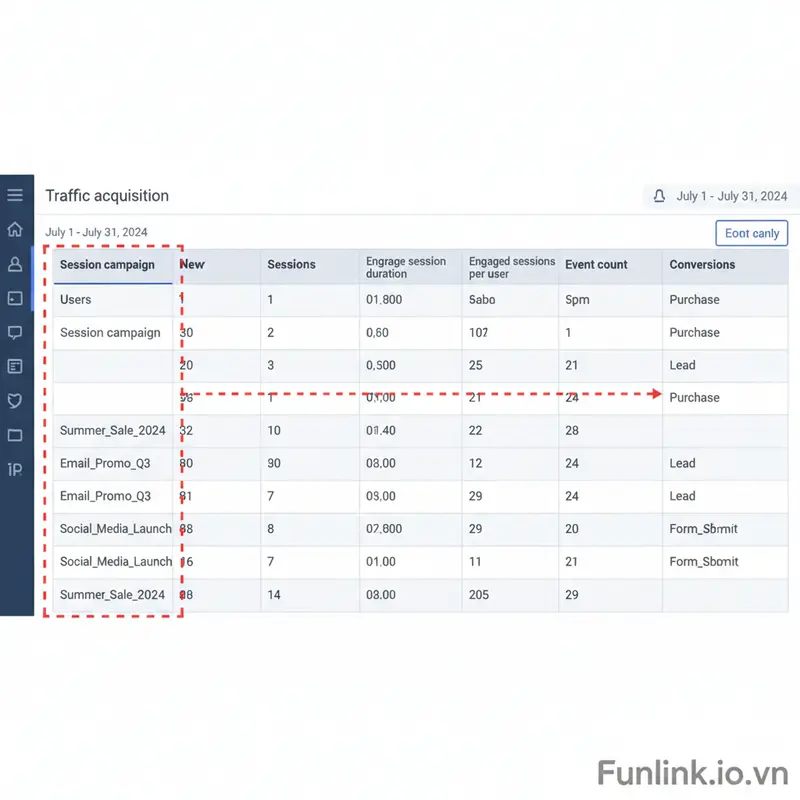
Trong báo cáo Traffic Acquisition, sau khi đã chọn Dimension là Session campaign, hãy kéo bảng báo cáo sang phải. Cột Conversions sẽ hiển thị tổng số lượt chuyển đổi được ghi nhận cho mỗi chiến dịch. Bằng cách so sánh chi phí bạn đã bỏ ra cho từng chiến dịch với số lượt chuyển đổi thu về, bạn có thể bắt đầu tính toán ROI sơ bộ.
Thêm Dimension phụ để phân tích sâu hơn
Để có cái nhìn chi tiết hơn, hãy nhấp vào dấu “+” bên cạnh dropdown Dimension chính và thêm một Dimension phụ. Ví dụ:
- Dimension chính: Session campaign
- Dimension phụ: Session manual content
Báo cáo bây giờ sẽ cho bạn biết trong cùng một chiến dịch, mẫu quảng cáo (content) nào đang hoạt động hiệu quả nhất và tạo ra nhiều chuyển đổi nhất.
Liên kết nội bộ: Tối ưu phân tích với bài viết về UTM và mô hình phân bổ
Để hiểu sâu hơn về cách GA4 ghi nhận và phân phối giá trị chuyển đổi cho các kênh khác nhau, bạn cần nắm vững về các mô hình ghi công. Tham khảo thêm: UTM và mô hình phân bổ sẽ giúp bạn có cái nhìn toàn diện hơn.
Mẹo thực chiến và sai lầm cần tránh khi xem báo cáo GA4
Công cụ mạnh mẽ nhưng nếu sử dụng sai cách, dữ liệu sẽ trở nên vô nghĩa. Dưới đây là những lỗi phổ biến và cách khắc phục.
Sai lầm 1: Quy tắc đặt tên UTM không nhất quán
Việc đặt tên UTM không theo một quy chuẩn (ví dụ: lúc viết facebook, lúc viết Facebook, lúc là FB) sẽ khiến GA4 ghi nhận chúng thành các dòng riêng biệt, làm báo cáo của bạn bị phân mảnh và khó tổng hợp. Hãy xây dựng một quy tắc đặt tên thống nhất cho toàn bộ đội nhóm.
Sai lầm 2: Chỉ nhìn vào dữ liệu Session Campaign
Như đã phân tích, chỉ tập trung vào nguồn của phiên truy cập gần nhất sẽ khiến bạn đánh giá thấp vai trò của các chiến dịch branding, awareness. Hãy luôn kết hợp phân tích cả First user và Session để có cái nhìn 360 độ về hiệu quả marketing.
Mẹo: Tận dụng bộ lọc và tính năng so sánh
Đừng chỉ xem báo cáo một cách thụ động. Hãy sử dụng thanh tìm kiếm phía trên bảng dữ liệu để lọc theo một chiến dịch cụ thể. Sử dụng tính năng “Add comparison” để so sánh hiệu quả giữa các phân khúc người dùng khác nhau (ví dụ: mobile vs. desktop, người dùng từ Việt Nam vs. Hoa Kỳ).
Liên kết nội bộ: Xây dựng dashboard chuyên sâu hơn với hướng dẫn tạo báo cáo tùy chỉnh trong GA4
Báo cáo Traffic Acquisition rất mạnh mẽ, nhưng đôi khi bạn cần một dashboard chuyên biệt chỉ hiển thị những chỉ số quan trọng nhất cho mục tiêu của mình. Tìm hiểu cách làm điều đó qua bài viết: Hướng dẫn Tạo báo cáo tùy chỉnh trong GA4.
Tổng kết và bước tiếp theo
Tóm tắt các bước xem và phân tích UTM trong GA4
- Truy cập Reports > Acquisition > Traffic acquisition.
- Thay đổi Dimension chính thành Session campaign hoặc các dimension UTM liên quan.
- Phân tích các chỉ số quan trọng như Users, Sessions, Engagement rate và đặc biệt là Conversions.
- Sử dụng cả Dimension
First uservàSessionđể có cái nhìn toàn diện. - Kết hợp Dimension phụ, bộ lọc và so sánh để đào sâu dữ liệu.
CTA: Quay trở lại bài viết tổng quan “Phân tích dữ liệu UTM trong Google Analytics 4” để nắm vững toàn bộ kiến thức.
Nắm vững cách đọc báo cáo UTM trong GA4 là kỹ năng nền tảng để tối ưu hóa chi phí và tối đa hóa lợi nhuận từ các hoạt động digital marketing. Hãy áp dụng ngay hôm nay để đưa ra những quyết định dựa trên dữ liệu chính xác.
