
Bạn có bao giờ cảm thấy chiếc máy tính quen thuộc bỗng dưng “trở chứng”, hoạt động ì ạch một cách khó hiểu? Hay những quảng cáo không mời mà đến liên tục xuất hiện, phá hỏng trải nghiệm làm việc? Rất có thể, thiết bị của bạn đã trở thành nạn nhân của mã độc (malware). Đừng lo lắng, hãy cùng Funlink điểm qua 10 dấu hiệu máy tính nhiễm mã độc dễ nhận biết nhất và cách xử lý khẩn cấp để bảo vệ dữ liệu của bạn.
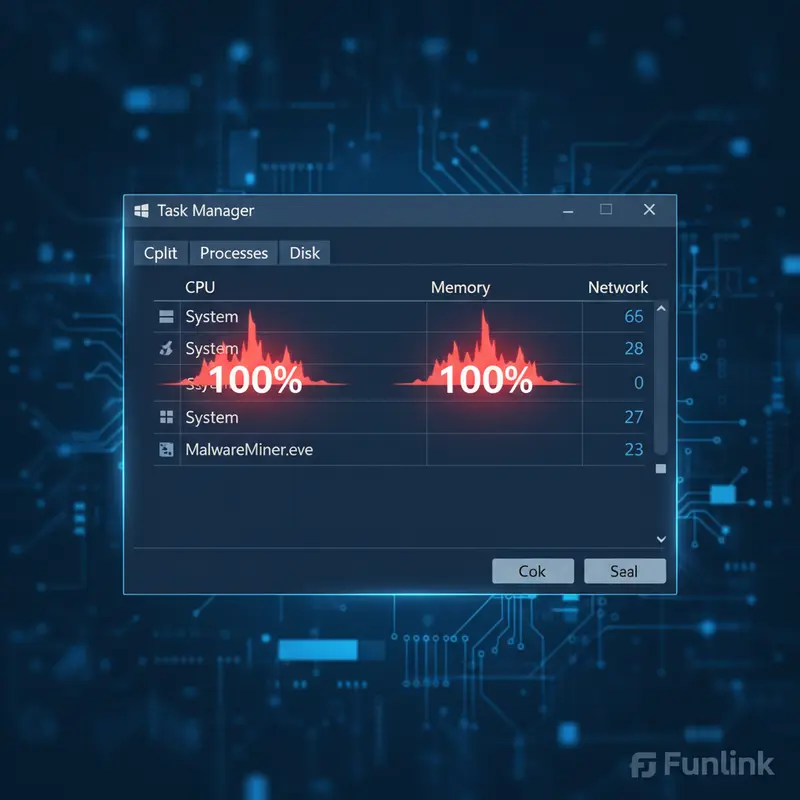
Dấu hiệu về hiệu suất: Máy tính chậm bất thường và nóng ran
Đây là nhóm dấu hiệu dễ cảm nhận nhất, ảnh hưởng trực tiếp đến trải nghiệm sử dụng hàng ngày của bạn.
Máy tính khởi động và hoạt động chậm đột ngột
Nếu chiếc máy tính của bạn vốn hoạt động mượt mà nay lại mất hàng phút chỉ để khởi động Windows hoặc mở một ứng dụng đơn giản như trình duyệt web, đây là một cảnh báo đỏ. Mã độc thường chạy các tiến trình nền, chiếm dụng tài nguyên CPU và RAM, khiến hệ thống trở nên trì trệ.
Quạt tản nhiệt hú to liên tục (nghi vấn virus đào coin ngầm)
Quạt tản nhiệt được thiết kế để làm mát CPU và GPU khi chúng hoạt động nặng. Nếu quạt hú to ngay cả khi bạn chỉ đang lướt web hoặc không làm gì cả, khả năng cao máy tính của bạn đã bị nhiễm virus đào coin (cryptojacking). Loại virus này bí mật sử dụng sức mạnh phần cứng của bạn để giải các thuật toán tiền ảo, vắt kiệt hiệu năng và làm giảm tuổi thọ thiết bị.
Ổ cứng hoạt động không ngừng nghỉ ngay cả khi không sử dụng
Bạn có nghe thấy tiếng ổ cứng cơ (HDD) kêu “tạch tạch” liên tục hoặc thấy đèn báo ổ cứng SSD nhấp nháy không ngừng dù bạn đã đóng hết các ứng dụng? Đây là dấu hiệu mã độc đang âm thầm đọc, ghi, sao chép hoặc mã hóa dữ liệu trên ổ đĩa của bạn.
Dấu hiệu về hiển thị: Popup quảng cáo và thay đổi lạ trên trình duyệt
Khi mã độc tấn công, trình duyệt web thường là một trong những mục tiêu đầu tiên vì đây là cửa ngõ ra Internet của bạn.
Liên tục xuất hiện popup quảng cáo lạ, không thể kiểm soát
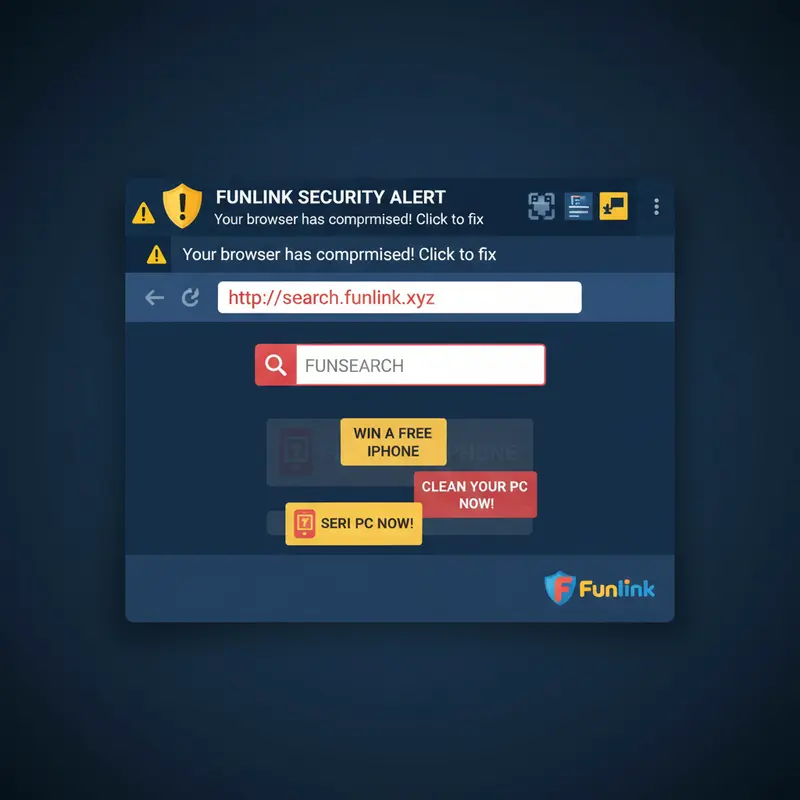
Những quảng cáo bật lên một cách vô tội vạ, thậm chí cả khi bạn không mở trình duyệt, là dấu hiệu rõ ràng của phần mềm quảng cáo (adware). Chúng không chỉ gây phiền toái mà còn có thể dẫn bạn đến các trang web lừa đảo, độc hại.
Trang chủ trình duyệt và công cụ tìm kiếm tự động thay đổi
Bạn mở Chrome và thấy trang chủ quen thuộc Google.com đã bị thay thế bởi một trang tìm kiếm lạ hoắc? Đây là hành vi của “Browser Hijacker” (Kẻ chiếm đoạt trình duyệt). Chúng ép bạn phải sử dụng công cụ tìm kiếm của chúng để thu thập dữ liệu và hiển thị quảng cáo.
Xuất hiện các thanh công cụ (Toolbar) lạ trên trình duyệt
Nếu trên trình duyệt của bạn đột nhiên xuất hiện một hoặc nhiều thanh công cụ với những cái tên xa lạ mà bạn không hề cài đặt, hãy cẩn thận. Đây thường là các phần mềm đi kèm khi bạn cài đặt ứng dụng miễn phí từ những nguồn không đáng tin cậy.
Dấu hiệu về dữ liệu & bảo mật: Mất file và cảnh báo đáng ngờ
Đây là nhóm dấu hiệu nguy hiểm nhất, trực tiếp đe dọa đến an toàn dữ liệu cá nhân và tài chính của bạn.
Tập tin bị ẩn, bị đổi đuôi lạ hoặc bị mã hóa (dấu hiệu trojan, ransomware)
Một ngày đẹp trời, toàn bộ tài liệu quan trọng của bạn bỗng có thêm một đuôi file lạ (ví dụ: .locked, .crypz) và bạn không thể mở chúng. Đây là dấu hiệu kinh điển của Ransomware, một loại mã độc tống tiền cực kỳ nguy hiểm. Chúng sẽ mã hóa toàn bộ dữ liệu và đòi bạn trả tiền chuộc để lấy lại.
Phần mềm diệt virus (Antivirus) hoặc Windows Defender bị vô hiệu hóa
Các loại mã độc tinh vi thường có cơ chế tự bảo vệ bằng cách tấn công và vô hiệu hóa các chương trình bảo mật trên máy tính. Nếu bạn không thể mở phần mềm diệt virus hoặc thấy nó báo lỗi liên tục, rất có thể hệ thống của bạn đã bị xâm nhập.
Nhận được cảnh báo giả mạo yêu cầu trả tiền để sửa lỗi máy tính
Những thông báo toàn màn hình với logo của Microsoft hoặc một công ty bảo mật nổi tiếng, yêu cầu bạn gọi điện hoặc trả tiền để “sửa lỗi hệ thống nghiêm trọng” đều là lừa đảo. Đây là một chiêu trò của mã độc để chiếm đoạt tiền của bạn.
Mất quyền truy cập vào các tập tin hệ thống hoặc Control Panel
Khi bạn cố gắng mở Task Manager, Registry Editor hay Control Panel và nhận được thông báo “has been disabled by your administrator” (đã bị vô hiệu hóa bởi quản trị viên), đây là dấu hiệu mã độc đã chiếm quyền kiểm soát sâu trong hệ thống để ngăn bạn gỡ bỏ nó.
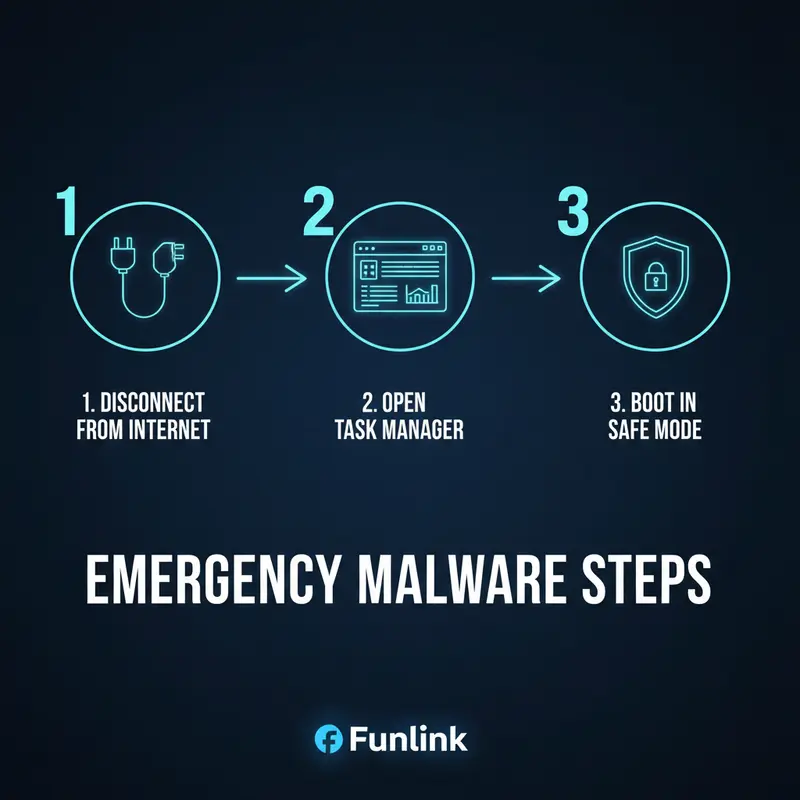
Checklist Hành Động Khẩn Cấp Khi Phát Hiện Dấu Hiệu Nhiễm Virus
Khi nhận thấy một trong các dấu hiệu trên, hãy bình tĩnh và thực hiện ngay các bước sau:
Bước 1: Ngắt kết nối Internet ngay lập tức
Rút dây mạng LAN hoặc tắt Wi-Fi. Hành động này ngăn chặn mã độc gửi dữ liệu của bạn ra ngoài hoặc nhận thêm lệnh từ kẻ tấn công.
Bước 2: Sử dụng Task Manager để kiểm tra và tắt các tiến trình lạ
Nhấn Ctrl + Shift + Esc để mở Task Manager. Trong tab “Processes”, tìm kiếm các tiến trình có tên lạ hoặc đang chiếm dụng CPU, Disk bất thường và chọn “End Task”.
Bước 3: Khởi động máy tính vào chế độ An toàn (Safe Mode)
Khởi động lại máy tính vào Safe Mode with Networking. Ở chế độ này, Windows chỉ chạy các dịch vụ cần thiết, giúp vô hiệu hóa hầu hết các loại mã độc và cho phép bạn gỡ bỏ chúng dễ dàng hơn.
Giải Pháp Gỡ Bỏ Malware & Phòng Ngừa Hiệu Quả
Sai lầm cần tránh khi xử lý máy tính nhiễm mã độc
- Không trả tiền chuộc: Việc trả tiền không đảm bảo bạn sẽ lấy lại được dữ liệu mà còn khuyến khích tin tặc tiếp tục hành vi phạm tội.
- Không cài đặt các phần mềm “sửa lỗi” không rõ nguồn gốc: Rất nhiều phần mềm quảng cáo là “dọn dẹp registry” hay “tăng tốc PC” thực chất lại là mã độc trá hình.
- Không tự ý xóa các file hệ thống: Việc xóa nhầm file có thể khiến hệ điều hành của bạn bị lỗi hoàn toàn.
Luôn cập nhật hệ điều hành và phần mềm diệt virus
Đây là cách phòng ngừa hiệu quả nhất. Các bản cập nhật thường xuyên vá các lỗ hổng bảo mật mà mã độc có thể khai thác. Hãy đảm bảo Windows Update và phần mềm diệt virus của bạn luôn được đặt ở chế độ tự động cập nhật.
