
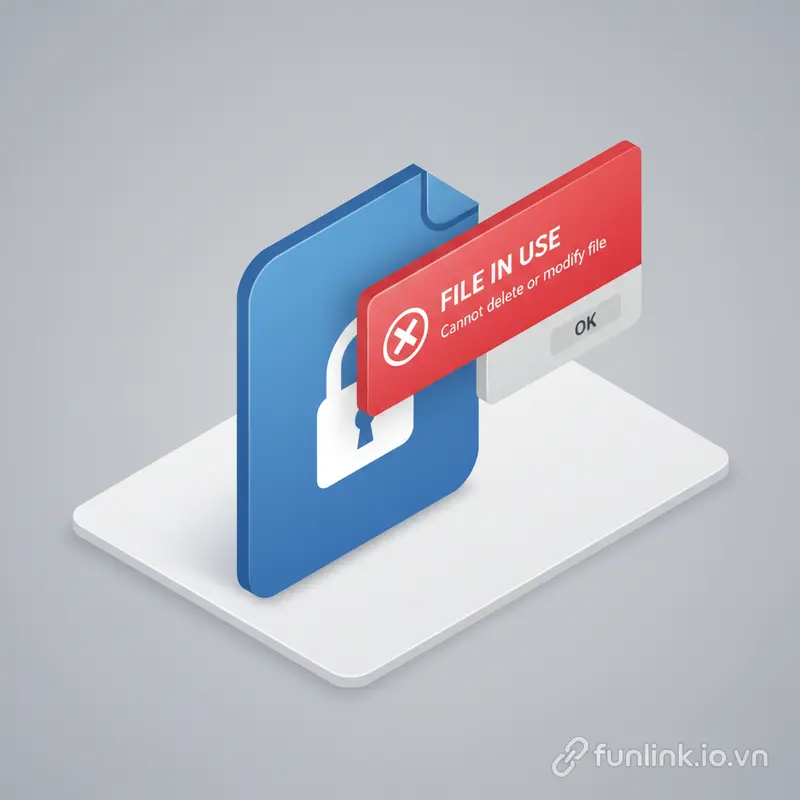
Bạn đang vô cùng bực bội khi cố gắng dọn dẹp máy tính nhưng lại nhận được thông báo lỗi “File In Use” hoặc “Access Denied”? File cứng đầu không thể xóa được là một trong những vấn đề gây khó chịu bậc nhất cho người dùng Windows. Đừng lo lắng, đây không phải là ngõ cụt. Với kinh nghiệm xử lý hàng ngàn sự cố máy tính, tôi sẽ hướng dẫn bạn những phương pháp mạnh mẽ, dứt khoát để xóa file cứng đầu không xóa được một cách triệt để, từ cơ bản đến nâng cao.
Tại sao lại tồn tại file cứng đầu không xóa được?
Trước khi đi vào hành động, hiểu rõ nguyên nhân sẽ giúp bạn xử lý vấn đề tận gốc. Một file trở nên “cứng đầu” chủ yếu vì:
- File đang được sử dụng bởi một chương trình: Đây là lý do phổ biến nhất. Một ứng dụng hoặc một tiến trình nền (background process) đang “khóa” file đó lại, khiến bạn không thể thao tác.
- Thiếu quyền quản trị (Administrator): Tài khoản người dùng của bạn không có đủ quyền để xóa file, đặc biệt là các file trong thư mục hệ thống.
- File bị lỗi hoặc Corrupted: File bị hỏng trong quá trình tải về hoặc sao chép có thể khiến hệ điều hành không nhận diện và xử lý đúng cách.
- File đang bị phần mềm diệt virus quét: Đôi khi, chính trình diệt virus lại là nguyên nhân giữ file lại để kiểm tra.
5 Phương pháp xóa file cứng đầu hiệu quả nhất
Hãy bắt đầu từ phương pháp đơn giản và an toàn nhất. Đa số trường hợp sẽ được giải quyết ngay ở bước đầu tiên.
Phương pháp 1: Tắt tiến trình bằng Task Manager (Khuyến nghị thử đầu tiên)
Đây là bước kiểm tra cơ bản nhưng cực kỳ hiệu quả để giải quyết lỗi “file đang được sử dụng“.
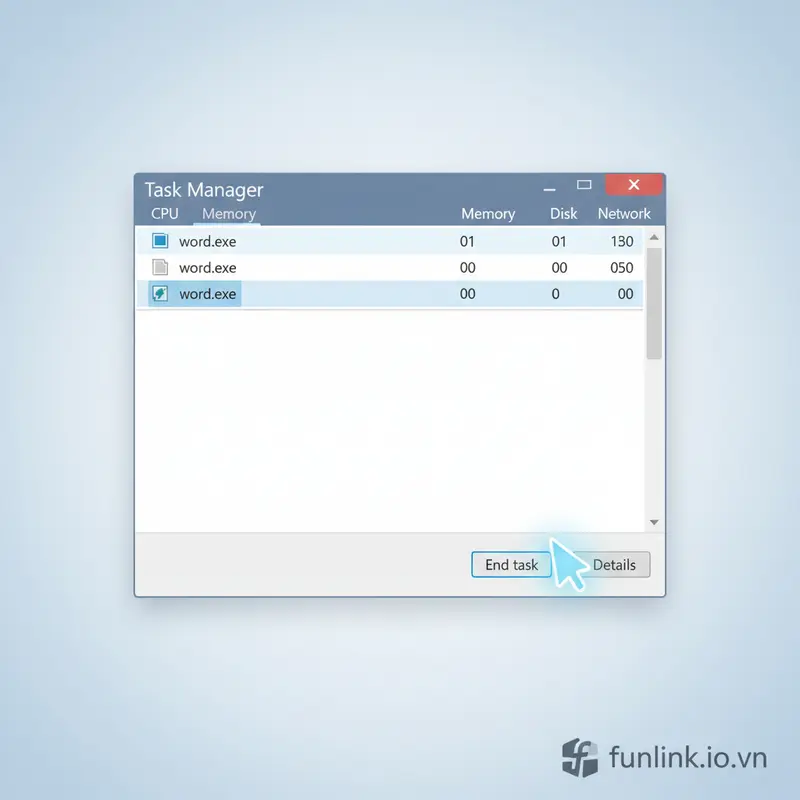
- Nhấn tổ hợp phím Ctrl + Shift + Esc để mở Task Manager.
- Trong tab Processes, tìm kiếm tên ứng dụng có liên quan đến file bạn muốn xóa. Ví dụ, nếu bạn không xóa được file Word, hãy tìm tiến trình “Microsoft Word”.
- Nếu không chắc chắn, hãy chuyển qua tab Details và tìm kiếm chính xác tên file hoặc ứng dụng.
- Click chuột phải vào tiến trình đó và chọn End task.
- Sau khi tắt tiến trình, hãy thử xóa lại file một lần nữa.
Phương pháp 2: Sử dụng Command Prompt (CMD) để force delete file
Nếu Task Manager không hiệu quả, Command Prompt sẽ là công cụ mạnh mẽ tiếp theo của bạn. Phương pháp này cho phép bạn ra lệnh trực tiếp cho hệ thống để buộc xóa file.
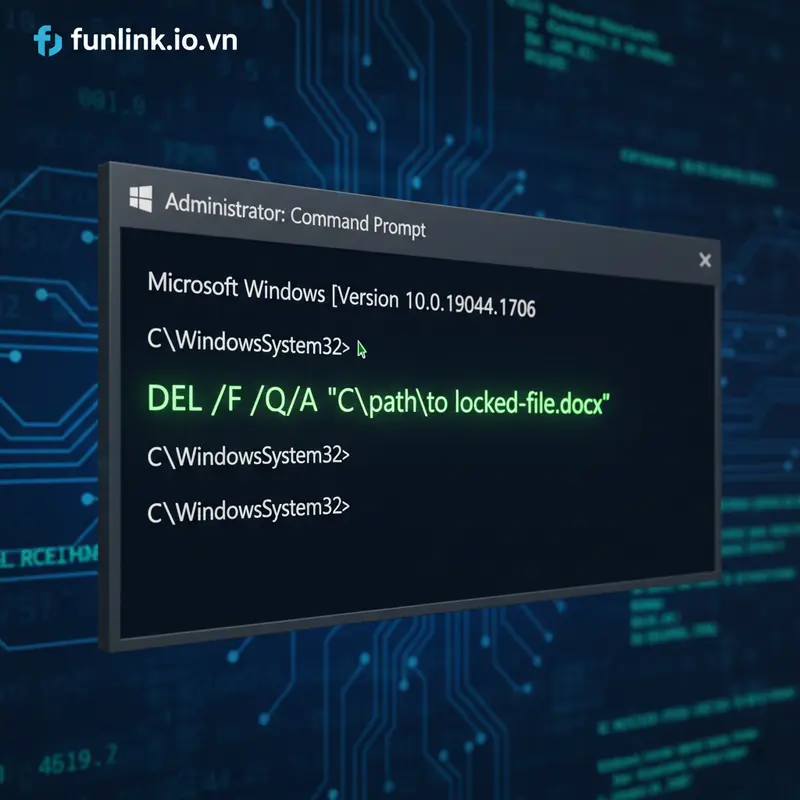
- Mở Start Menu, gõ “cmd”, click chuột phải vào Command Prompt và chọn Run as administrator.
- Sử dụng lệnh
DELvới các tham số đặc biệt. Cú pháp như sau:DEL /F /Q /A "Đường dẫn đến file" - Giải thích lệnh:
/F: Force delete – Bắt buộc xóa các file chỉ đọc (read-only)./Q: Quiet mode – Không yêu cầu xác nhận khi xóa./A: Xóa tất cả các file có thuộc tính ẩn hoặc hệ thống.
- Ví dụ: Để xóa file tên “baocao.docx” trên Desktop, bạn gõ lệnh:
DEL /F /Q /A "C:\Users\TenNguoiDung\Desktop\baocao.docx"và nhấn Enter.
Phương pháp 3: Khởi động vào Chế độ An toàn (Safe Mode)
Safe Mode khởi động Windows chỉ với các trình điều khiển và dịch vụ tối cần thiết. Điều này đồng nghĩa với việc hầu hết các ứng dụng bên thứ ba (nguyên nhân khóa file) sẽ không chạy, cho phép bạn xóa file một cách dễ dàng.
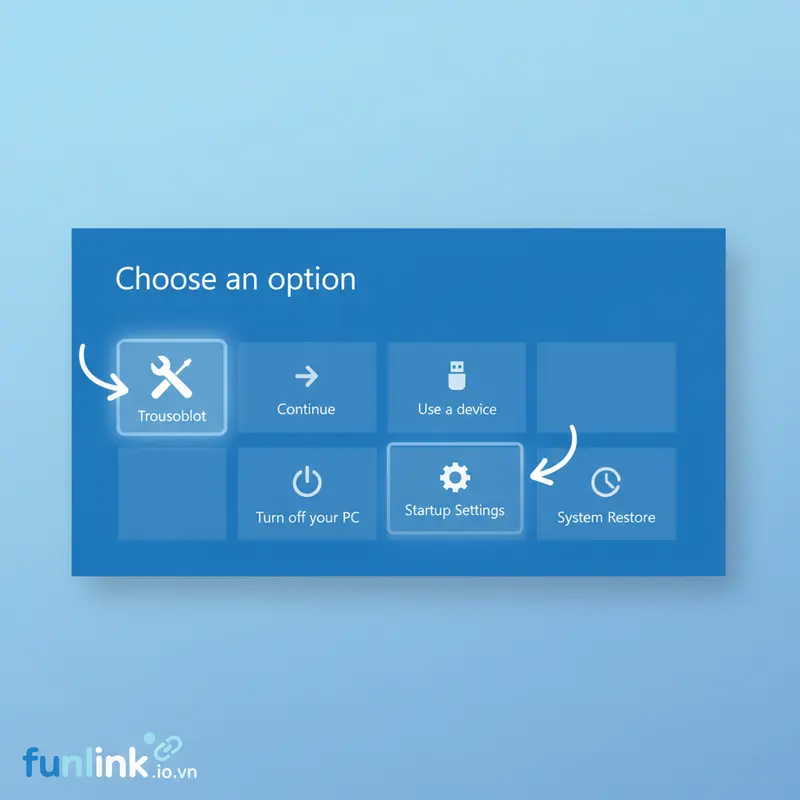
- Vào Settings > Update & Security > Recovery.
- Trong mục Advanced startup, chọn Restart now.
- Sau khi máy khởi động lại, chọn Troubleshoot > Advanced options > Startup Settings > Restart.
- Nhấn phím 4 hoặc F4 để vào Safe Mode.
- Khi đã ở trong Safe Mode, hãy duyệt đến file cứng đầu và xóa nó như bình thường. Sau đó, khởi động lại máy tính.
Phương pháp 4: Dùng phần mềm Unlocker chuyên dụng
Khi mọi cách trên đều thất bại, đã đến lúc cần một công cụ chuyên nghiệp. Unlocker là một tiện ích nhỏ gọn nhưng cực kỳ mạnh mẽ, được thiết kế chuyên để tìm và gỡ bỏ “khóa” đang giữ file của bạn.
- Tải và cài đặt phần mềm Unlocker từ trang chủ chính thức.
- Sau khi cài đặt, click chuột phải vào file cứng đầu.
- Bạn sẽ thấy một tùy chọn mới trong menu ngữ cảnh là “Unlocker”.
- Một cửa sổ sẽ hiện ra, liệt kê chính xác tiến trình nào đang khóa file.
- Bạn có thể chọn “Unlock” để gỡ khóa hoặc chọn hành động “Delete” trực tiếp trong giao diện của Unlocker để xóa file ngay lập tức.

Phương pháp 5: Sửa lỗi ổ đĩa bằng Check Disk
Trong một số trường hợp, lỗi hệ thống file trên ổ đĩa có thể là nguyên nhân. Tiện ích Check Disk (CHKDSK) của Windows có thể quét và sửa các lỗi này.
- Mở Command Prompt với quyền Administrator.
- Gõ lệnh sau và nhấn Enter:
chkdsk /f C:(Thay “C:” bằng ký tự ổ đĩa chứa file cứng đầu của bạn). - Hệ thống có thể yêu cầu bạn khởi động lại máy để thực hiện quá trình quét. Hãy gõ Y và nhấn Enter.
- Sau khi quá trình hoàn tất, hãy thử xóa lại file.
Cảnh báo: Sai lầm TUYỆT ĐỐI TRÁNH khi xóa file
Sức mạnh luôn đi kèm với trách nhiệm. Khi sử dụng các phương pháp “force delete”, bạn cần hết sức cẩn thận để không xóa nhầm các file quan trọng của hệ điều hành Windows, có thể gây ra lỗi hệ thống nghiêm trọng.
- KHÔNG xóa bất kỳ file nào trong các thư mục
C:\WindowshoặcC:\Windows\System32trừ khi bạn biết chính xác 100% mình đang làm gì. - CẨN TRỌNG với các file có đuôi
.dll,.sys,.exetrong các thư mục hệ thống. Đây thường là các file thư viện và trình điều khiển cốt lõi. Nếu bạn tò mò File DLL là gì và tại sao nó quan trọng, hãy tìm hiểu kỹ trước khi hành động. - NÊN sao lưu dữ liệu quan trọng trước khi thực hiện các thao tác xóa file bằng Command Prompt hoặc phần mềm bên thứ ba.
Tổng kết và Lời kêu gọi hành động
Việc không xóa được một file cứng đầu có thể làm gián đoạn công việc và gây ra sự khó chịu không đáng có. Tuy nhiên, bằng cách áp dụng tuần tự các phương pháp từ đơn giản đến nâng cao như sử dụng Task Manager, Command Prompt, Safe Mode, hay phần mềm Unlocker, bạn hoàn toàn có thể làm chủ tình hình và loại bỏ bất kỳ tập tin nào cản đường.
Đừng để những file cứng đầu làm bạn chậm lại! Hãy trang bị cho mình những kỹ năng này, giành lại quyền kiểm soát máy tính và chia sẻ ngay bài viết này cho bất kỳ ai bạn biết đang phải đối mặt với sự phiền toái tương tự.
